

免费 AI 图片放大器:将照片放大到 4K
用 AI 将低分辨率照片放大 2 倍或 4 倍。增强细节,让图片清晰锐利,不模糊,无水印。
将图片拖放到此处
JPG、PNG 或 WebP,最大 50 MB
手边没有照片?试试这些:
查看小照片的 4x 放大效果
拖动分隔线。左侧是拉伸到相同大小的 320 px 照片,右侧是同一张照片放大 4x 的效果。
查看另一个示例:
三步放大图片
添加一张图片。
拖入最大 50 MB 的 JPG、PNG 或 WebP。长边超过 800 px 的图片会先缩小到 800 px 再放大。
选择 2x 或 4x。
2x 让宽度和高度翻倍,速度更快;4x 则放大到四倍。首次运行会下载 AI 模型,约 34 MB。
对比并下载。
拖动滑块对比结果和原图,查看新的像素尺寸,然后下载以你的文件名命名的 PNG。
- 支持格式
- JPG、PNG、WebP
- 放大倍数
- 2x 或 4x
- 最大输出尺寸
- 长边 3200 px
超过 800 px 的图片会先缩小到 800 px,所以 2x 最大为 1600 px,4x 最大为 3200 px。输出始终是 PNG。
在你的设备上运行的免费 AI 图片放大器
Real-ESRGAN 模型可在浏览器中把小图放大 2x 或 4x,无需账号,没有水印。
用 AI 将图片放大 2x 或 4x
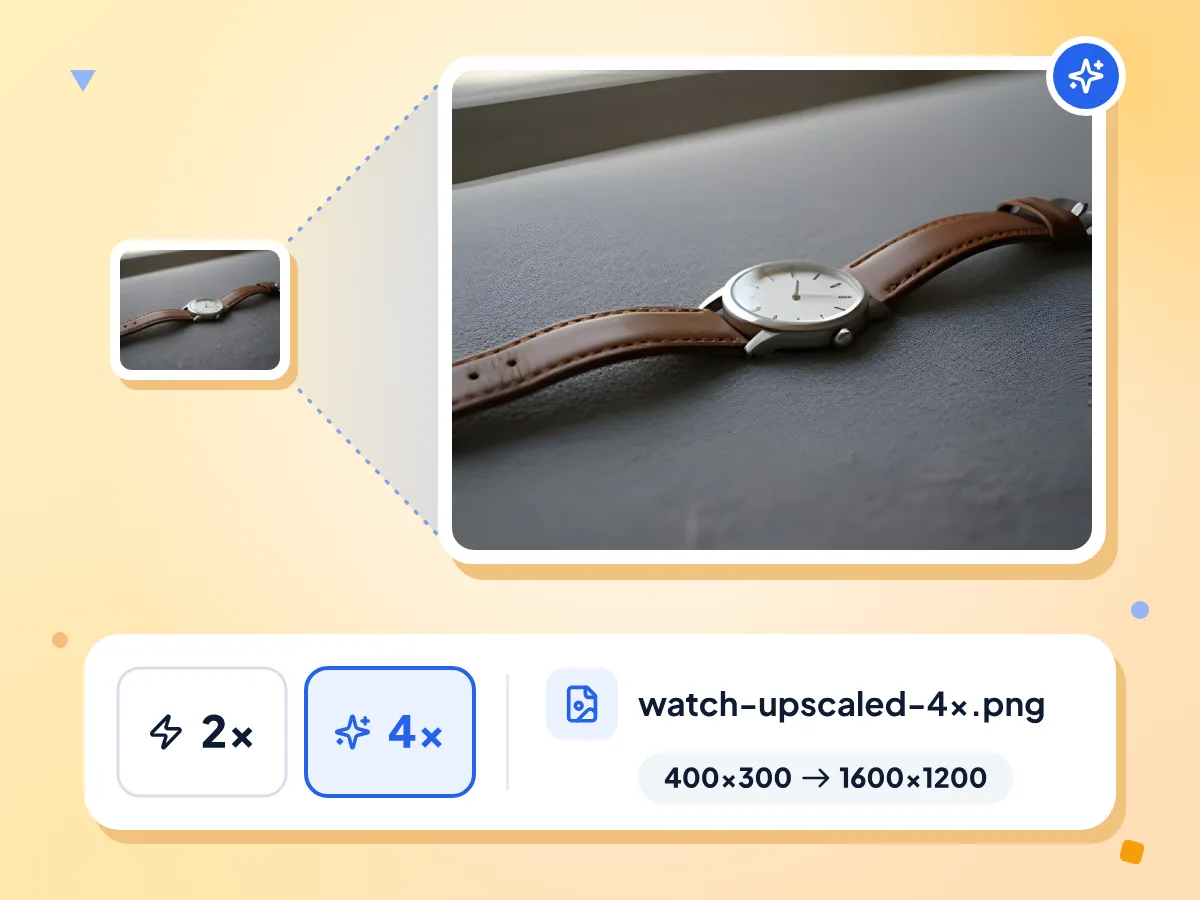
选 2x 可让宽度和高度翻倍,选 4x 则放大到四倍。一张 400 x 300 的照片会变成 800 x 600 或 1600 x 1200,并保存为 PNG。
- 2x 会让宽度和高度都翻倍
- 4x 的像素数是原来的 16 倍
- 保存为 PNG,无水印
AI 放大能预测出更锐利的边缘
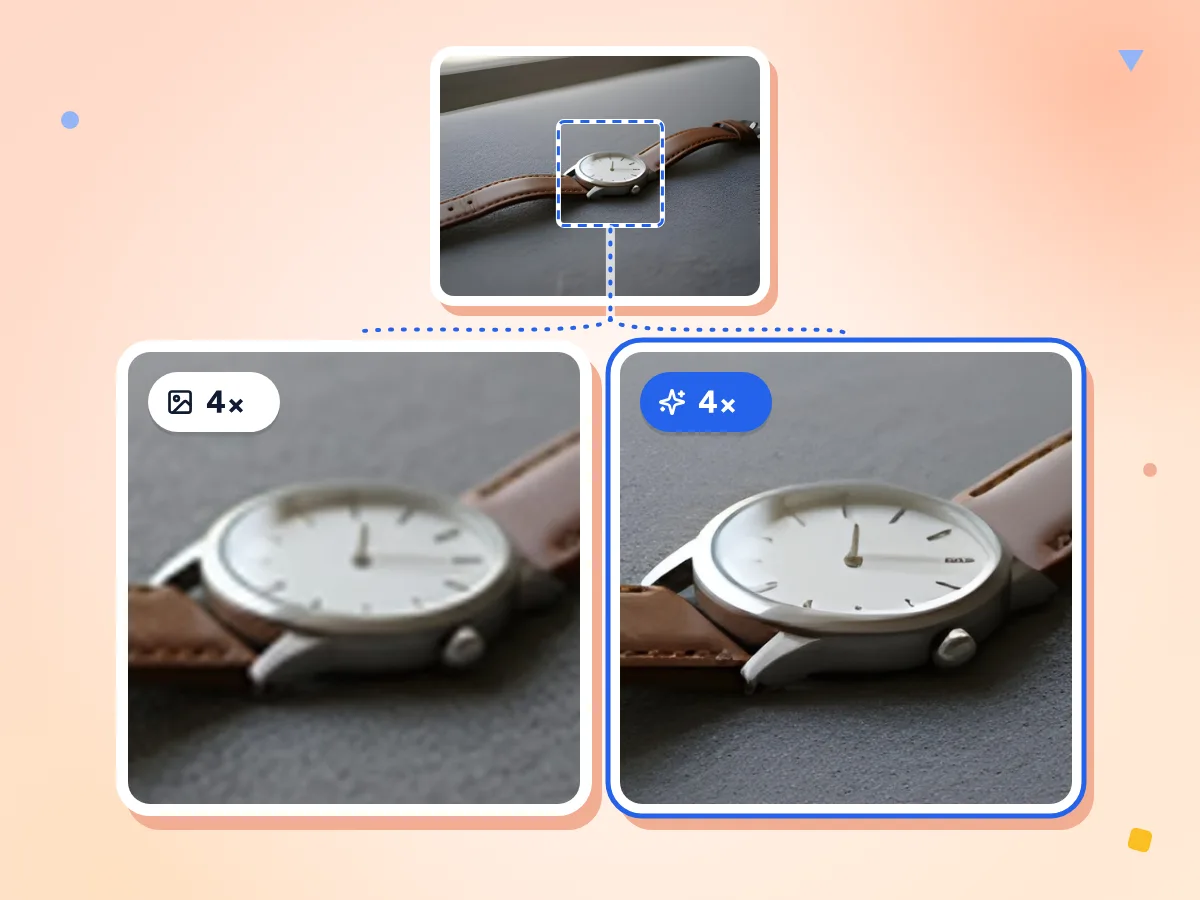
普通缩放会混合相邻像素,边缘因此变软。Real-ESRGAN 则会预测边缘和纹理。新增的细节只是预测结果,所以很小的文字和人脸可能会有变化。
- 边缘比双三次拉伸更锐利
- 新增的细节是预测出来的,不是还原出来的
- 2x 和 4x 使用同一系列模型
在你的设备上运行
放大在你的设备上运行:浏览器支持 WebGPU 时使用显卡,否则使用处理器。你的照片全程都留在你的设备上。
首次运行后会保存模型
首次运行会下载 AI 模型(每种倍数约 34 MB)以及 AI 引擎。浏览器会保留该模型,之后再运行就不必重新下载。
无需注册,没有水印
在你的设备上可随意放大任意数量的图片。无需账号,没有每日次数上限,下载的 PNG 也没有水印。
专为小图设计
长边不超过 800 px 的图片会按原尺寸放大。更大的图片会先缩小到 800 px,因此 4x 最大为 3200 px。
谁在使用 AI 图片放大器
从电商平台缩略图到老家庭照片,这里是 2x 和 4x 放大最有帮助的场景。
小尺寸商品和列表照片
电商平台缩略图和旧的商品照片通常只有几百像素宽。将它们放大 4x,就能在大屏幕或可缩放的商品页面上保持清晰。
- 把 300 px 的缩略图放大到 1200 px
- 边缘比普通拉伸更锐利
- 下载可直接用于商品页面的 PNG
老照片和小尺寸扫描件
旧手机拍的照片和家庭照片的小尺寸网络副本,放大显示时会显得模糊。放大 2x 或 4x 可得到更大的文件,用于幻灯片、相框或相册。
- 放大从旧手机或聊天记录中保存的照片
- 准备最大约 10 x 8 英寸的小尺寸打印
- 用滑块对比原图和结果
艺术作品、截图和图形
数字艺术、插画和截图也可以放大。模型是用照片训练的,所以会让生硬的像素边缘变平滑,还可能给纯色区域添加纹理。
- 放大概念设计图和插画,适配更大的屏幕
- 放大小截图,用于幻灯片或文档
- 像素画会变得平滑,不再是方块感
常见问题
关于放大图片时的倍数、尺寸限制、速度和隐私的解答。
如何免费放大图片?
把最大 50 MB 的 JPG、PNG 或 WebP 图片拖到此页面。在编辑器中选择 2x 或 4x,然后点击放大。完成后,拖动滑块进行对比,再下载 PNG。无需账号,没有水印。
应该选 2x 还是 4x?
缩略图等小图选 4x,图片本身已是中等尺寸时选 2x。2x 让宽度和高度翻倍,4x 则放大到四倍,也就是 16 倍的像素。在我们的测试中,仅用处理器时,4x 比 2x 大约慢五倍。
放大后的图片最大能有多大?
长边最大 3200 px。长边超过 800 px 的图片会先缩小到 800 px,所以 2x 最大为 1600 px,4x 最大为 3200 px。比这更大的照片处理后反而会变小,因此本工具适合处理小图。
AI 放大比直接调整图片大小更好吗?
放大的话,是的。像图片调整大小工具那样的普通缩放会混合相邻像素,所以拉伸 4x 后会显得模糊。Real-ESRGAN 则会预测边缘和纹理,看起来更锐利。不过新增的细节只是预测结果,所以很小的文字、标志和人脸可能会略有变化。
可以放大哪些文件类型?输出什么格式?
每次可放大一张 JPG、PNG 或 WebP 图片,最大 50 MB。结果始终是以你的文件名命名的 PNG,例如 photo-upscaled-4x.png。不支持 HEIC 和 GIF 文件,透明区域会变成实色,所以透明背景会丢失。
为什么放大器很慢或一直卡在加载?
首次运行会下载 AI 模型(每种倍数约 34 MB)以及 AI 引擎,网速慢时需要等一会儿。之后处理工作在你的设备上运行。没有 WebGPU 时会使用处理器,对 800 px 的照片做 4x 可能需要几分钟。建议先试 2x。
放大器会上传我的图片吗?
不会。放大在你的浏览器中运行,图片会留在你的设备上。页面会下载 AI 模型和引擎,并发送使用统计数据,例如你选择的放大倍数、耗时和大致的文件大小,但绝不会发送图片本身。
AI 图片放大器免费吗?需要注册吗?
是的。无需账号、没有水印,也没有每日次数上限。你可以放大任意数量的图片,每次一张,因为处理工作在你自己的设备上运行。
放大后的照片可以用来打印吗?
可以,适合小尺寸打印。清晰的打印大约需要每英寸 300 像素,而这里最大的输出结果长边为 3200 px,在该边上约可打印 10.7 英寸。PNG 没有设置 DPI 值,请在打印或排版软件中选择 300 DPI。
适用于绘画、动漫或像素画吗?
绘画和截图都可以处理,但模型是用照片训练的。在我们的测试中,它会把像素画中分明的台阶边缘变圆,并给纯色区域添加淡淡的纹理。必须保持方块感的精灵图,更适合在图片编辑器中用最近邻缩放来放大。
可以一次放大多张图片吗?
这个页面不行,每次只能处理一张图片。批量图片编辑器提供放大 2x 和 4x 的步骤,会在你的设备上用相同的模型处理整批图片,处理结果可打包为 zip 文件下载。