

视频裁剪工具
这款免费视频裁剪工具可裁剪 MP4、MOV、WebM、MKV 和 AVI 文件,画质不受损。拖动滑块或输入时间,然后下载即可。无需注册,无水印,你的视频始终留在你的设备上。
将视频拖放到此处
或点击选择视频文件(MP4、MOV、WebM、AVI 等)
选择视频裁剪视频,画质不打折
保持原始格式,裁剪工具会直接复制你的视频而不重新编码,因此片段能保留源文件的画质。无水印,无需注册。
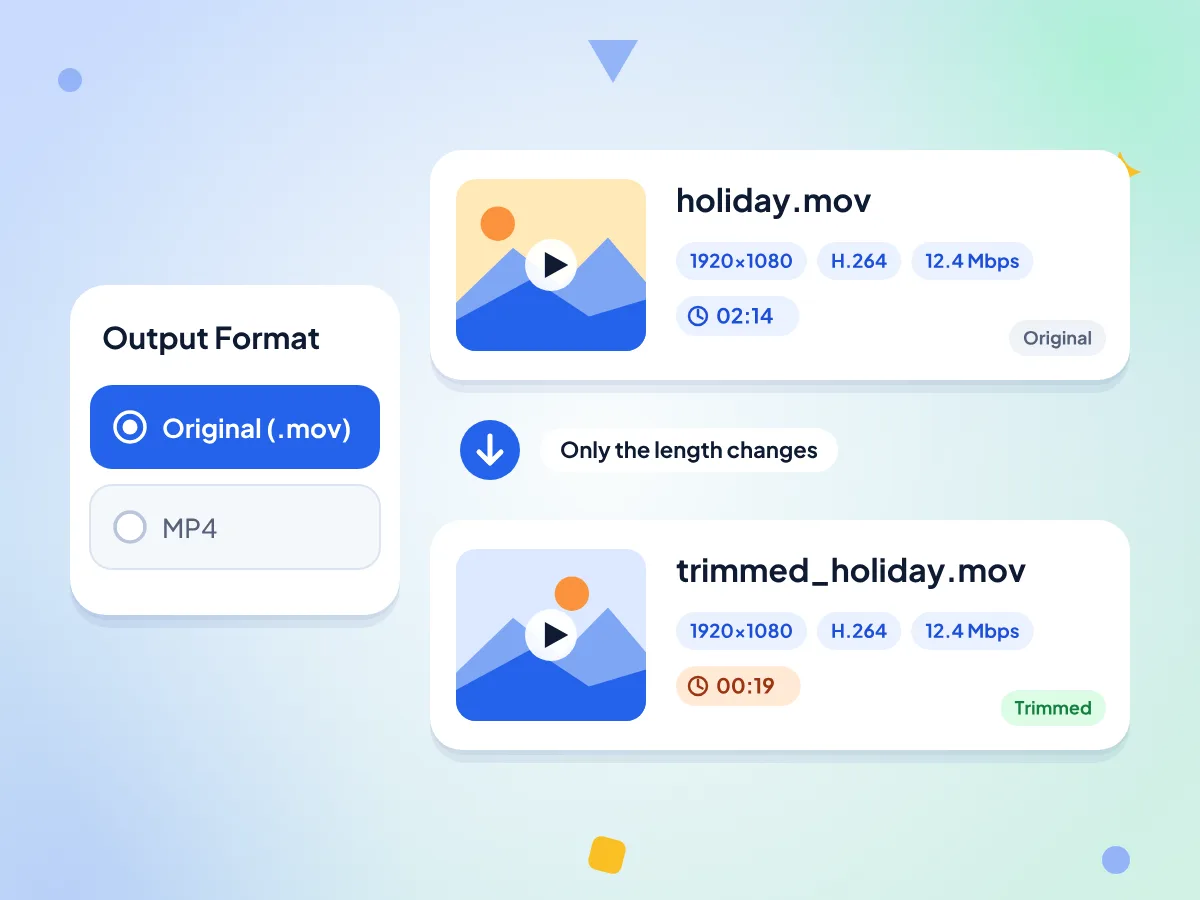
无需重新编码即可裁剪 MOV、MKV 或 MP4
将输出保持为「原始」,裁剪工具会原样复制你的视频和音频,不进行重新编码。片段保留源文件的分辨率、码率和编码,只是时长更短。
- 原始格式保持与源文件一致
- 编码、分辨率和码率均不变
- 以 trimmed_ 加你的文件名保存
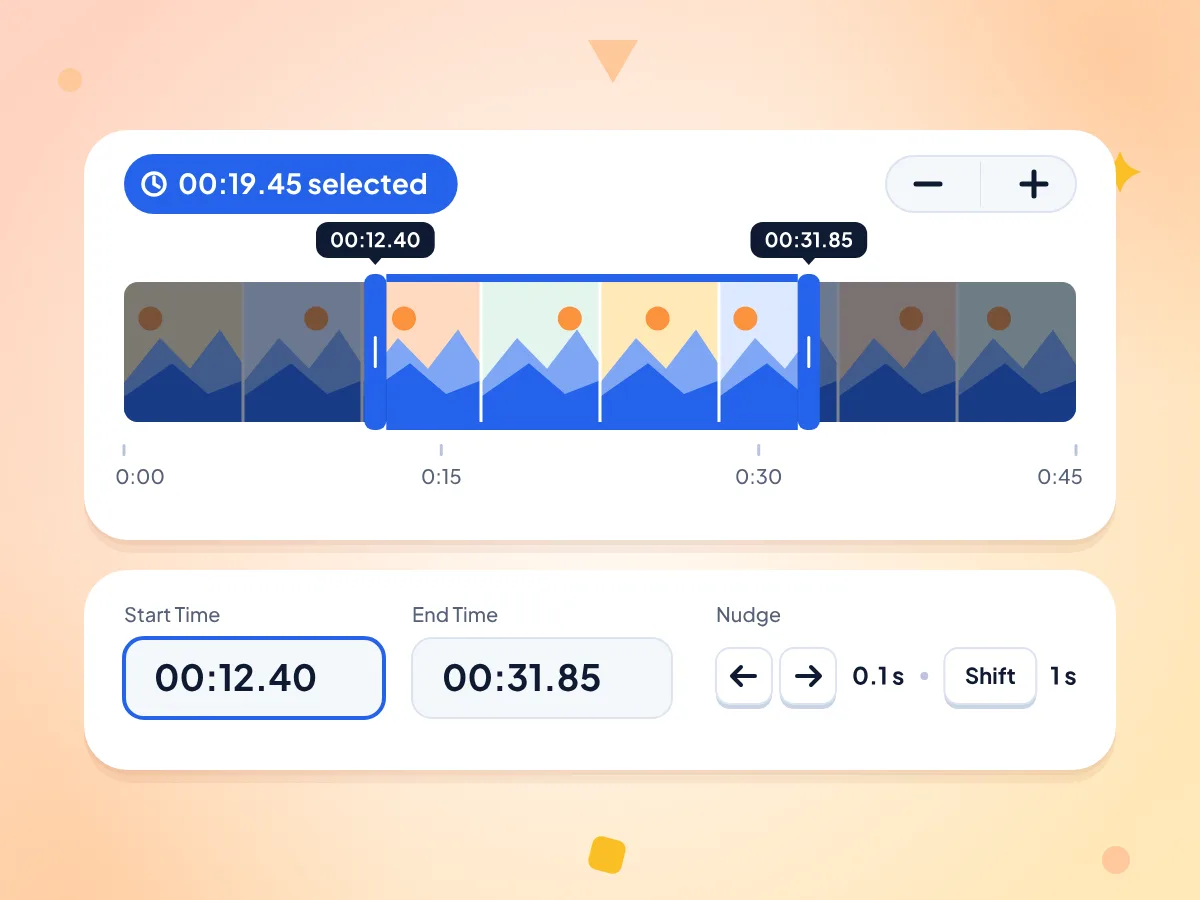
拖动或输入时间来裁剪视频
在缩略图时间轴上拖动滑块,输入如 01:23.45 的时间,或用方向键以 0.1 秒为步长微调滑块。超过一分钟的视频还提供缩放控件。
- 可直接输入时间,如 01:23.45
- 方向键微调 0.1 秒,Shift 键微调 1 秒
- 超过 60 秒的视频可放大时间轴
你的视频始终留在你的设备上
你的视频在当前浏览器标签页中打开,片段会直接保存到你的设备。素材本身绝不会离开你的电脑或手机,因此私人和工作录像始终保持私密。
支持打开 MOV、MKV、AVI 等格式
可裁剪 MP4、MOV、WebM、MKV、AVI 和 WMV 文件。浏览器无法播放的格式会显示一排预览画面帧,而不是播放器。你可以保存为原始格式,也可以将非 MP4 文件保存为 MP4。
无大小限制,无每日限制
裁剪工具本身不设文件大小、视频时长或每日次数限制。能裁剪多大的文件,取决于你的电脑或手机的可用内存。
无水印,无需注册
每次裁剪都是免费的。你的片段不会带有水印或标志,也无需注册或安装任何东西。打开页面,裁剪,下载即可。
三步裁剪视频
添加视频。
将视频拖到页面上,或点击从电脑或手机中选择一个。编辑器会打开,并显示预览和缩略图时间轴。
设置裁剪点。
拖动两个滑块到你想保留的部分,或直接输入开始和结束时间。「已选择」框会实时显示片段时长。
裁剪并下载。
保持「原始」格式,或为非 MP4 文件选择 MP4,然后点击「裁剪视频」。完成后,点击「下载裁剪后的视频」即可保存片段。
谁在使用视频裁剪工具
适合想从较长视频中剪出一段干净片段、又不想安装剪辑软件的任何人。
内容创作者和主播
从长时间的直播录像中剪出精彩片段,用于社交媒体发布和频道预告。「原始」设置可保持完整画质,每个片段都和你的录像一样清晰。
- 将 Twitch 和 YouTube 直播精彩片段剪成短视频
- 裁剪片段,用于 TikTok、Instagram Reels 和 YouTube Shorts
- 去除录像开头和结尾的空白片段
商务和营销
将冗长的演示、网络研讨会和会议录像剪成短片段,用于 LinkedIn、新闻邮件或团队动态。MOV 或 WebM 格式的屏幕录制可以在同一步中保存为 MP4。
- 从网络研讨会录像中截取产品演示片段
- 从较长的访谈中剪出一段简短的客户评价
- 分享长会议录像中的关键决策
个人和日常使用
在分享或存档之前,先裁剪手机视频、家庭时刻和游戏录屏。剪掉多余的素材还能让文件更小、发送更快。
- 剪掉手机视频开头和结尾抖动的部分
- 把游戏精彩瞬间剪成短片段,发到 Discord 聊天中
- 剪一段短视频,发布到 WhatsApp 状态或家人群聊
常见问题
关于在线裁剪视频的最常见问题解答。
如何在不损失画质、不重新编码的情况下裁剪视频?
将「输出格式」保持为「原始」(默认值)。这样剪辑器会原样复制视频和音频流,因此片段会保留源文件的编码、分辨率和比特率。只有当你为其他编码的文件(如 WMV 或 WebM)选择 MP4 时,才会重新编码。
这款视频裁剪工具免费且无水印吗?
是的。裁剪免费,裁剪工具不会在你的片段中添加水印、标志或片尾画面。没有试用期,也没有每日上限,你想裁剪多少视频都可以。
可以裁剪 MOV、MKV 或 AVI 文件吗,还是只能裁剪 MP4?
你可以裁剪 MP4、MOV、WebM、MKV、AVI 和 WMV 文件。浏览器无法播放的文件(如 AVI 和 WMV)仍然可以打开:你只需在一排静态画面帧上设置裁剪点,而不是使用视频播放器。除非你选择 MP4,否则片段会以相同格式输出。
可以在裁剪视频的同时转换为 MP4 吗?
可以,适用于任何本身不是 MP4 的文件。剪辑前在「输出格式」下选择 MP4。带 AAC 或 MP3 音频的 H.264 或 HEVC 视频会原样复制。其他编码,例如 WebM 的 VP9 或 WMV 的编码,会重新编码为 H.264 和 AAC,耗时更长。
有文件大小或视频时长限制吗?
没有。裁剪工具对文件大小、视频时长和裁剪次数都没有内置上限。不过整个视频会加载到浏览器内存中,所以超大文件在手机或可用内存很少的电脑上可能会失败。关闭其他标签页可以腾出更多空间。
可以一次裁剪多个视频吗?
不可以。裁剪工具一次只打开一个视频,每次裁剪生成一个片段。如果想从同一个视频中剪出多个片段,请先下载第一个片段,关闭结果窗口,再移动滑块并再次点击「裁剪视频」。
为什么裁剪后的片段比我设置的时间开始得更早?
MP4 和 MOV 片段会从你设置的时间开始。其他格式(如 MKV)是不经重新编码直接复制的,因此片段会从起点之前最近的关键帧开始,开头可能会稍微长一点。如果想在支持读取 MP4 编辑列表的播放器中从你设定的时间开始,请将其保存为 MP4。
为什么有些视频裁剪起来更慢?
通常是因为第一次裁剪或 MP4 转换。第一次裁剪需要下载视频引擎,大约 30 MB。大文件加载到内存中也需要时间。需要重新编码的 MP4 输出(例如来自 WMV 的文件)只会使用一个处理器核心,所以较长的片段需要等一会儿。
在这里裁剪私人视频或工作视频安全吗?
安全。裁剪在你的浏览器中完成,处理好的片段会直接保存到你的下载文件夹,所以你的素材始终留在你的设备上。页面只记录基本的使用统计,如文件类型、大小范围和裁剪时间,绝不会记录视频本身或其文件名。
裁剪视频需要账号或安装应用吗?
不需要。无需注册,无需账号,也无需安装任何东西。裁剪工具在电脑或手机的网页浏览器中运行,在小屏幕上,「裁剪视频」和「下载」按钮会固定在底部。