

免费批量图片编辑器:批量编辑照片
同时对最多100张照片调整大小、压缩、转换格式和移除背景。成品打包为单个ZIP下载。
将照片拖放到这里
一次最多可添加 100 张照片。
JPG、PNG、WebP、HEIC、AVIF、TIFF 或 BMP
免费 · 你的文件不会离开你的设备
批量图片编辑器能做什么
选择一个 AI 步骤或不使用,一次性设置尺寸、背景和格式,批次中的每张照片都会应用同样的编辑。
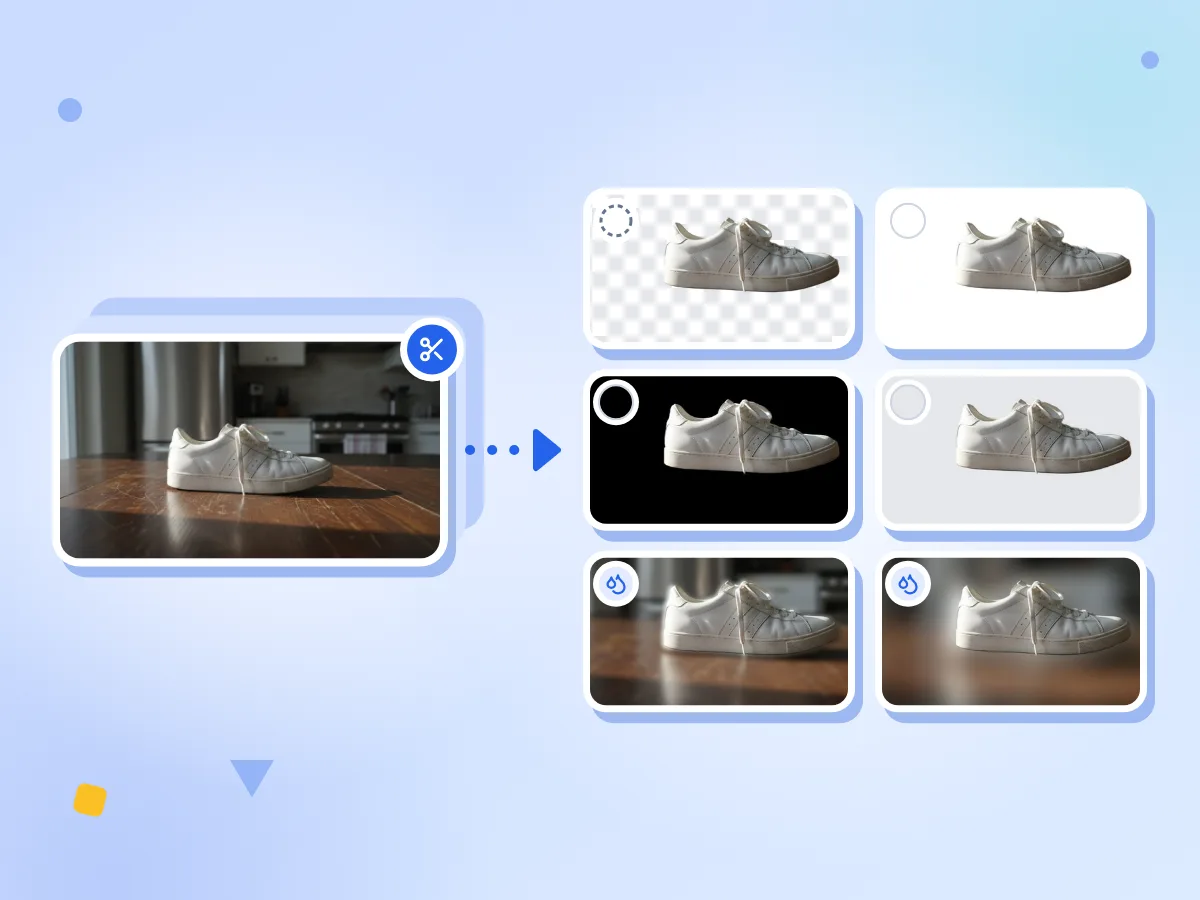
批量移除背景并更换新背景
抠出批次中的每张照片,再将主体放到透明、白色、黑色、自定义颜色或模糊的背景上。设定固定尺寸后,「以主体居中」会把商品移到画面中央。
- 透明、白色、黑色、自定义颜色或模糊背景
- 模糊分为轻度、中度和强力三档
- 抠图长边最大为 1920 px
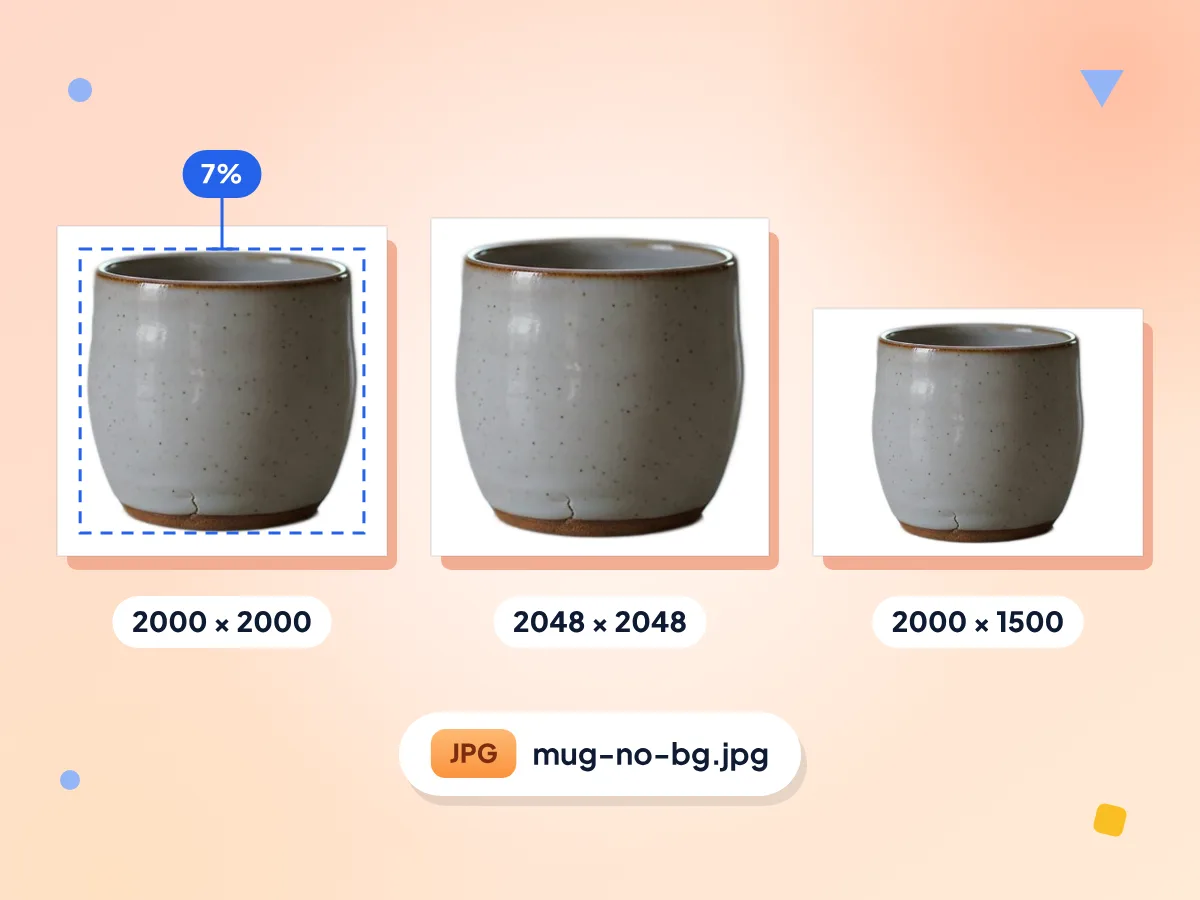
为 Amazon 和 Shopify 批量调整照片尺寸
选择一个店铺预设,每张照片都会应用对应的尺寸和边距。再加上移除背景即可得到白色背景。Amazon 预设会生成纯白底、四边各留 7% 边距的 2000×2000 JPG。
- Amazon:纯白 #FFFFFF 背景,2000×2000
- Shopify 2048、eBay 1600、Etsy 2000×1500
- Instagram 帖子 1080×1350,快拍 1080×1920
一个 AI 步骤,处理每张照片
可选择移除背景、放大 2x、放大 4x、增强或降噪,也可选择「无」,只调整尺寸和转换格式。AI 模型在你首次使用某个步骤时下载,之后在你的设备上运行。
批量处理后仍可修改设置
批量处理完成后,修改背景、尺寸、边距或格式,每张照片都会重新渲染。只有选择了不同的 AI 步骤,才会重新运行 AI 处理。
逐张预览,打包下载 zip
打开任意一张照片,即可查看处理前后的对比以及其尺寸和格式。可重试失败的照片、逐张保存,或将整批下载为一个 zip。
如何一次编辑多张照片
添加照片。
在电脑上最多可拖入 100 张照片,手机上最多 30 张。支持 JPG、PNG、WebP、HEIC、AVIF、TIFF 和 BMP,每张最大 50 MB。
一次设置编辑方式。
选择一个 AI 步骤或「无」,然后选择预设,或自行设置背景、尺寸、格式和文件名。
处理并下载。
点击「处理」,运行期间请保持标签页打开,检查预览后,可下载单张照片,或将整批下载为 zip。
谁在使用这款批量图片编辑器
卖家、摄影师和社交媒体团队用它一次性把一个文件夹的照片处理成风格统一的一组。
网店卖家和商品摄影师
把整场商品拍摄变成商品上架图。移除所有背景,将每件商品放在纯白底上,并按平台要求的尺寸导出。
- Amazon 预设:纯白底 2000×2000 JPG
- 一键适配 Shopify、Etsy 和 eBay 尺寸
- 「以主体居中」让每件商品都对齐
博主和网站所有者
为博客或店铺页面压缩一整个文件夹的照片。Web 预设会将照片保存为长边最大 1920 px 的 WebP,较小的照片不会被放大。
- Web 预设:质量 80% 的 WebP
- 长边上限可设为 3840、2048、1920 或 1080 px
- 保留文件名、添加后缀或为文件编号
营销人员和社交媒体运营
一次性按各个渠道调整活动照片的尺寸,让每条帖子和快拍都能完美适配,无需逐张手动裁剪。
- Instagram 帖子(1080×1350)和快拍(1080×1920)尺寸
- 「填充并裁剪」让每一帧都饱满且居中
- 按名称保存设置,下次活动直接使用
常见问题
关于批量图片编辑器的批次限制、隐私、文件格式和设置的解答。
如何一次编辑多张照片?
把所有照片添加到批量图片编辑器,为整批照片设置一次编辑。选择一个 AI 步骤(例如移除背景)或「无」,再设置尺寸、背景和格式,点击「处理」,即可将结果下载为一个 zip 文件。
一次可以编辑多少张照片?有每日限制吗?
电脑上每批最多可添加 100 张照片,手机上最多 30 张,每张最大 50 MB。没有每日限制,也无需注册,你可以随意处理任意多批。手机内存较小,所以上限更低。
批量图片编辑器会上传我的照片吗?
不会,在你的设备上完成的编辑会留在设备上。移除背景、放大、增强、降噪、调整尺寸以及打包 zip 都在你的浏览器中运行。页面会在你首次使用某个步骤时下载 AI 模型文件,并统计文件数量和设置等使用情况,但绝不会发送你的照片。
可以一次移除多张图片的背景吗?
可以。选择移除背景作为 AI 步骤,每张照片都会在你的设备上依次完成抠图。然后选择透明、白色、黑色、自定义颜色或模糊背景。抠图结果的长边最大为 1920 px。保存为 PNG 或 WebP 可保留透明度。
如何为 Amazon 批量调整商品图尺寸?
先选择移除背景,再选择 Amazon 预设。每张照片都会变成纯白(#FFFFFF)背景的 2000×2000 JPG,四边各留 7% 边距,商品居中,约占画面的 86%。如果不做抠图,则会将整张照片缩放到边距以内。
可以批量放大图片吗?最大能放大到多少?
可以,选择放大 2x 或放大 4x。为了在浏览器中安全运行,每张照片会先缩小到长边 800 px,因此结果最大为 1600 px(2x)或 3200 px(4x)。建议用于较小的照片:大尺寸照片处理后可能比原图更小。
增强和降噪会对大尺寸照片产生什么影响?
两者都能改善模糊或有噪点的照片,并保持照片的轮廓。每张照片会先缩小到长边 1000 px,所以 4000 px 的照片处理后为 1000 px。建议用于小尺寸照片、扫描件和网页图片。
可以添加和保存哪些文件格式?
你可以添加 JPG、PNG、WebP、HEIC、HEIF、AVIF、TIFF 和 BMP。HEIC 和 TIFF 会先在你的设备上转换为 JPG。结果可保存为 PNG、JPG 或 WebP。「自动」会在照片保留透明背景时选择 PNG,否则选择 JPG。
批量处理完成后还能修改设置吗?
可以。修改背景、尺寸、边距、适配方式或格式后,每张已完成的照片都会重新渲染,无需再次运行 AI 步骤。选择不同的 AI 步骤则会重新运行。你还可以在此浏览器中按名称保存设置,最多 12 组。
zip 压缩包里的文件是怎么命名的?
可选择「添加后缀」、「保留名称」或「编号」。「添加后缀」会标注处理步骤,例如 photo-no-bg.png 或 photo-2x.png。「编号」会生成 image-001、image-002 等。如果两张照片同名,第二张会加上 -2,因此不会覆盖任何文件。zip 压缩包以处理步骤命名,例如 pixconvert-no-bg.zip。
可以在手机上批量编辑照片吗?
可以,手机浏览器支持每批最多 30 张照片。每个 AI 模型首次使用时都需要下载较大的文件,其中背景移除模型约 176 MB,建议使用 Wi-Fi。批量处理完成前请保持标签页打开。
为什么我的部分照片被跳过或标记为失败?
不受支持的图片、超过 50 MB 的文件,或超出批量上限的文件会被跳过,并会有提示说明数量和原因。如果某张照片在处理中失败,请在该照片上点击「重试」。刷新编辑器会清空当前批次,所以请先下载处理结果。