

免费 JPG 转 WebP 转换器
免费将 JPG 转为 WebP,支持批量转换,文件数量不限。照片保持完整尺寸,用于网站时通常会小得多,并且文件会保留在你的设备上。
将图片拖放到此处
JPG, JPEG
最大文件大小:100 MB · 支持多个文件
如何将 JPG 转换为 WebP
添加你的 JPG 照片。
把 .jpg 或 .jpeg 文件拖到上方的框中,或点击选择图片,想选多少就选多少,每个文件最大 100 MB。
设置质量。
每个文件都已默认选择 WebP。保持质量 90,或试试 75 到 80 以获得更小的网页图片,然后点击全部转换。
下载 WebP 文件。
可以逐个保存,有两个或更多文件时也可以用全部下载获取 ZIP。你设备上的 JPG 保持原样。
JPG/JPEG 与 WebP:有哪些变化
了解 JPG/JPEG 和 WebP 之间的差异,有助于你选择最适合自己需求的格式。
| 规格 | JPG/JPEG | WebP |
|---|---|---|
| 压缩方式 | 有损 | 有损/无损 |
| 画质 | 良好至优秀 | 优秀 |
| 透明度 | 否 | 是 |
| 动画 | 否 | 是 |
| 文件大小 | 小到中等 | 小 |
为什么要转换 JPG/JPEG?
- 有损压缩会降低画质
- 不支持透明背景
- 不适合边缘锐利的图形
为什么选择 WebP?
- 压缩效率出色
- 同时支持有损和无损压缩
- 支持透明背景和动画
何时使用 JPG/JPEG
当你需要为照片或色彩丰富的复杂图像获得较小的文件体积时。
何时使用 WebP
当你要优化现代网页性能,并且可以为旧版浏览器提供备用格式时。
JPG 转 WebP 转换器功能
用质量滑块、可用的无损开关和一键 ZIP 下载,把 JPG 和 JPEG 照片转为 WebP。无需账号,无水印。
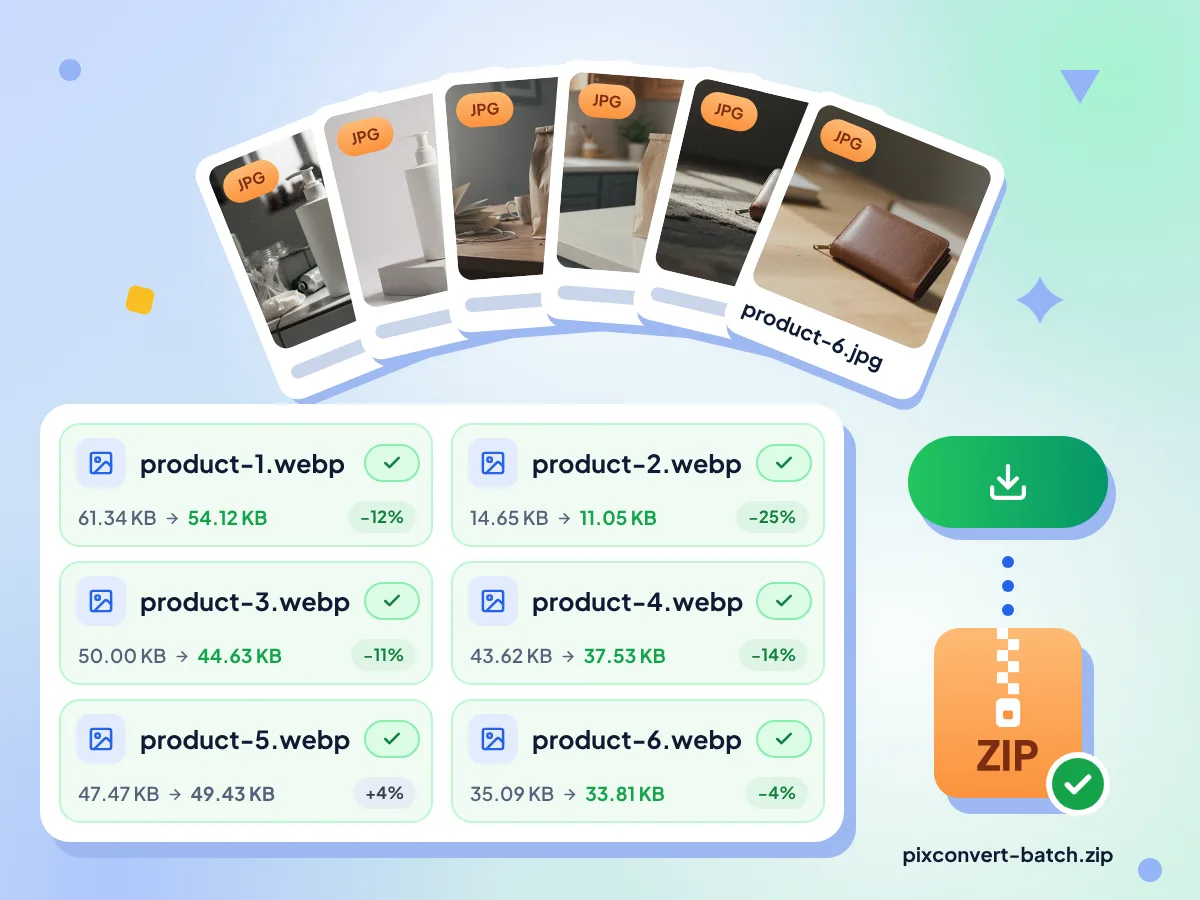
批量将 JPG 转为 WebP
拖入一批 JPG 或 JPEG 照片,只需点击一次全部转换。每个文件会依次使用相同的设置,全部下载会把所有 WebP 打包成一个 ZIP。
- 文件数量不限,没有每日上限
- 保留原始文件名
- 两个或更多文件会打包为 ZIP 下载
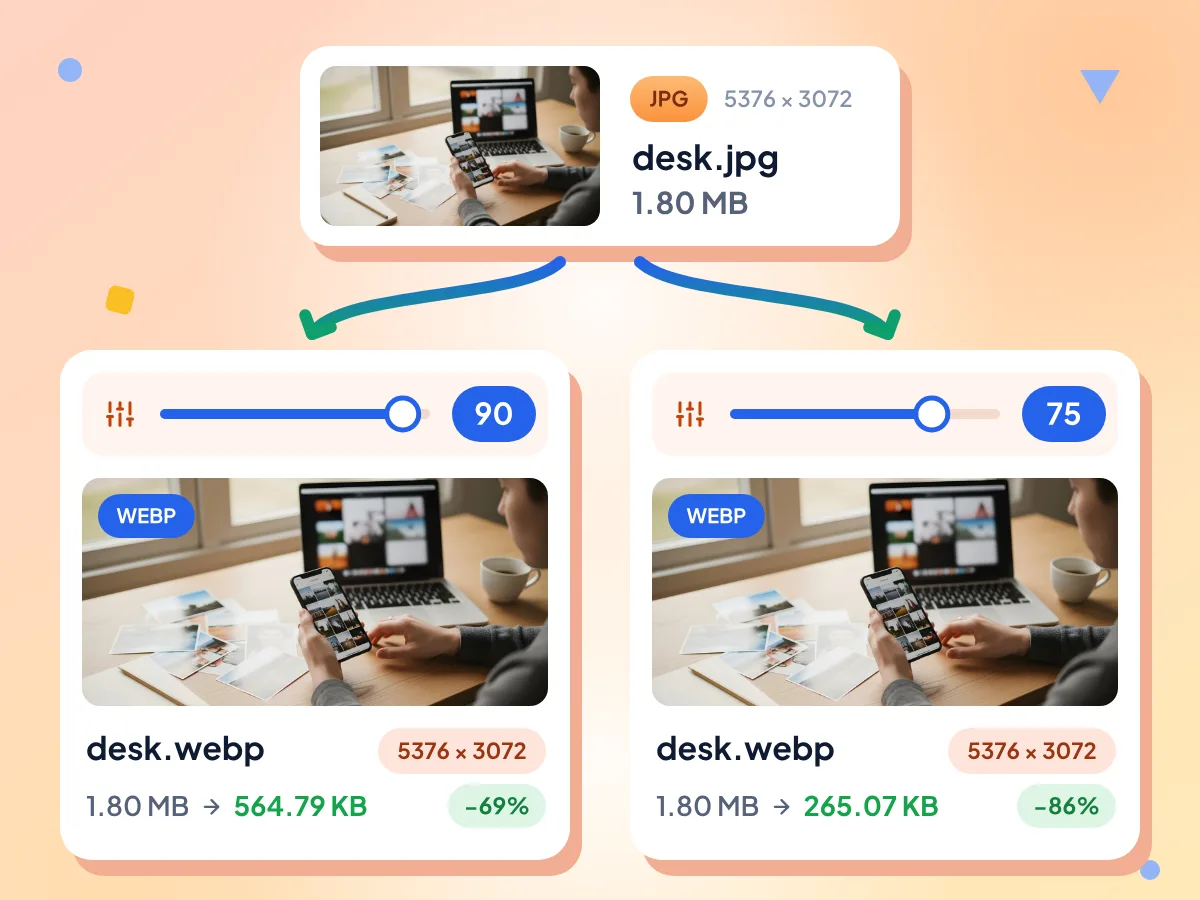
用 WebP 缩小 JPG 照片
每个卡片都会并排显示原大小和新大小。在我们的测试中,一张 1.80 MB 的相机 JPG 在质量 90 时变成 565 KB 的 WebP,在质量 75 时变成 265 KB。
- 每个文件都显示大小和缩减百分比
- 调低质量可获得更小的文件
- 保持完整的宽度和高度
需要时可使用无损 WebP
在高级选项中开启无损,可让照片几乎完全一致。文件会大很多:我们 1.80 MB 的测试照片增大到了 4.61 MB,因此建议只用于编辑用的副本。
JPG 转 WebP:常见问题
关于为提升网页性能而从 JPEG 切换到 WebP 的实用解答。
把 JPG 保存为 WebP 最简单的方法是什么?
把 .jpg 或 .jpeg 照片添加到顶部的框中,每个文件的输出格式都会默认设为 WebP。点击全部转换,然后逐个保存,或一次性打包成 ZIP 下载。它免费,也不需要账号。
有没有把 JPG 无损转成 WebP 的方法?
有。在高级选项中开启无损,WebP 就能让照片与 JPG 几乎完全一致。不过文件会大很多:我们 1.80 MB 的测试照片变成了 4.61 MB。用于网页时,质量 90 的有损 WebP 画质接近 JPG,而体积只有一小部分。
能转换成 WebP 的 JPG 数量有限制吗?
没有。设备能处理多少就可以添加多少 JPG,没有每日上限,每个文件最大 100 MB。它们会逐个转换。之后通过添加更多文件加入的照片默认是 PNG,请先把它们切换为 WebP。
WebP 比 JPG 小多少?
这取决于原始的 JPG。在我们质量 90 的测试中,一张相机 JPG 缩小了 69%,一张以质量 85 保存的 1920 像素 JPG 缩小了 23%。把质量降到 75,同一张网页 JPG 则缩小了 61%。
为什么我的 JPG 保存为 WebP 后反而变大了?
有两个设置可能导致这种情况。无损总会让 JPG 变大,而质量 90 可能比这张 JPG 原本保存时的质量更高。在我们的测试中,一张质量 75 的网页 JPG 在 90 时大了 2%,但在 75 时小了 47%。
为什么特别大的 JPG 无法转换成 WebP?
WebP 的宽度或高度不能超过 16,383 像素,所以很长的全景图或巨幅扫描件会出现通用错误。请在调整大小中把宽度或高度设为低于该上限,或者从格式菜单中选择 AVIF,它成功处理了我们宽 17,000 像素的测试图片。
WebP 比 JPG 更好吗?
用于网站时通常是的,因为 WebP 的照片体积更小、画质几乎一样,还支持透明。不过 JPG 的兼容性更广,一些较旧的应用和上传表单不接受 WebP。请保留你的原始 JPG;我们的 WebP 转 JPG 转换器可以把 WebP 转回去。
在 Mac 上不装应用也能把 JPG 转成 WebP 吗?
在 Mac 上用 Safari、Chrome 或 Firefox 打开本页,拖入 JPG,点击全部转换即可,无需安装任何软件。每个 WebP 都会像普通文件一样通过浏览器下载,文件名与 JPG 相同,扩展名为 .webp。
WebP 会保留照片的 EXIF 数据和颜色吗?
默认设置下,颜色会保留,EXIF 不会。移除元数据会去掉 GPS 位置、相机型号和日期,然后把颜色配置文件放回去,因此手机拍摄的广色域照片能保持原有观感。横着拍的手机照片在保存前会自动旋转为正向。
在这里把 JPG 转成 WebP 安全吗?
安全。你的照片由本标签页中运行的代码转换为 WebP,不会发送到我们的服务器。首次转换时,页面会下载 14 MB 的图像引擎。我们的统计只记录页面浏览量和编辑器保持打开的时长,不会记录你转换的文件。
哪些人适合使用 JPG 转 WebP?
网站开发者与 SEO 人员
- 将商品摄影图转换为 WebP,提升电商页面速度
- 用 WebP 替换旧的 JPEG 素材,以符合 Google PageSpeed 的优化建议
- 把过大的 JPG 调整到你的页面布局实际使用的宽度
博主与内容发布者
- 将文章头图转换为 WebP,降低服务器带宽成本
- 把更轻量的照片上传到支持 WebP 文件的 WordPress
- 在迁移到新的主机服务商之前压缩图片库
电商与营销
- 优化分类页图片,让商品页加载更快
- 一次批量把网站横幅和促销图转为 WebP
- 移除手机拍摄的商品照片中的 GPS 位置