

免费产品照片白底图制作工具
抠出主体,把杂乱的背景替换成干净的影棚白底。轻松满足 Amazon 和 Shopify 的平台图片要求。
将图片拖放到此处
JPG、PNG 或 WebP,最大 50 MB
手边没有照片?试试这些:
查看抠图并置于白底的商品效果
拖动分隔线,对比每张照片处理前后的效果。这些商品已被抠出并放到纯白 #FFFFFF 背景上。
查看另一个示例:
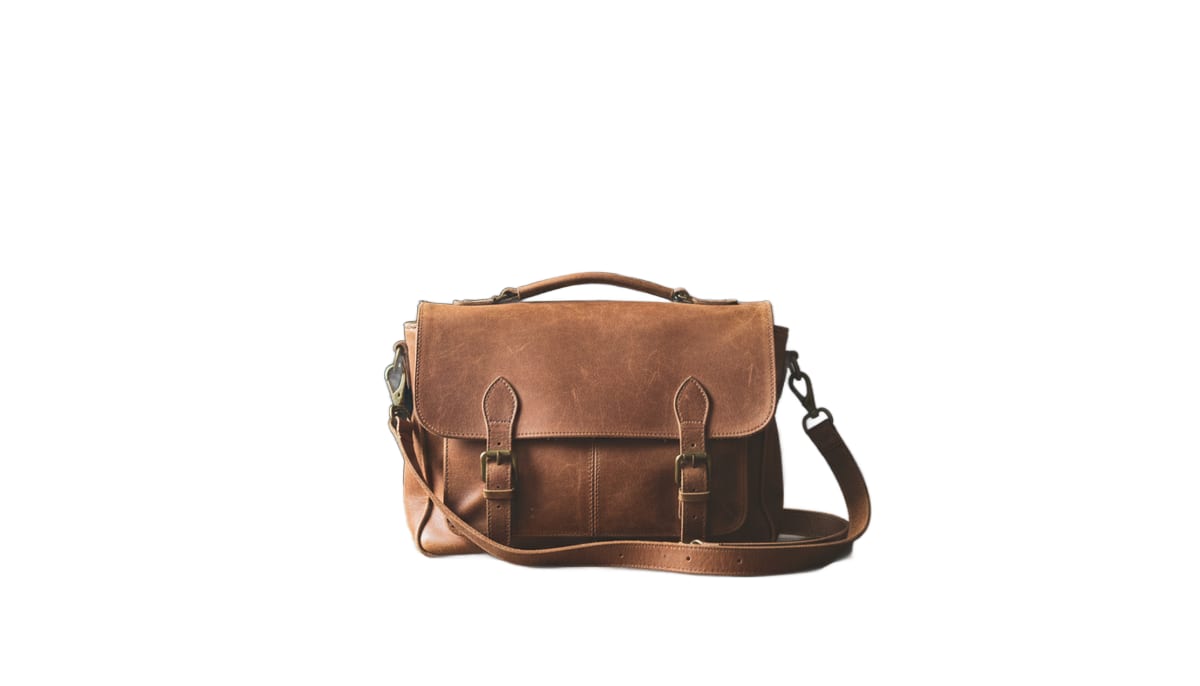
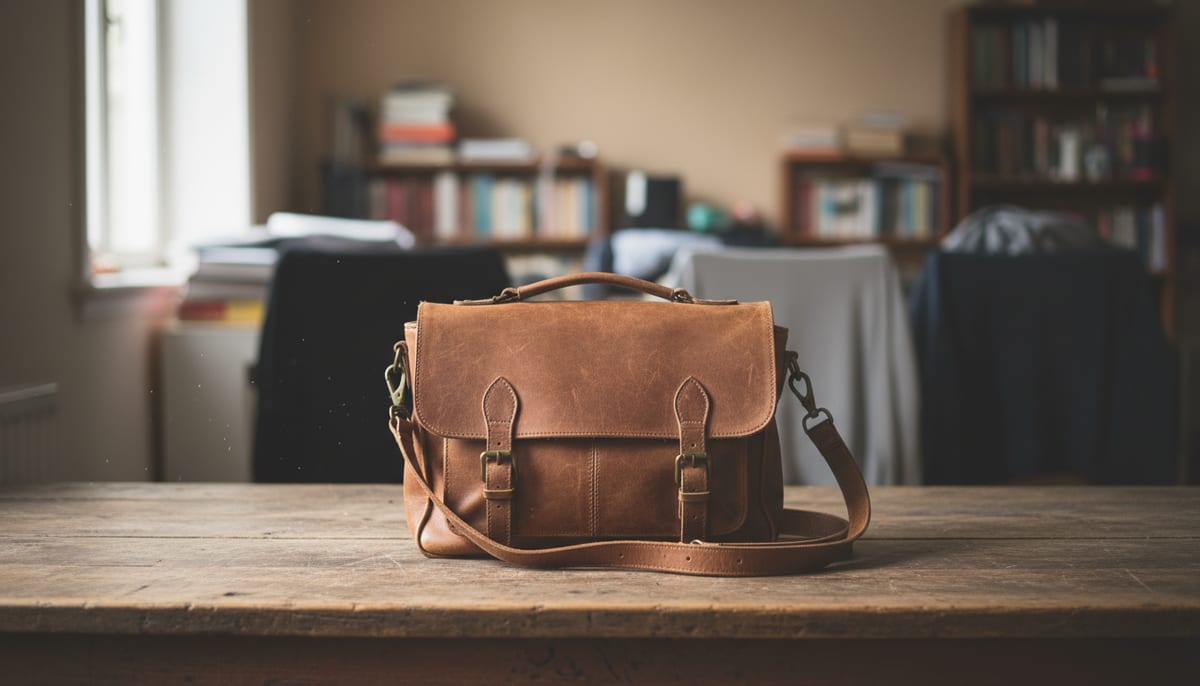
如何制作白色背景
添加你的照片。
拖入最大 50 MB 的 JPG、PNG 或 WebP,或点击选择文件。编辑器打开时已默认选中白色。
等待抠图完成。
它会以高质量模式自动开始。首次运行需要下载 AI 模型(约 188 MB),所以比之后的照片耗时更长。
下载你的 JPG。
用滑块对比效果,需要的话选择尺寸,然后点击“下载 JPG”。文件名以 -background.jpg 结尾。
- 支持格式
- JPG、PNG、WebP
- 输出
- 白底 JPG
- 浏览器模式
- 免费,不限次数
白色会在抠图之后以 #FFFFFF 绘制,所以切换颜色不会再次运行 AI。浏览器模式支持的长边最大为 1920 px。
这款白底图制作工具能做什么
在浏览器中抠出主体,用纯白填充背景,然后下载 JPG、PNG 或 WebP。免费使用,无需账号。
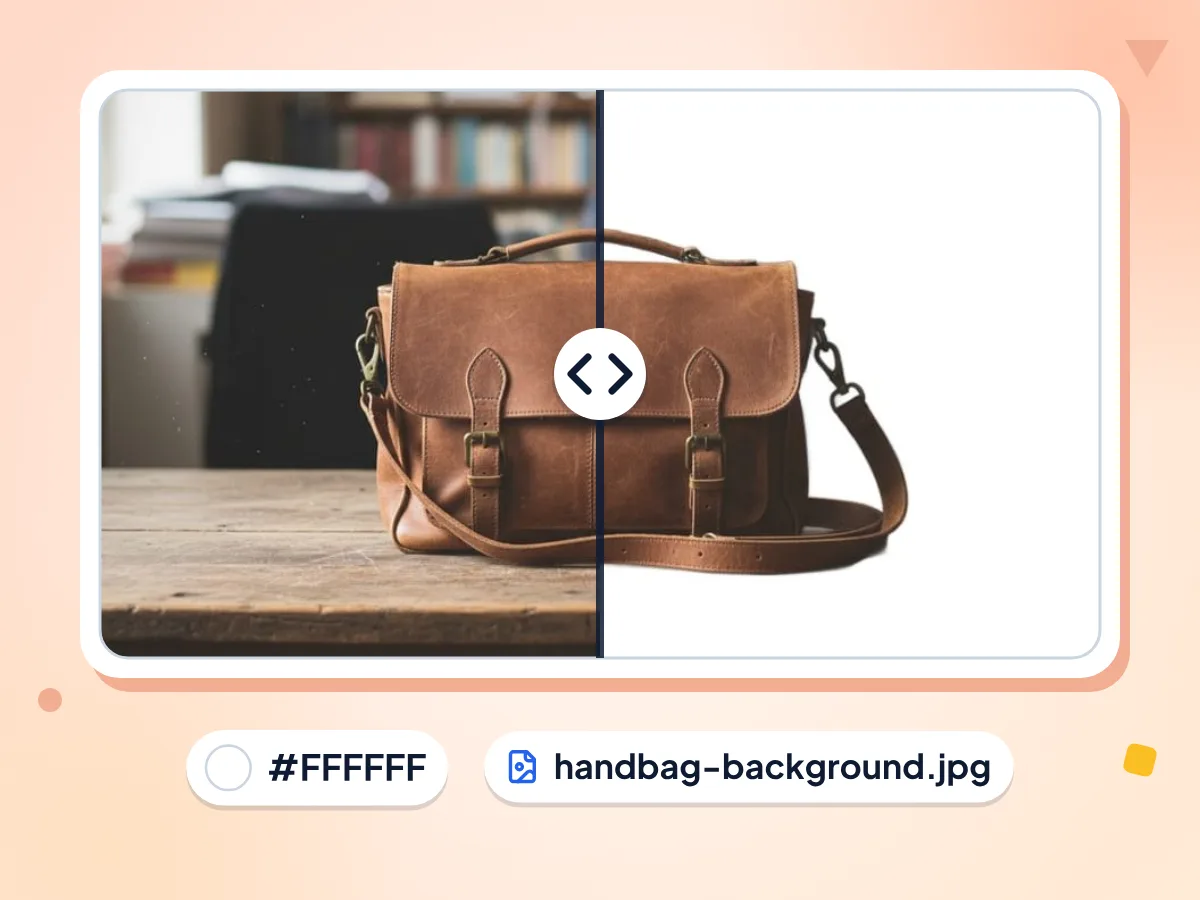
让商品置于纯白 #FFFFFF 背景上
背景会变成 #FFFFFF(RGB 255, 255, 255)的纯色填充,绘制在抠图下方。你制作的每张照片都使用完全相同的白色,所以整组商品图看起来风格一致。
- 填充色精确为 #FFFFFF
- 默认下载为 JPG,也可选择其他格式
- 保留原始构图,不做任何裁剪
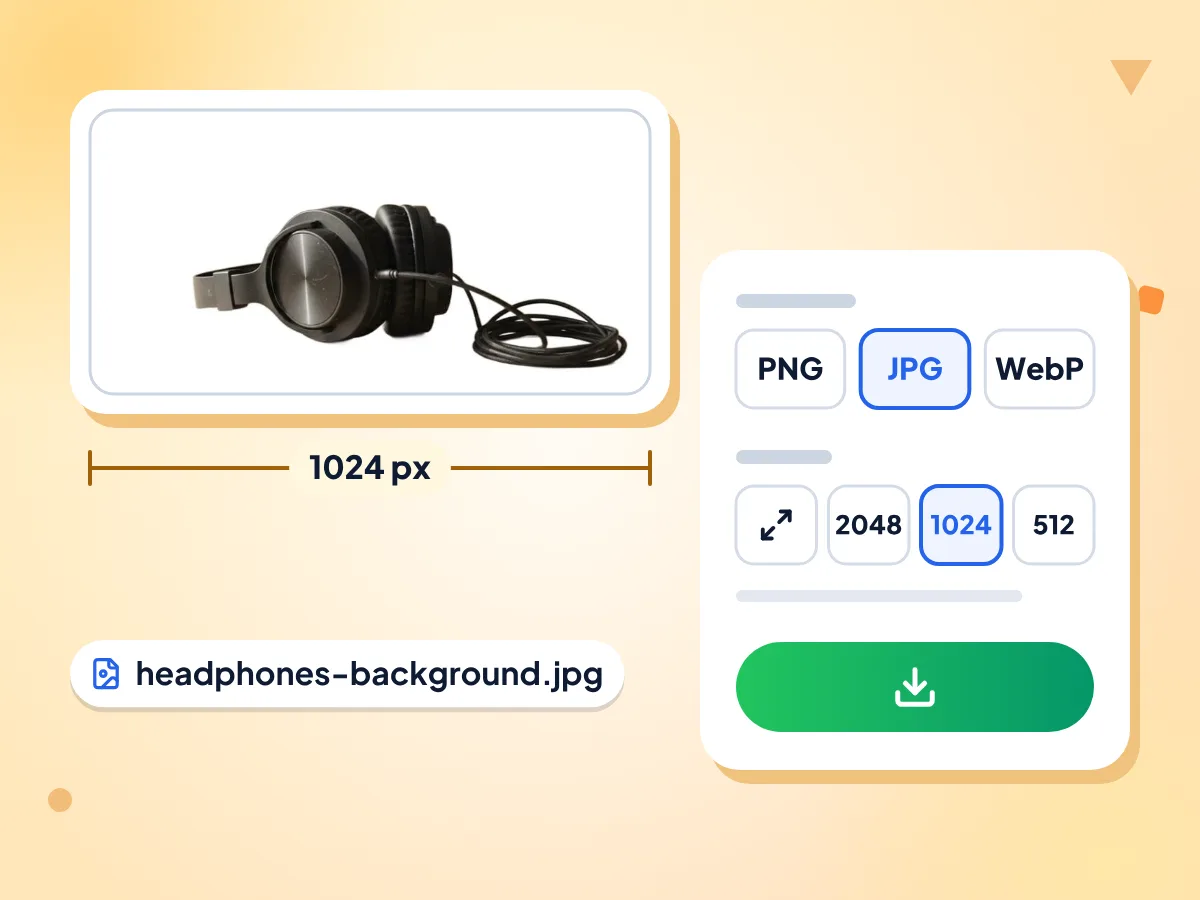
下载适合商品列表尺寸的 JPG
默认选择 JPG,以 92% 质量保存。你也可以选择 PNG 获得无损文件,或改用 WebP,然后选择原始尺寸、2048、1024 或 512 px 宽度。
- 92% 质量的 JPG,或 PNG、WebP
- 宽度预设:2048、1024 或 512 px
- 浏览器抠图最大支持 1920 px
浏览器内 AI 抠图
照片打开后抠图会立即开始。默认使用高质量模式;快速模式使用更小的模型。两者都在你设备的处理器上运行,而不是在服务器上。
更换颜色无需重新运行
抠图完成后,可以切换为黑色、灰色、蓝色、绿色、透明或任意自定义颜色。已保存的抠图会被重新上色,因此 AI 不会再次运行。
免费、免注册、无水印
白底照片想做多少就做多少,一次一张。无需账号,无需信用卡,下载的图片上也没有任何标志。
私密的商品照片
抠图和白色填充都在你的设备上完成。页面首次会下载 AI 模型文件,并记录使用统计数据,例如你选择的设置,但绝不会记录照片。
谁会用到白底图制作工具
卖家、求职者和设计师,无需摄影棚就能获得干净的纯白背景。
网店商品图
为商品照片制作各大平台主图要求的纯白效果。工具负责设置背景;每家店铺要求的裁剪和尺寸仍需你自行调整。
- 一组商品的每张图都使用纯白 #FFFFFF 背景
- 下载店铺上传表单支持的 JPG
- 之后可用图片尺寸调整工具裁剪和调整大小
简历和个人资料头像
把人像放到干净的白色背景上,用于简历、公司通讯录或个人资料照片。默认的高质量模型专门针对头发和精细细节。
- 适用于简历和通讯录照片的白色背景
- 头像可缩小到 512 或 1024 px
- 用前后对比滑块检查发丝边缘
产品目录、幻灯片和传单
把抠图放到白色背景上,让它们在白色页面、幻灯片或菜单上显得干净自然。每张照片都使用同样的 #FFFFFF,所以不同的照片看起来像同一组。
- 印在白纸上的产品手册和目录
- 白色页面背景的菜单和传单
- 彩色页面可切换为透明 PNG
探索更多工具
发现其他与此工具搭配使用效果出色的免费工具
透明背景制作器
让图片背景变透明,并下载 PNG
黑色背景制作器
将照片或产品放在纯黑色背景上
灰色背景制作器
将照片或产品放在中性灰色背景上
蓝色背景制作器
将照片放在纯蓝色背景上,适用于证件照和学生照
绿色背景制作器
将照片放在纯绿色背景上,用于色键抠像
背景虚化
虚化主体身后的背景,就像人像模式一样
背景移除工具
移除图片背景,并保存为透明 PNG
图片尺寸调整工具
将图片调整为精确尺寸
图片压缩工具
缩小文件大小,不损失画质
圆形裁剪
将照片裁剪成圆形,背景透明
常见问题
关于为商品列表、简历等制作白底照片的解答。
如何免费把照片放到白色背景上?
把最大 50 MB 的 JPG、PNG 或 WebP 拖到本页面。编辑器打开时已选中白色,并会自动抠出主体。查看前后对比滑块,然后点击“下载 JPG”。无需账号,也没有水印。
背景是纯白 RGB 255, 255, 255 吗?
是的。在放置抠图之前,整张图片都会填充为 #FFFFFF,也就是 RGB 255, 255, 255。JPG 以 92% 质量保存,所以如果商品列表检测工具要求每个像素都是精确值,请下载无损的 PNG。
我的照片能符合 Amazon 的主图要求吗?
背景是符合的:Amazon 要求 RGB 255, 255, 255,这里使用的填充色正是如此。其他要求需要你自己把握。商品应占画面约 85%,长边达到 1,000 px 或以上才能启用缩放功能。本工具不会裁剪,浏览器模式的结果最大为 1920 px。
可以用它制作白底证件照吗?
美国护照不行。美国国务院会拒绝使用软件或 AI 更换过背景的照片,所以请在纯白或米白的墙前拍摄。其他国家有各自的规定,请先确认。如需裁剪为官方尺寸,请使用证件照制作工具。
为什么第一张照片比后面的照片处理得更慢?
首次运行时需要从模型托管服务器下载 AI 模型:高质量模式约 188 MB,快速模式约 56 MB(含运行环境)。之后,同一浏览器标签页中的照片会复用已加载的模型。网速较慢时,首次下载就占了大部分等待时间。
添加白色背景会降低照片质量吗?
主体的细节会保留,但较大的照片会被缩小。长边超过 1920 px 的图片会在抠图前缩放到 1920 px。JPG 下载使用 92% 的质量;如果想避免任何压缩损失,可以选择 PNG,代价是文件更大。
白底商品图用 JPG 还是 PNG 更好?
默认选择 JPG,因为大多数商店和表单都支持它,而且文件体积较小。PNG 是无损格式,文件更大,适合印刷文件或严格的像素检查。网站使用还可以选择 WebP。三种格式的背景都是同样的 #FFFFFF。
可以一次把多张商品照片放到白底上吗?
不可以,一次只能处理一张照片,也没有 ZIP 打包下载。每次下载后,回到本页面添加下一张照片即可,页面打开时会重新默认选中白色。在同一个标签页中,AI 模型会保持已加载状态,所以下一次抠图无需再次下载。
为什么商品周围会出现灰边或残留的旧背景?
边缘是混合像素,头发、毛皮、细叶或金属丝等非常细的细节可能会残留旧背景的痕迹。默认的高质量模式是专为精细边缘设计的模型。商品与背景对比清晰的照片,抠图效果最干净。
我的商品照片会离开我的设备吗?
不会,在免费的浏览器模式下不会。抠图和白色填充都在你的设备上完成。页面确实会获取 AI 模型文件,并上报使用统计数据,例如你选择的颜色和文件大小范围,但绝不包含照片本身。