

免费音频转换器
用这款免费音频转换器在 MP3、WAV、OGG 和 AAC 之间互相转换。可一次添加多个文件,每个最大 500 MB,选好比特率后,还能把它们打包成一个 ZIP 保存。
将音频文件拖放到此处
支持 MP3、WAV、OGG 和 AAC
最大文件大小:500 MB · 支持多个文件
3 步转换音频文件
添加音频文件。
把 MP3、WAV、OGG 或 AAC 文件拖到框内,或点击“选择音频文件”。可一次添加多个,每个最大 500 MB。
选择输出格式。
默认已选 MP3,把 MP3 另存为 MP3 时,会按你设定的比特率重新编码。从格式菜单中选择,点击“应用到所有文件”,也可以按需设置比特率。
转换并保存。
点击“全部转换”,每个文件在运行时都会显示进度。整批完成后,可以逐个保存文件,也可以点击“全部下载”获取一个 ZIP。
这款免费音频转换器能做什么
在四种常见格式之间切换音频文件。可设置比特率,让 MP3 和 AAC 文件更小或音质更好,还能一次转换整批文件。
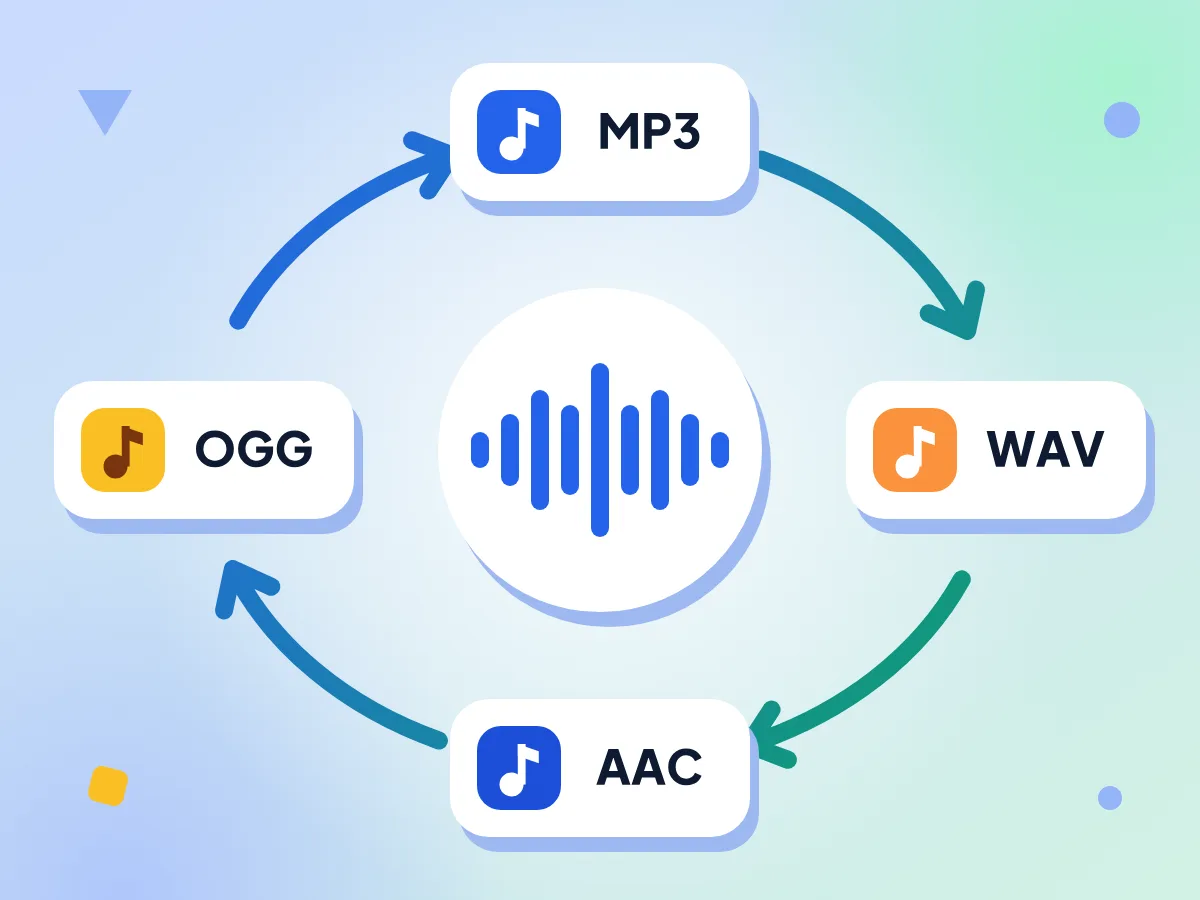
转换 MP3、WAV、OGG 和 AAC 音频
打开任意 MP3、WAV、OGG 或 AAC 文件,并保存为另外三种格式之一。可以为每个文件分别选择输出格式,也可以选一次后应用到整批文件。
- 支持 MP3、WAV、OGG 和 AAC 互相转换
- WAV 保存为未压缩的 16-bit 音频
- 每个文件都会显示转换前后的大小
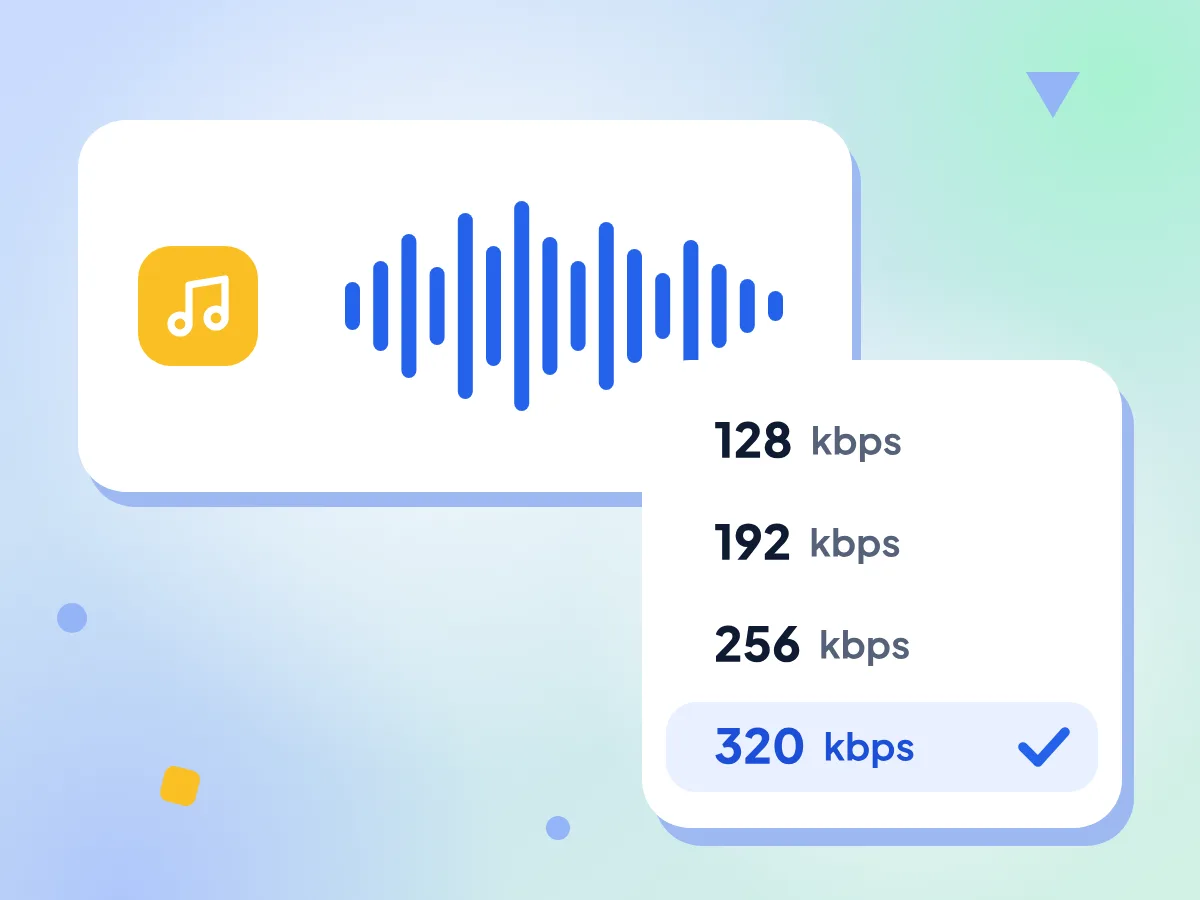
音频比特率从 32 到 320 kbps
MP3 和 AAC 文件可选 128、192、256 或 320 kbps,语音则可以低至 32 kbps。“自动”使用 256 kbps。WAV 没有比特率,因为它是未压缩的。
- 7 个预设,从 32 到 320 kbps
- 一个比特率应用于整批文件
- 比特率越低,文件越小
音频始终留在你的设备上
你的录音在当前浏览器标签页中完成转换,并直接保存到下载文件夹。无需账号,也不会添加音频水印。
有损或未压缩输出
MP3、AAC 和 OGG 都是有损格式,会牺牲一部分细节来换取更小的文件。WAV 保存为未压缩的 16-bit 音频,但无法找回有损文件中已经丢失的细节。
批量转换音频文件
一次添加多个文件,每个最大 500 MB。它们会依次转换,每个文件都有进度百分比,失败的文件可以单独重试。
下载单个文件或 ZIP
可以用每个文件自带的下载按钮分别保存,也可以点击“全部下载”。两个或更多已完成的文件会打包成一个 ZIP,重名的文件会自动加上编号,不会被覆盖。
音频转换器常见问题
快速了解支持的格式、比特率、500 MB 限制和 ZIP 下载。
这款音频转换器可以打开和保存哪些音频格式?
它可以打开 MP3、WAV、OGG 和 AAC 文件,并保存为这四种格式。M4A、FLAC 和 WMA 文件不被接受,添加这类文件时会显示“不支持的文件类型”提示,并列出你可以使用的格式。
如何免费在线把音频转换为 MP3?
添加你的 WAV、OGG 或 AAC 文件,保持选中 MP3,每个文件默认都是它。选择一个比特率,或保持“自动”,即以 256 kbps 编码。点击“全部转换”,然后下载每个文件,或把整批文件下载为 ZIP。
可以批量转换音频文件吗?
可以。想添加多少文件都行,每个最大 500 MB,点击“应用到所有文件”即可让它们使用相同的输出格式。文件会依次转换,所以即使有一个失败,其他的仍会完成,你还可以重试失败的那个。
转换音频文件能做到不损失音质吗?
基本可以,只要保存为 WAV,它存储的是未压缩的 16-bit 音频,自身不会再增加压缩。如果需要 MP3 或 AAC,请选择 320 kbps。24-bit 的 WAV 会被保存为 16-bit,而且没有任何格式能恢复之前保存 MP3、AAC 或 OGG 时已经丢失的细节。
转换音频时可以更改比特率或采样率吗?
你可以调整 MP3 和 AAC 的比特率。“自动”为 256 kbps,预设范围是 32 到 320 kbps,会应用于整个批次。选择“自动”时,OGG 使用固定的质量等级,而不是比特率。这里没有采样率设置,文件会保留原始采样率。
这款音频转换器有文件大小限制吗?
有,每个文件最大 500 MB,超过限制的文件会被拒绝,并显示注明该限制的提示。添加的文件数量没有上限,也没有每日限制。大批量文件会占用更多浏览器内存,如果浏览器变慢,请分批处理。
可以用这款转换器把视频转换为音频吗?
不可以。此页面只接受 MP3、WAV、OGG 和 AAC 格式的音频文件。如果想从 MP4、MOV 或其他视频中提取声音,请使用免费的“视频转 MP3”工具,它会把音轨保存为 MP3 文件。
我的音频应该选 MP3、WAV、OGG 还是 AAC?
如果文件需要在几乎所有设备上播放,选 MP3。如果要做编辑,选 WAV,它未经压缩,文件也是其中最大的。想在较低比特率下获得不错的音质,选 AAC;它保存为 .aac 文件,而不是 .m4a。如果游戏引擎或网页项目有要求,就选 OGG。
为什么我的音频文件无法转换?
请确认文件是 500 MB 以内的 MP3、WAV、OGG 或 AAC 文件。页面打开时还会下载音频引擎(约 32 MB),所以需要保持网络连接正常。如果某个文件失败,其余文件仍会继续完成,点击该文件上的重试按钮即可重新转换。
这个音频转换器安全吗?需要账号吗?
使用起来很安全,也不需要账号。你的音频在当前浏览器标签页中完成转换,绝不会上传到我们的服务器,下载的文件也不带水印。页面会从公共代码库获取音频引擎,并发送基本的使用统计数据,例如在编辑器中停留的时间,但绝不会包含你的文件名或音频内容。
转换音频文件的常见原因
适合音乐人和制作人
将混音导出为 WAV,再按客户或网站要求的比特率生成 MP3 或 AAC 副本。
- 将 WAV 混音转为 320 kbps 的 MP3 试听版
- 为游戏项目制作音效的 OGG 副本
- 一次性把一批分轨转换为同一种格式
适合播客和语音录音
人声不需要很高的比特率。将较长的 WAV 录音转换为 64 或 96 kbps 的 MP3,在分享或发邮件之前先缩小文件。
- 把 WAV 访谈录音压缩成小体积的 MP3
- 将 OGG 语音片段转为 MP3,方便分享
- 长时间的谈话最看重体积时,可用 32 kbps
适合日常收听
有些车载音响、旧播放器和应用只能播放 MP3。将 AAC、OGG 或 WAV 文件转换为 MP3,旧设备就能正常播放了。
- 将游戏或应用中的 OGG 音频转为 MP3
- 把 .aac 文件转为 MP3,供旧播放器使用
- 生成 WAV 副本,用音频编辑器打开