

免费在线人脸模糊与马赛克工具
自动检测并遮盖照片中的人脸,支持高斯模糊、马赛克或黑色遮挡条。完全在客户端处理,保护隐私。
将照片拖放到此处
JPG、PNG 或 WebP,最大 6000 x 6000 px,不超过 50 MB
首次运行会下载人脸检测器。之后在本页面再次运行时会直接复用,你的照片始终留在你的设备上。
这款人脸模糊工具如何隐藏人脸
自动找出人脸,再用三种样式之一将其隐藏。你可以下载原始尺寸的 PNG,无需账号,也没有水印。
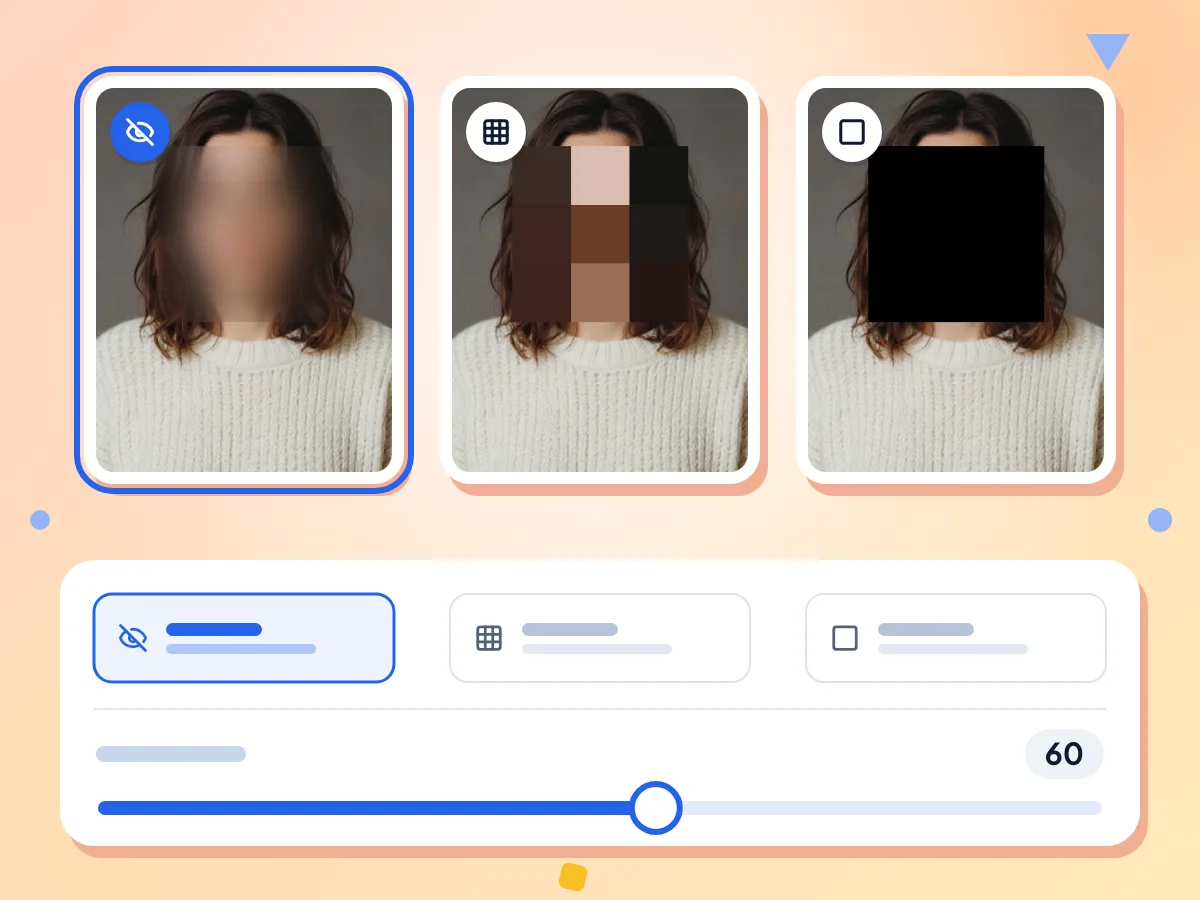
模糊、像素化或遮黑人脸
选择「模糊」得到柔和效果,选择「像素化」得到马赛克方块,或选择「黑条」在每张人脸上盖一个纯黑方框。模糊和像素化都带有 10 到 100 的强度滑块。
- 默认从强度 60 的模糊开始
- 像素块随人脸大小变大
- 黑条完全遮住整张人脸
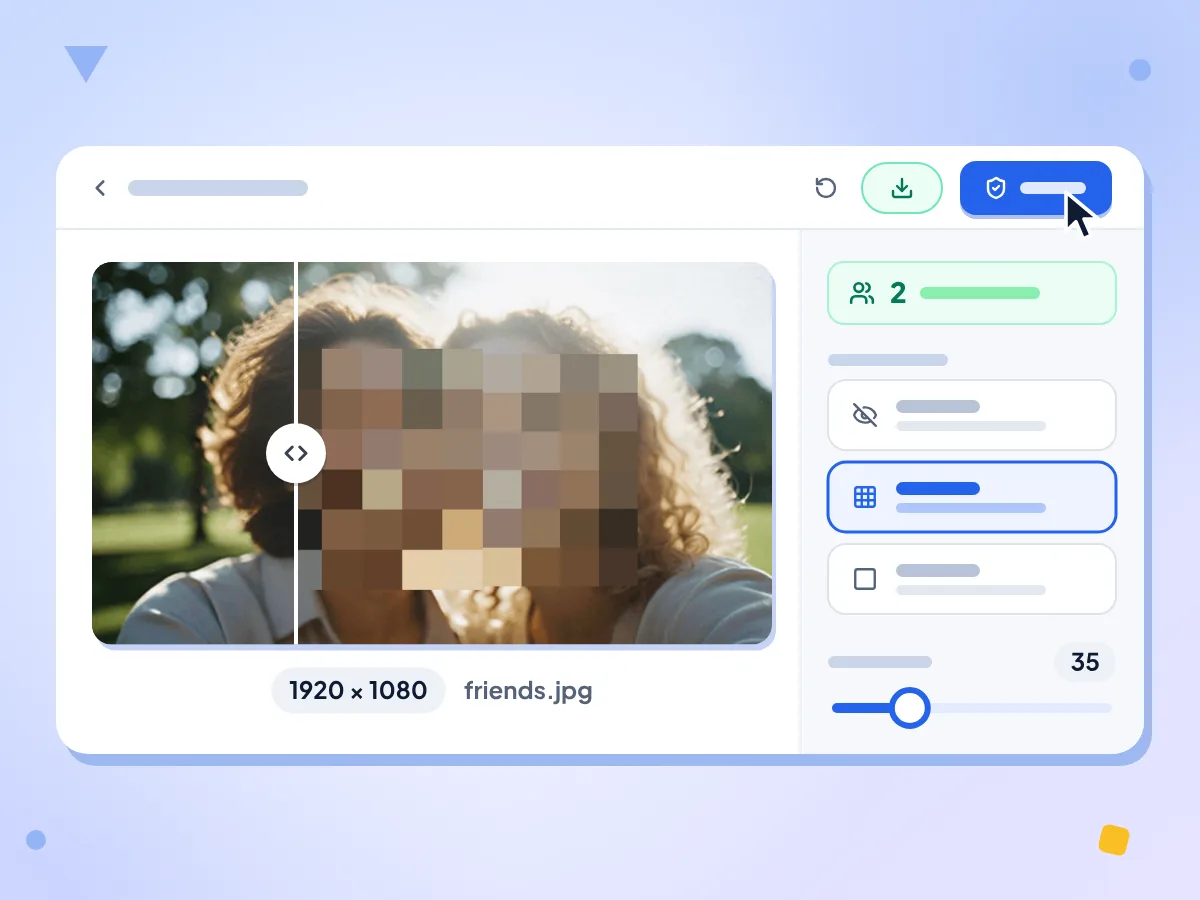
一键自动模糊人脸
点击「隐藏人脸」,人脸检测器会找出所有人脸,并一次性全部隐藏。面板会显示检测到的人脸数量,方便你确认有没有遗漏。
- 显示检测到的人脸数量
- 每个人脸框外扩 20%,以盖住头发
- 照片上的前后对比滑块
照片始终留在你的设备上
人脸的检测和隐藏都由你的浏览器完成,照片不会发送给我们。人脸检测器会在首次使用时下载。使用统计只记录你选的样式、强度、耗时和大致的文件大小。
免费、无需注册、无水印
无需账号,没有水印,也没有每日次数限制。每次运行处理一张照片,你可以随意多次使用。
下载原始尺寸的 PNG
结果会保留照片的宽度和高度,并保存为 PNG,文件名为原文件名加上 -redacted。只有人脸区域会发生变化。
对比处理前后效果
在结果上拖动滑块,即可对比原图和已遮挡的照片。更改样式或强度后点击「重新运行」,同样的人脸会再次被隐藏。
如何模糊照片中的人脸
添加照片。
把一个 JPG、PNG 或 WebP 文件拖到上传框中,或点击选择文件。每边最大 6000 px,文件不超过 50 MB。
选择样式。
可选「模糊」「像素化」或「黑条」。选择模糊或像素化时,请在 10 到 100 之间设置强度,然后点击「隐藏人脸」。
检查并下载。
通过前后对比滑块和人脸数量,确认每张人脸都已被遮住。然后点击「下载」保存 PNG。
什么时候需要模糊照片中的人脸
在照片公开之前先隐藏人脸,让照片中的人无法被识别。
社交媒体发帖
发布合照或街拍之前,先模糊陌生人、朋友或孩子的脸。画面其余部分依然清晰,你不必把任何人裁掉。
- 学校、派对和运动照片中孩子的脸
- 旅行和街拍背景中的路人
- 不希望被发到网上的朋友
新闻、研究和报告
在图片发布之前,隐藏目击者、抗议者或研究参与者的身份。「黑条」会留下一个纯黑方框,无法还原成人脸。
- 用于文章或博客的抗议和活动照片
- 需要完全遮挡的目击者或消息来源照片
- 参与者必须保持匿名的研究图片
工作文档和幻灯片
把现场照片或活动照片放进幻灯片、报告或工单之前,先隐藏其中的人脸。下载的是新的 PNG,你的原始文件不会被改动。
- 用于通讯稿和内部幻灯片的活动照片
- 事件报告中分享的监控截图
- 拍到客户或路人的现场照片
常见问题
关于模糊、像素化和遮黑照片中人脸的常见问题解答。
如何免费模糊照片中的人脸?
把照片拖到本页面,选择「模糊」,再点击「隐藏人脸」。工具会自动找出人脸并为你模糊。用前后对比滑块检查结果,然后点击「下载」保存为 PNG。
模糊、像素化和黑条有什么区别?
模糊会柔化每张人脸,但脸部轮廓仍然可见;人脸较大时,可能还会保留一些细节。像素化会把每张人脸变成方形像素块,人脸越大,方块越大。黑条会用纯黑方框盖住人脸,并且不受强度设置影响。
模糊过的人脸可以还原吗?
有时可以。模糊上限为 50 px,所以大照片中的大脸仍可能被认出来,较小的像素块也可能残留细节。对于敏感内容,请使用「黑条」:它会在保存的 PNG 中把人脸替换为纯黑像素,没有任何可恢复的信息。
强度滑块有什么作用?
强度范围为 10 到 100,默认值为 60。对于模糊,它决定模糊力度,最大为 50 px。对于像素化,它决定方块大小,强度为 100 时最大可达人脸框的一半。黑条不使用此设置。
为什么我照片中的一些人脸没有被检测到?
当人脸离镜头较近且朝向镜头时,检测器的识别最为可靠。远处背景中的小脸、侧脸和被遮挡的脸可能会漏检。你可以先用图片裁剪工具把画面裁得更靠近人物,再重新运行。
可以只模糊一张脸,保留其他人脸可见吗?
目前这款工具还做不到。它会一次性隐藏找到的所有人脸,也没有跳过某张脸或手动添加人脸的选项。每次运行后,请查看人脸数量,确认有多少张脸被遮住。
支持哪些文件类型和大小?
你可以添加一张 JPG、PNG 或 WebP 照片,大小不超过 50 MB,每边不超过 6000 px。HEIC、GIF 等其他格式无法使用,请先转换为 JPG。下载的文件始终是原始尺寸的 PNG。
为什么下载的文件比我的照片大?
结果以 PNG 格式保存,会完整保留每一个像素。相机照片转成 PNG 后,体积往往是原 JPG 的好几倍。如果你需要更小的文件,可以之后再用图片压缩工具处理这个 PNG。
在这里模糊人脸时,我的照片会被上传吗?
不会。人脸的检测和隐藏都在你的浏览器中完成,照片不会发送到 PixConvert。首次运行时,会从 jsDelivr 和 Google 存储下载人脸检测器。匿名使用统计只记录样式、强度、耗时和大小范围,绝不会记录图片或文件名。
可以在 iPhone 或 Android 上模糊照片中的人脸吗?
手机浏览器同样适用。打开本页面,点击上传框,从相册中选一张照片即可。如果照片被拒绝,可能是 HEIC 格式或超过 50 MB,请改用 JPG。照片特别大时,在较旧的手机上可能会比较慢。
模糊后的照片还会带有位置信息吗?
不应该有。结果是根据像素重新绘制的新 PNG,而不是你原始文件的副本。如果想确认位置信息已被清除,或想在不改动任何像素的情况下去除照片中的位置信息,请改用删除 EXIF 数据工具。