

免费 GIF 制作工具
使用这款免费 GIF 制作工具,把 JPG、PNG 或 WebP 图片变成动态 GIF。排好帧的顺序,设置速度和循环,无水印、无需注册即可下载。
将图片拖放到这里
或点击浏览。可添加多张 JPG、PNG 或 WebP 图片
谁在使用 GIF 制作工具
任何想在不安装软件的情况下让图片动起来的人。
社交媒体与表情反应
把几张截图或照片变成一个简短的循环 GIF,用于 Discord、Reddit 或群聊。100 到 200 ms 的延迟能让动作保持轻快。
- 用几张截图制作表情 GIF
- 用三四张照片制作循环梗图
- 为社交媒体帖子制作简短的产品循环动画
演示与产品展示
用一个 GIF 展示前后对比或分步演示,适合用于幻灯片、帮助页面和 README 文件。较长的延迟能让观看者有时间阅读每一帧。
- 每帧 1000 ms 的前后对比照片
- 用一系列截图制作的软件操作演示
- 以幻灯片形式展示逐月变化的图表
艺术与创意作品
逐帧制作手绘、像素画和设计草图的动画。先从你的绘图软件中把每一帧导出为 PNG,再在这里设置顺序和速度。
- 用多张独立的 PNG 帧制作像素画行走循环
- 用手绘草图制作简短的循环动画
- 用延迟滑块试验动画节奏
这款免费 GIF 制作工具能做什么
把一组照片、截图或手绘图变成一个循环播放的 GIF。选择顺序、速度、循环方式和尺寸,然后下载。
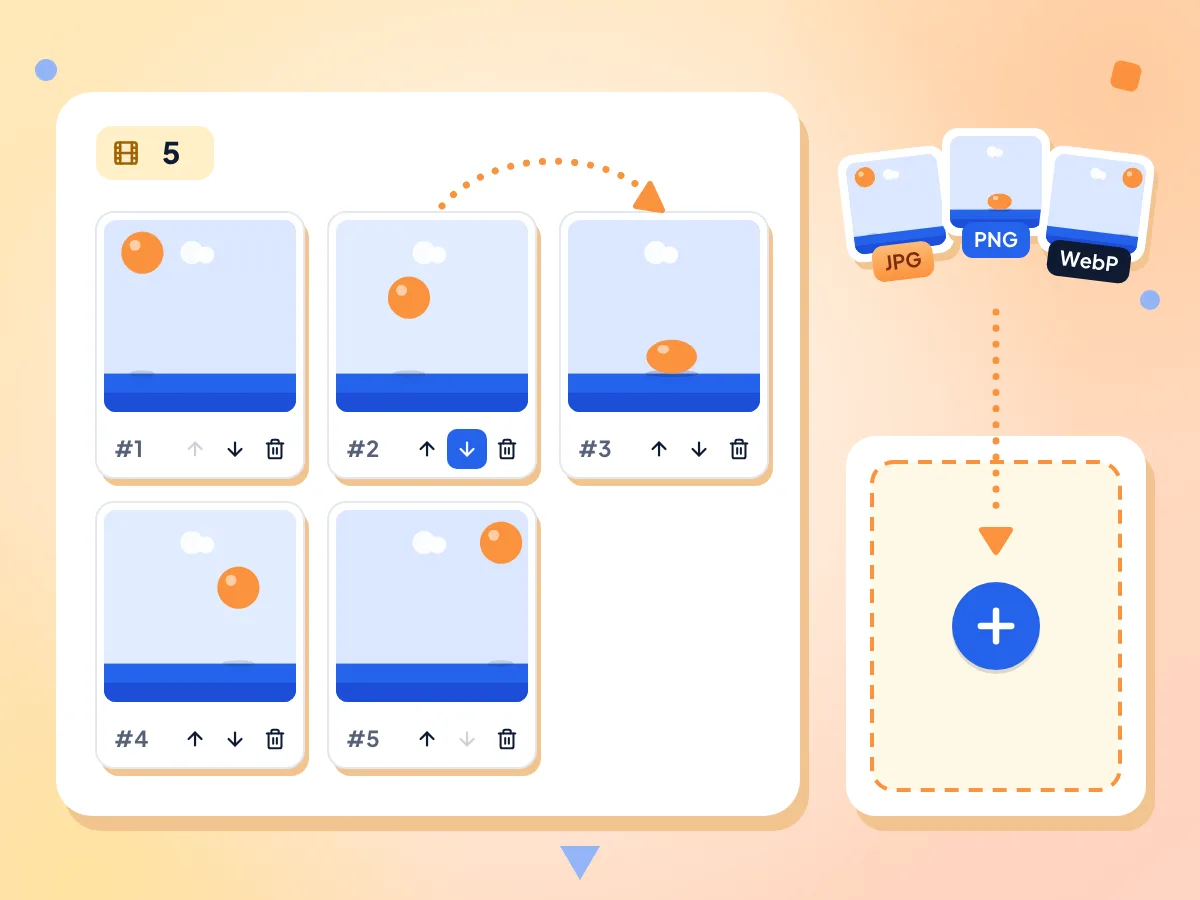
用图片逐帧制作 GIF
添加 JPG、PNG 或 WebP 图片,每张图片都会成为一帧。用箭头按钮把帧向左或向右移动,删除不需要的帧,或随时添加更多。
- 每张 JPG、PNG 或 WebP 图片就是一帧
- 用箭头按钮向左或向右移动帧
- 导出前可随时添加或删除帧
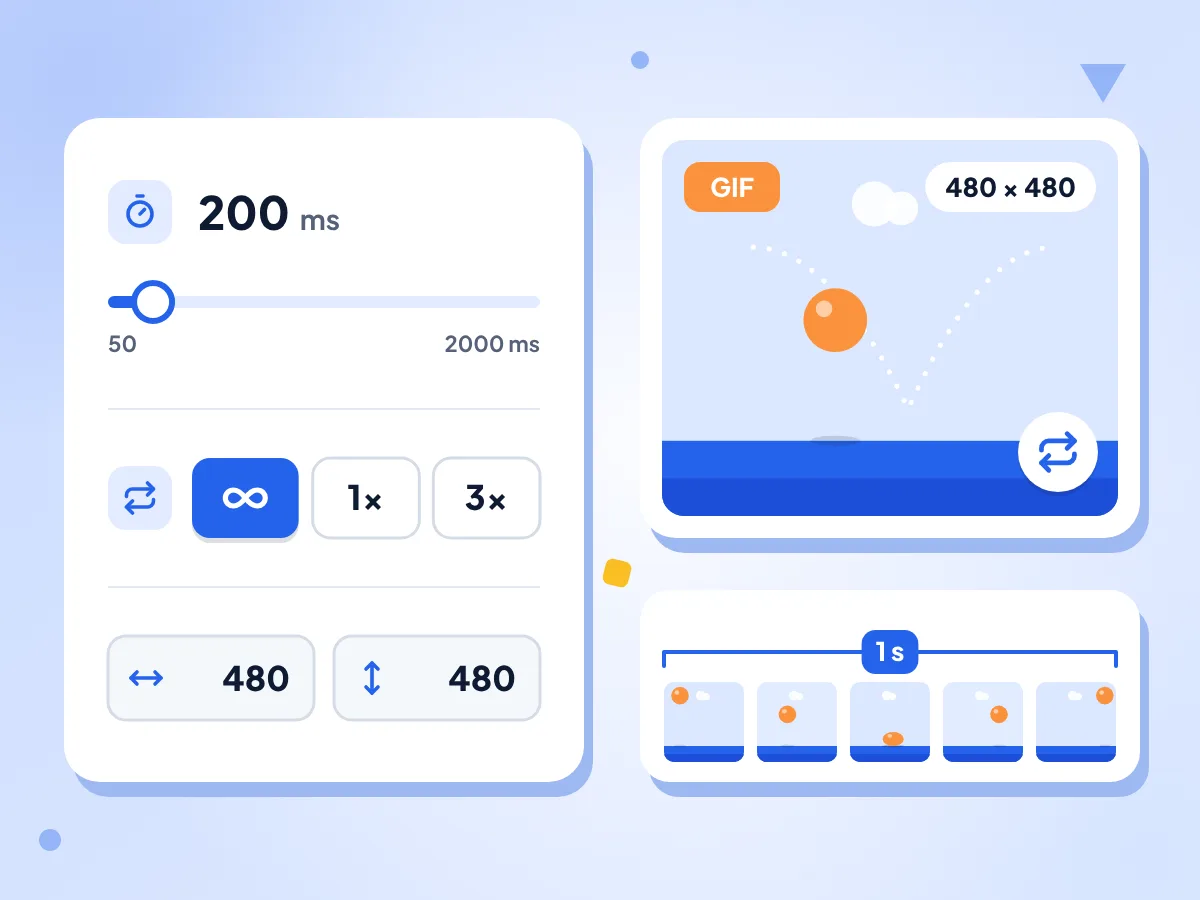
设置 GIF 速度和循环次数
拖动「帧延迟」滑块,可在 50 到 2000 ms 之间调节,步长为 50 ms;同一延迟适用于每一帧。然后选择「永久循环」、「一次」或指定循环次数。
- 帧延迟可在 50 到 2000 ms 之间调节
- 默认 200 ms,即每秒五帧
- 可无限循环、播放一次或指定循环次数
选择 GIF 尺寸
宽度和高度默认与你的第一张图片相同。请最后再设置,因为移动、添加或删除帧会重置它们。其他形状的图片会居中适配放入,绝不拉伸。
预览并查看文件大小
点击「创建 GIF」后,编码帧的过程中会显示进度条。完成的 GIF 会在页面上播放并显示文件大小,方便你下载前查看。
免费、无水印、无需注册
这款 GIF 制作工具不会给你的动画添加标志或文字,也不需要账号。没有每日限制,想做多少 GIF 都可以。
你的图片留在你的设备上
你的图片就在当前标签页中转换为 GIF,文件会保存到你的下载文件夹。我们只收集匿名统计数据,如帧数和延迟,绝不收集图片。
3 步制作 GIF
添加图片。
把多个 JPG、PNG 或 WebP 文件拖到页面上,或点击选择文件。每张图片都会成为一帧,随后编辑器会打开。
排列帧并设置时间。
用箭头按钮调整顺序,拖动「帧延迟」滑块设置速度,并选择循环选项。请最后设置输出尺寸,因为移动帧会将其重置。
创建并下载。
点击「创建 GIF」并查看进度条。检查预览和文件大小,然后点击「下载 GIF」,保存为 animated.gif。
常见问题
关于用图片制作 GIF 动图的常见问题。
怎样用图片制作 GIF?
把图片拖到这个页面上,每张图片都会成为编辑器中的一帧。用箭头按钮排好顺序,设置帧延迟和循环方式,然后点击「创建 GIF」。预览满意后,点击「下载 GIF」。
怎样调整 GIF 的速度?
使用「帧延迟」滑块。它决定每一帧在屏幕上停留的时间,范围为 50 到 2000 ms,步长为 50 ms,默认是 200 ms。数值越小播放越快:100 ms 约为每秒 10 帧,而 1000 ms 适合做幻灯片。
每一帧可以设置不同的延迟吗?
不可以。同一个延迟适用于 GIF 中的每一帧。如果想让某张图片停留更久,可以通过「添加更多图片」把同一张图片添加两三次,再用箭头按钮把这些副本放在一起。
怎样让 GIF 无限循环或只播放一次?
点击「创建 GIF」之前,先选择一个循环选项。「永久循环」是默认选项,会无休止地重复动画。「一次」只播放一遍然后停止。第三个按钮可以让你输入重复的次数,最少为 3。
我的 GIF 宽度和高度是多少?
默认情况下,GIF 的宽度和高度与你的第一张图片一致。想用其他尺寸,请在点击「创建 GIF」之前的最后一步,在「宽度」和「高度」框中输入,因为移动、添加或删除帧会重置尺寸。形状不同的图片会按比例缩放后居中放入,绝不会被拉伸。
为什么我的 GIF 中有些帧周围会出现色带?
当图片的形状与 GIF 不同时,就会出现这些色带。每一帧都会在不拉伸的前提下适配输出尺寸,剩余空间会被填充。如果想让画面铺满整帧,请先把图片裁剪或调整为同一尺寸,例如使用图片尺寸调整工具。
我的 GIF 能保留透明背景吗?
不能。PNG 或 WebP 帧中的透明区域不会保持透明,因为编码器会把每个像素保存为实色。想获得干净的边缘,请先在设计软件中把作品放到纯色背景上,再把这些帧添加到这里。
GIF 帧可以使用哪些图片格式?
你可以添加 JPG、PNG 和 WebP 图片,并把它们混合制作成一个 GIF,每个文件对应一帧。上传器不接受 GIF、HEIC、BMP 和视频文件,所以请先把 iPhone 的 HEIC 照片转换为 JPG 再开始。
我可以用视频来制作 GIF 吗?
这个页面不行。GIF 制作工具只支持静态图片。如果要处理视频片段,请使用免费的「视频转 GIF」工具:它可以截取 MP4、MOV 或 WebM 文件中的一段,并保存为动态 GIF。
可以添加的图片数量有限制吗?
图片数量和文件大小都没有固定限制,也没有每日上限。制作 GIF 时,每一帧都保存在你设备的内存中,所以几十张全尺寸手机照片可能会比较慢。在最后一次调整顺序之后,调低宽度和高度,可以加快速度并缩小文件。
怎样制作 GIF 才不会损失画质?
先准备尺寸一致的图片,并让输出保持该尺寸。GIF 格式每一帧最多只能容纳 256 种颜色,所以渐变平滑的照片可能会出现一些色带。纯色图形、截图和像素画的变化最小。
制作 GIF 时我的图片会被上传吗?
不会。这些帧由你自己的浏览器合成为 GIF,完成的文件会直接进入你的下载位置。页面会上报匿名的使用数据,例如帧数、延迟、循环模式和输出尺寸,但不包括图片、图片名称或像素内容。