

免费视频缩略图提取器
免费从视频中提取缩略图或任意一帧,并以原始分辨率保存为 JPG 或 PNG。视频始终留在你的设备上,无需注册,也没有水印。
将视频拖放到这里
或点击浏览。支持 MP4、MOV、WebM 或 AVI
以原始分辨率提取视频帧
在时间轴上选好时刻,截取后保存为与视频尺寸相同的 JPG 或 PNG。可以只截一张,也可以截取一整组。
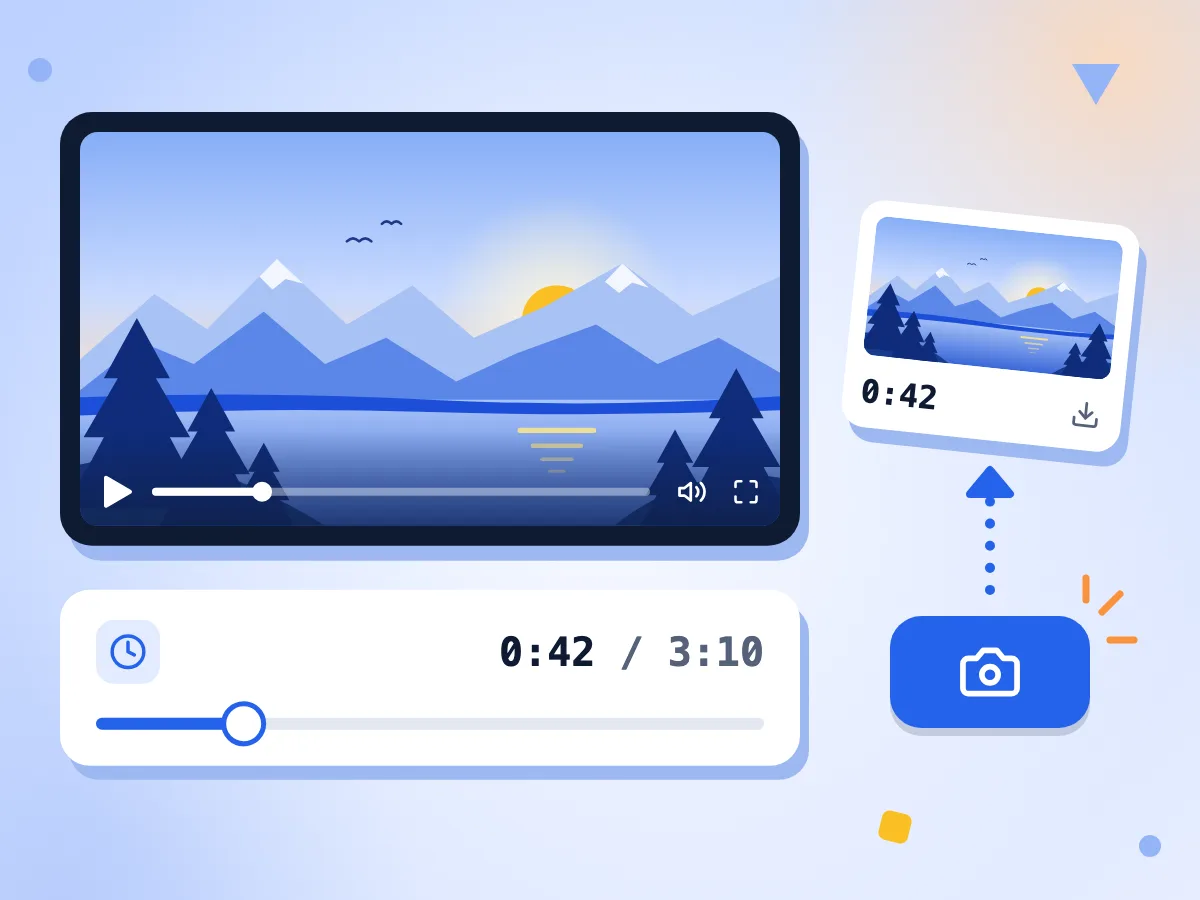
提取视频中的任意一帧
播放或拖动视频,再用时间戳滑块定位到想要的时刻,精度可达百分之一秒。点击「截取帧」即可保存屏幕上的画面。
- 带时间读数的时间戳滑块
- 内置播放器,可播放和暂停
- 点击「截取帧」即可保存当前画面
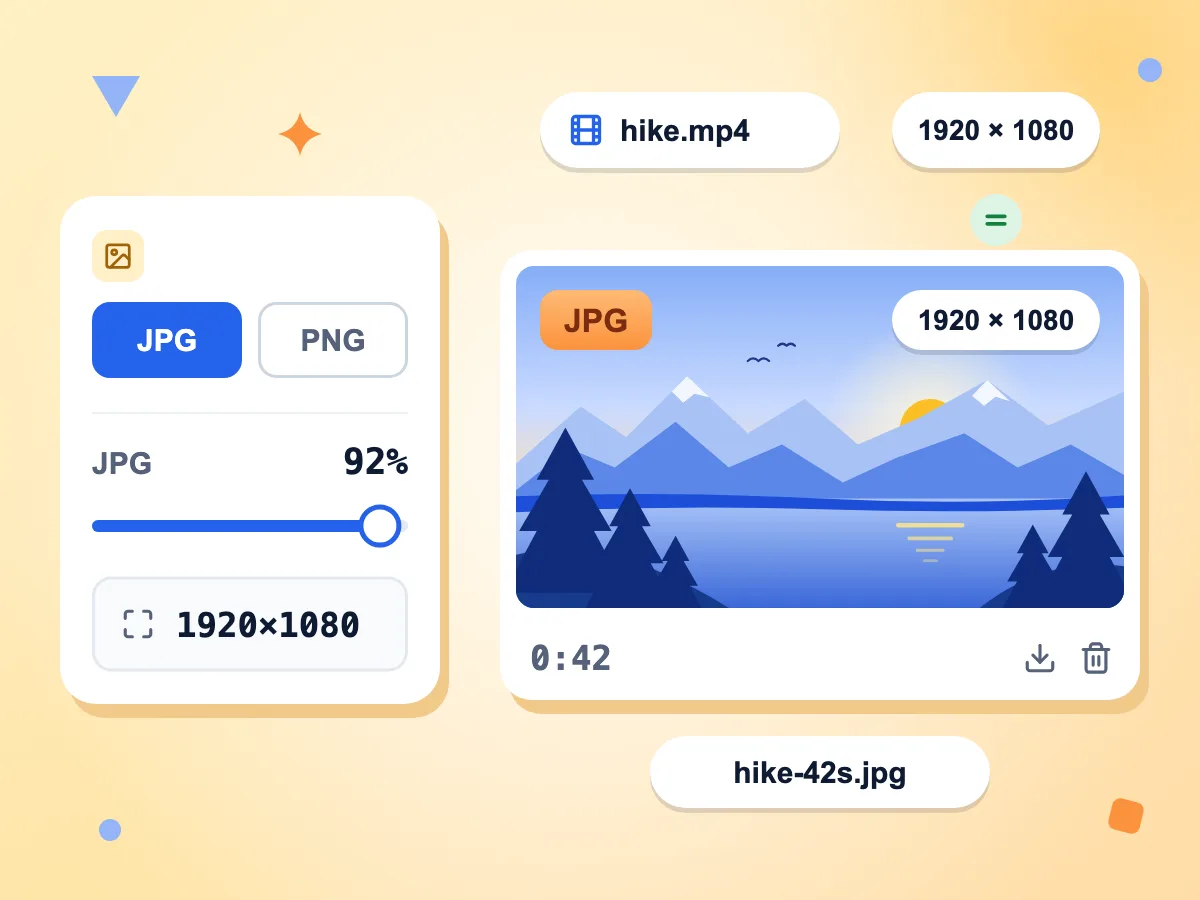
将视频帧保存为 JPG 或 PNG
每一帧都按视频自身的像素尺寸保存,因此 1080p 视频会得到 1920 × 1080 的图片。PNG 保留每一个像素;JPG 文件更小,质量可在 10% 到 100% 之间调节。
- 输出格式:JPG 或 PNG
- JPG 质量默认为 92%
- 分辨率与视频一致
截取多帧,打包成一个 ZIP
「截取帧」想点多少次都可以。每一帧都会连同时间戳出现在网格中,点击「全部下载」即可打包为一个 ZIP。如果想要动态片段,可以试试视频转 GIF。
你的素材由你掌控
视频直接从你自己的设备打开,每一帧由你的浏览器绘制。我们只会收到使用次数等统计信息,例如你选择的格式,绝不会收到视频或视频帧。
支持 MP4、MOV 和 WebM
添加 MP4、MOV、WebM 或 AVI 文件。只要视频能在编辑器中播放,就可以截取其中任意一帧。AVI 很少能在浏览器中播放,请先转换为 MP4。
干净的画面,不添加任何内容
保存的图片就是原始视频帧,没有 logo、水印或边框。无需创建账号,截取帧数也没有上限。
如何从视频中提取一帧
添加视频。
将一个 MP4、MOV、WebM 或 AVI 文件拖到上传框中,或点击选择文件。编辑器会打开,并在播放器中显示视频。
找到合适的时刻。
播放视频或拖动时间戳滑块,直到出现你想要的画面。在设置中选择 JPG 或 PNG,然后点击「截取帧」。
下载你的画面。
每次截取的画面都会连同时间戳显示在播放器下方。可以用它自己的下载按钮保存单张,或者点击「全部下载」,将两张或更多画面打包为一个 ZIP 文件。
为什么要从视频中提取帧
常见用途有缩略图、教程截图和参考画面。
视频缩略图和封面
挑出人脸或动作最清晰的一帧,以完整尺寸保存。然后在图片编辑器中添加文字,再作为 YouTube 缩略图或封面上传。
- 截取 1920 × 1080 的画面作为 YouTube 缩略图
- 如果上传页面提示文件过大,可以调低 JPG 质量
- 为 Reel 或 Short 挑选封面图
文档与教程
把录屏暂停在你需要的步骤并截取下来。得到的画面保留录屏本身的清晰度,不像对缩小后的播放器截屏那样模糊。
- 截取录屏中的每一个界面操作步骤
- 文字较多的帧保存为 PNG,让字迹保持清晰
- 将一组步骤画面一起下载为一个 ZIP
视频剪辑与制作
无需打开剪辑软件,就能为分镜脚本、色彩检查或客户反馈提取参考画面。每个文件名都带有它所在的秒数。
- 为分镜脚本标记剪辑中的关键时刻
- 分享单独一帧,在审片时标注某个镜头
- 文件名会显示每一帧所在的秒数
常见问题
关于在线提取视频帧的常见问题。
如何在线提取视频中的一帧?
把你的 MP4、MOV 或 WebM 视频拖到本页面,然后播放视频或拖动时间戳滑块到想要的时刻。点击「截取帧」,再将画面下载为 JPG 或 PNG。完全免费,无需账号,也没有水印。
如何在不损失画质的前提下提取视频帧?
选择 PNG。帧会按视频自身的分辨率保存,而 PNG 是无损格式,因此画面和视频一样清晰。默认 92% 的 JPG 看起来也很接近,而且通常更小。视频本身已有的模糊会保留在帧中。
提取出的图片分辨率是多少?
与视频相同。1080p 视频得到 1920 × 1080 的图片,4K 视频得到 3840 × 2160 的图片。截取之前,可以在设置中的分辨率框里查看尺寸。目前没有调整大小的选项,如需更小的图片,请之后使用图片尺寸调整工具。
这样比给视频截屏更好吗?
通常是的。截屏复制的是你的屏幕,所以受限于播放器在屏幕上的显示大小,还可能截到控制栏或光标。「截取帧」则直接从视频本身以完整分辨率取图,上面不会叠加任何内容。
可以逐帧查看视频吗?
基本可以。时间戳滑块以 0.01 秒为步长移动,比 30 fps 视频的一帧还要精细,所以连续几次小幅移动可能会显示同一帧。目前没有「下一帧」按钮,时间读数也只显示整秒。
可以从一个视频中提取多帧吗?
可以,每次点击提取一帧。每点击一次「截取帧」,当前画面就会添加到播放器下方的网格中,数量不限。点击「全部下载」会将它们打包为一个 ZIP,文件按帧序号和秒数命名。目前不支持自动导出每一帧或每秒一帧。
支持哪些视频格式?
上传区支持 MP4、MOV、WebM 和 AVI 文件,一次添加一个。视频还必须能在你的浏览器中播放:MP4 (H.264) 和 WebM 几乎在所有浏览器上都能播放,但 AVI 和部分 iPhone 的 HEVC MOV 文件可能无法播放。请先用视频转换器把它们转换为 MP4。
为什么播放器是黑屏,或者点击「截取帧」没有反应?
可能是你的浏览器无法解码该视频,因此没有可截取的画面,也不会出现时间轴。常见原因是 AVI 文件和部分 HEVC 视频。请先用视频转换器把文件转换为 MP4,然后重新添加。
可以从 YouTube Short 或 Reel 中截取缩略图吗?
前提是你有视频文件本身。本页面打开的是手机或电脑里的文件,而不是网页,所以请在这里打开你保存的 Short 或 Reel 视频。然后把滑块拖到想要的时刻,截取为封面即可。
帧应该保存为 JPG 还是 PNG?
如果是要上传的照片和缩略图,选 JPG,文件更小;它的质量滑块范围为 10% 到 100%,默认 92%。如果是带文字的录屏,或者需要继续编辑,选 PNG。请在点击「截取帧」之前选好格式。
可以在 iPhone 或 Android 上提取视频帧吗?
在手机浏览器中应该可以使用。从相册或文件中添加视频,然后使用同样的时间戳滑块和「截取帧」按钮即可。保存的图片会存放在浏览器的下载位置。
提取视频帧时,我的视频会被上传吗?
不会。视频从你的设备读取,每一帧画面都在你的浏览器标签页内绘制,无需下载任何引擎或模型。页面会发送使用统计数据,例如所选格式、JPG 质量和大致的尺寸范围,但绝不会发送视频、视频帧或文件名。