

免费在线音频裁剪工具
使用这款免费音频裁剪工具在线裁剪音频。拖动波形手柄或输入精确时间,可保存为 MP3、WAV、OGG 或原始格式。你的音频始终留在你的设备上。
将音频文件拖放到此处
或点击浏览。支持 MP3、WAV、FLAC、M4A、OGG 等格式
在线精确裁剪音频
在波形上标出你需要的部分,保存前先试听。普通裁剪会保留原始音质。
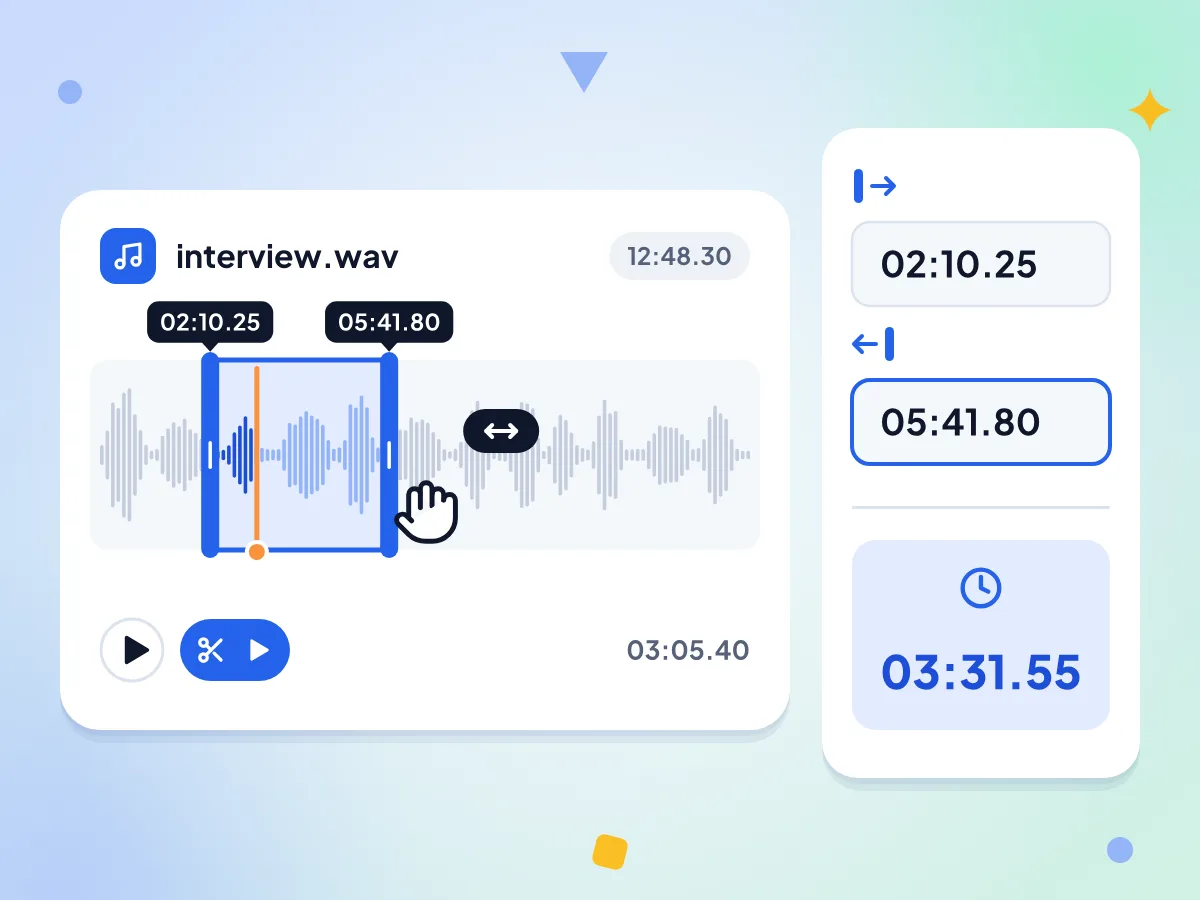
拖动波形裁剪音频
文件会以波形形式打开,并默认选中整段音轨。拖动任一手柄或滑动所选区域,「开始时间」和「结束时间」栏会随之更新。点击「预览」即可只听这一部分。
- 拖动手柄,或整体移动所选区域
- 预览只播放所选部分
- 拖动时开始和结束时间同步更新
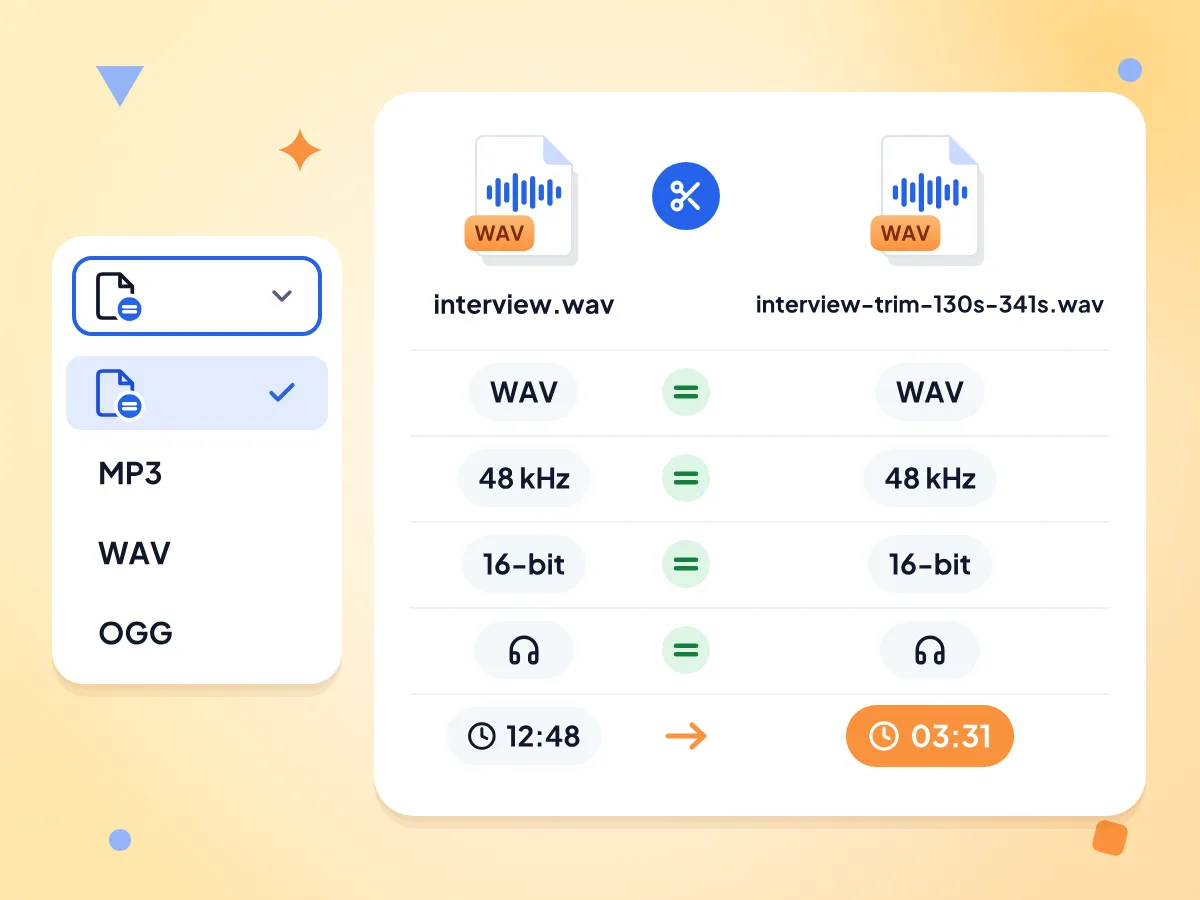
无损音质裁剪音频
将「输出格式」保持为「与输入相同」,裁剪器会把原始音频复制到更短的文件中。不会重新编码,因此比特率、采样率和声道数都与源文件一致。
- 默认选中「与输入相同」
- 普通裁剪无需重新编码
- 48 kHz 的 WAV 仍然是 48 kHz
输入精确的开始和结束时间
可以用分、秒和百分之一秒输入时间,如 01:23.45,也可以直接输入秒数,如 83.5。点击「裁剪音频」前,「已选」框会显示片段时长。
保存为 MP3、WAV 或 OGG
更改「输出格式」,即可在裁剪的同时转换格式。MP3 使用高质量设置,WAV 为 16 位 PCM,OGG 为 Vorbis。转换会重新编码音频,因此如需无损裁剪,请保持「与输入相同」。
键盘快捷键,快速裁剪
按空格键播放或暂停。按 [ 在播放头位置设置起点,按 ] 设置终点。「设置起点」和「设置终点」按钮只需点击或点按即可完成同样的操作。
裁剪 WAV、FLAC、M4A 等格式
可打开 MP3、WAV、FLAC、M4A、AAC、OGG 或 Opus 文件。普通裁剪会让每个文件保持原有格式,WAV 仍是 WAV,M4A 仍是 M4A。
3 步裁剪音频
打开你的音频文件。
把 MP3、WAV、FLAC、M4A 或其他音频文件拖到页面上,或点击选择文件。文件会以波形形式打开。
标出要保留的部分。
拖动两个手柄、输入开始和结束时间,或在播放时按 [ 和 ]。点击「预览」试听你的所选部分。
裁剪并下载。
将「输出格式」保持为「与输入相同」可实现无损裁剪,也可以选择 MP3、WAV 或 OGG。点击「裁剪音频」,然后点击「下载」。
谁在使用音频裁剪工具
适合播客主、学生,以及所有想干净利落剪切音频、又不想安装编辑软件的人。
播客主和采访者
剪掉录制节目或采访中的开场闲聊和结束告别。在编辑或发布之前,先裁剪录音设备或手机录制的 WAV 或 M4A 录音。
- 去掉第一句话之前的空白
- 截取一小段金句用于社交媒体
- WAV 母带仍保存为 WAV 文件
语音备忘录和会议
手机语音备忘录和会议录音往往很长。只保留重要的部分,再把更短的文件发给同事、老师或你的笔记应用。
- 裁剪手机里的 M4A 语音备忘录
- 把长会议剪成只剩一个议题
- 将片段保存为 MP3,方便分享
视频和幻灯片项目
把背景音乐或音效剪到视频或幻灯片所需的准确时长。时间可精确到百分之一秒,还能先预览片段。
- 让背景音乐适配 30 秒的视频
- 把音效剪到不足一秒
- 保存为 WAV,方便导入视频编辑软件
常见问题
关于在线裁剪音频文件的常见问题解答。
如何在线裁剪音频文件?
在这里打开文件,标出你想要的部分,然后点击「裁剪音频」。你可以拖动波形上的手柄、输入开始和结束时间,或在播放时使用 [ 和 ] 键来标记。出现「裁剪完成」后,点击「下载」。
裁剪音频会降低音质吗?
不会,只要「输出格式」保持为「与输入相同」。此时裁剪器会复制原始音频数据,因此比特率、采样率和声道数都不会改变。换用其他格式或添加淡入淡出会重新编码片段,对 MP3 或 OGG 来说可能会损失一些细节。
这里可以裁剪哪些音频格式?
浏览器能识别为音频的文件都可以。MP3、WAV、M4A、AAC、OGG 和 Opus 裁剪后会保持原有格式。FLAC 也可以裁剪,但有些播放器会显示原始时长。MP4 等视频文件在此页面无法打开,请先提取其中的声音。
如何输入精确的开始和结束时间?
在「开始时间」和「结束时间」栏中,用分、秒和百分之一秒输入,如 02:15.50,或直接输入秒数,如 135.5。没有小时栏,所以 1 小时 5 分钟请写成 65:00.00。波形手柄会随之移动到对应位置。
可以把裁剪后的片段保存为 WAV 吗?
可以。将「输出格式」设为 WAV,片段就会保存为 16 位 PCM WAV,大多数音频和视频编辑器都能打开。WAV 文件比 MP3 或 M4A 大得多。如果源文件本身就是 WAV,裁剪时会直接复制音频,不做任何改动。
裁剪音频有文件大小限制吗?
没有固定的大小限制,也没有每日次数上限。不过整个文件会加载到浏览器内存中,所以长达数小时的录音在手机或较旧的电脑上可能会失败。如果出现这种情况,请关闭其他标签页,或改用桌面浏览器重试。
为什么我的文件不显示波形?
波形由浏览器绘制,而浏览器无法读取所有音频格式。如果波形一直空白,结束时间会停留在 00:00.00,也就无法开始裁剪。请先用音频转换器把文件转换为 MP3 或 WAV,再在这里打开新文件。
在这里裁剪私人录音安全吗?
安全。你的录音在这个浏览器标签页内打开和裁剪,不会发送到我们的服务器。页面只会发送匿名的使用事件,例如你选择的开始和结束时间,以及大致的文件大小范围,但绝不会发送音频内容或文件名。
可以在 iPhone 或 Android 手机上裁剪音频吗?
可以。在 Safari、Chrome 或其他手机浏览器中打开此页面即可,无需安装应用或注册账号。你可以用手指拖动手柄,也可以在音频播放时点按「设置起点」和「设置终点」。如果想把歌曲的一部分做成铃声,请参阅 MP3 剪切指南。
可以一次裁剪多个音频文件吗?
不可以。裁剪器一次只打开一个文件,每次裁剪生成一个片段。要裁剪另一个文件,请点击编辑器顶部的「上传其他文件」,再拖入下一个文件。每个新文件打开时都会默认选中整段音轨。
可以裁剪 MP4 视频中的音频吗?
在此页面不行,因为它只能打开音频文件。请先用视频转 MP3 工具提取视频中的声音,再在这里打开 MP3 进行裁剪。如果想缩短视频本身(画面和声音一起),请使用视频裁剪工具。