

免费照片拼图制作工具
这款免费的照片拼图制作工具可将 2 到 9 张照片排成一张网格图。从 8 种布局中任选一种,设置间距和背景,然后下载无水印的 PNG。
拖入照片,开始制作拼图
添加 2 到 9 张照片。可拖放,也可点击浏览。
什么时候需要照片拼图?
把多张照片合成一张图,比发送一堆零散文件更方便发布、分享或置顶。
社交媒体发帖
在一条帖子里把多张照片合成一张图分享。2×2 网格生成 1200 px 的正方形,2×3 网格则生成接近 2:3 的竖长图。
- 适合 Instagram 和 Facebook 帖子的 2×2 方形网格
- 在群聊中把多张照片合成一张图发送
- 两张照片并排的二选一对比帖
活动与旅行
把一次旅行、婚礼或生日变成一张图,发给家人。3×3 网格最多可放九张照片,拖动照片即可调整顺序。
- 把一天的旅行照片放进一个 3×3 网格
- 与宾客分享婚礼或派对的精彩瞬间
- 白色、黑色或灰色背景的生日拼图
商务与营销
用整洁的网格展示产品、团队照片或作品集。使用「完整显示」可让整件产品完整入镜,周围配上白色背景。
- 三张产品图排成一行
- 前后效果对比并排展示
- 用于「关于我们」页面或幻灯片的团队照片
用照片拼图制作工具,你可以做什么
8 种网格布局、5 种间距和 3 种背景颜色,还有针对每张照片的缩放、旋转和适应控制。你的照片始终留在你的设备上。
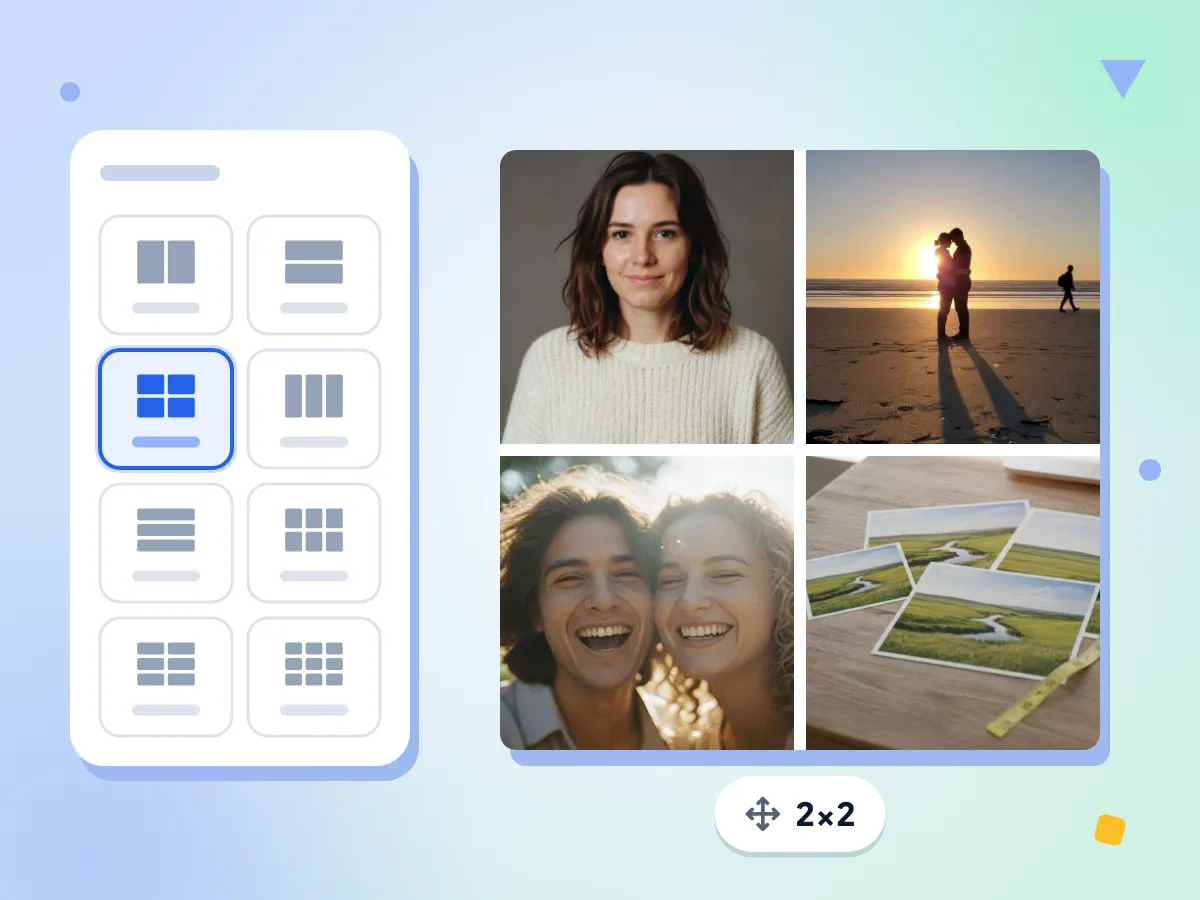
8 种照片网格布局任你选
可以并排、上下堆叠、横排 3 张、竖排 3 张,或使用 2×2、3×2、2×3、3×3 网格。编辑器会根据你的照片数量自动选择一种。
- 可放 2 到 9 张照片
- 每个单元格都是正方形
- 根据照片数量自动选择布局
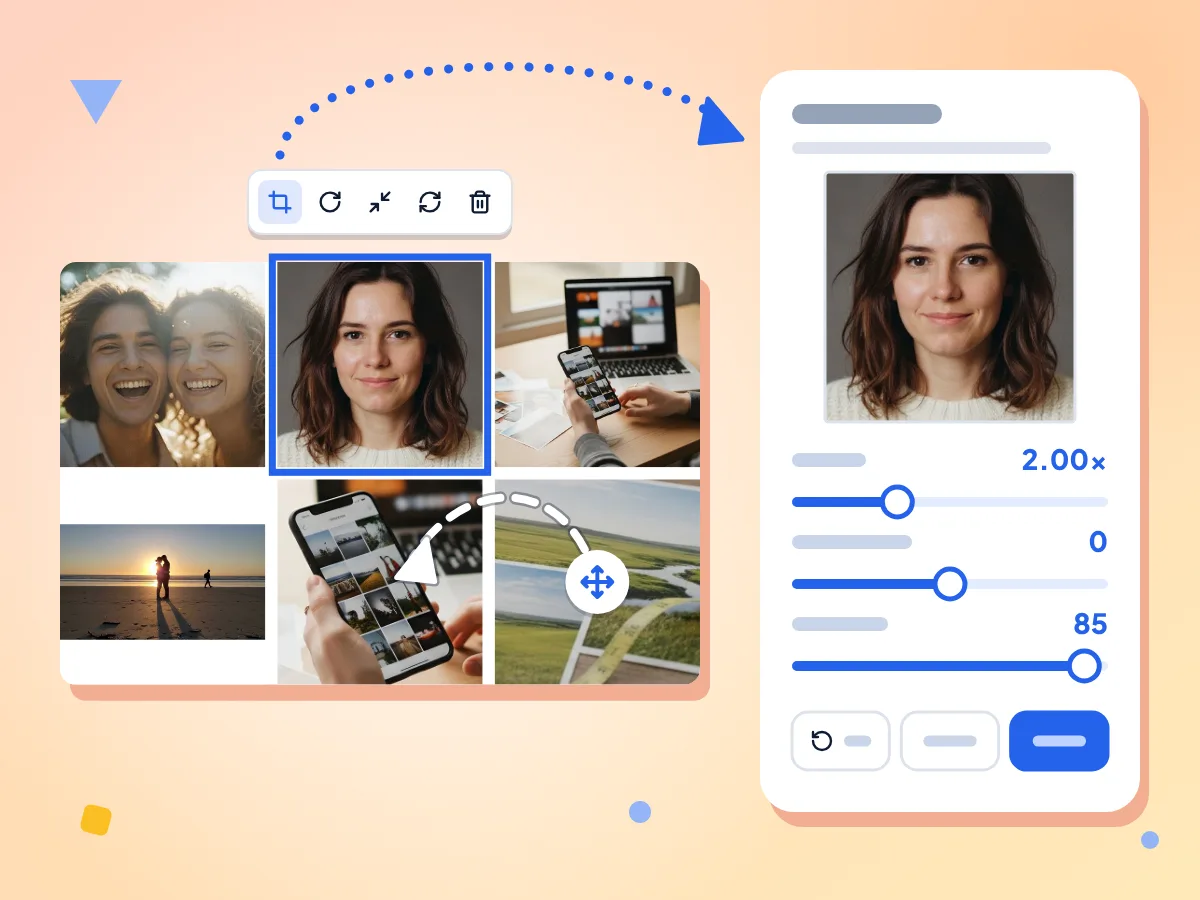
单独调整拼图中的每张照片
把一张照片拖到另一张上即可互换。点击照片可放大至 4×、平移、旋转 90°、替换,或切换为「完整显示」,避免任何内容被裁掉。
- 可从 1× 缩放到 4×
- 每张照片可按 90° 旋转
- 「完整显示」可展示整张照片
有边框或无边框拼图都可以
照片之间的间距可选 0、4、8、16 或 24 像素。选择 0,照片之间就没有分隔线。最外侧边缘不会有边框。
白色、黑色或灰色背景
背景颜色会填充照片之间的间隙,以及设为「完整显示」的照片周围的空白。可选白色、黑色或灰色,默认为白色。
下载 1200 px 宽的 PNG
每个拼图都会保存为宽 1200 像素的 PNG。高度取决于布局:2×2 网格生成 1200 × 1200 的正方形,2 张照片并排约为 1200 × 600。
无水印,无需注册
拼图在你的设备上完成,照片也只留在设备上。无需账号,没有水印,也没有每日次数限制,想做多少拼图都可以。
3 步制作照片拼图
添加 2 到 9 张照片。
把它们拖到框内,或点击从手机或电脑中选择。如果添加超过 9 张,只会使用前 9 张。
选择布局和样式。
从 8 种网格中选一种,设置 0 到 24 像素的间距,再选白色、黑色或灰色背景。拖动照片可互换位置,点击照片可缩放和旋转。
下载你的拼图。
点击「下载 PNG」,即可保存宽 1200 像素的 PNG,文件名以布局命名,例如 collage-2x2.png。点击「新建拼图」可重新开始。
常见问题
关于这款拼图制作工具的布局、照片数量限制、图片尺寸和隐私的解答。
如何免费制作照片拼图?
在本页添加 2 到 9 张照片,从 8 种网格布局中选一种,然后点击「下载 PNG」。完全免费,无需注册,拼图也没有水印。下载前,你可以设置间距、背景颜色,以及每张照片在方格中的摆放方式。
一个拼图最多可以放多少张照片?
一个拼图可放 2 到 9 张照片。如果选择超过 9 张,只会使用前 9 张,其余的会被舍去。如果照片更多,可以分成两个或多个拼图,也可以用「图片转 PDF」工具把它们合并成一个 PDF。
可以选择哪些拼图布局?
共有 8 种网格布局:2 张照片并排或上下堆叠,3 张横排或竖排,以及 2×2、3×2、2×3 和 3×3 网格。在网格名称中,第一个数字表示每行放几张照片。每个单元格都是正方形。
如何制作无边框的照片拼图?
在编辑器中把间距设为 0。照片会紧挨在一起,中间没有分隔线。拼图最外侧本来就没有边框,所以间距为 0 就能得到完全无边框的图片。默认间距为 8 像素。
能不裁剪、把整张照片放进拼图吗?
可以。单元格是正方形,默认情况下每张照片会填满单元格,边缘部分会被裁掉。点击照片并选择「完整显示」即可显示全部内容,剩余空白由背景颜色填充。选择「填满单元格」可切换回来。
下载的拼图是什么尺寸和文件类型?
是宽 1200 像素的 PNG 文件。高度取决于布局:2×2 网格为 1200 × 1200,两张照片并排约为 1200 × 600,竖排 3 张约为 1200 × 3616。没有 JPG 选项,也不能选择更大的尺寸。
照片放进拼图后会损失画质吗?
较大的照片会损失一些细节,因为每张照片都会被缩小以适应单元格,单元格宽度为 384 到 1200 像素。PNG 文件本身不会带来压缩损失。按 300 DPI 打印时,拼图宽度约为 10 厘米(4 英寸),所以更适合在屏幕上查看,不太适合 A4 打印。
如何调整照片在网格中的顺序?
把一张照片拖到另一个单元格上,两张照片就会互换位置,缩放和旋转设置也会一起交换。如果想换成另一张图片,点击该照片并选择「替换」,或点击「照片」列表中的缩略图。点击空白单元格可以在该位置添加照片。
为什么我的部分照片没有出现在拼图中?
无法作为图片打开的文件会被跳过,并且只保留前 9 张照片。HEIC、TIFF 等格式的照片会先转换为 JPG 再显示;如果转换失败,会有提示说明是哪个文件。请先把该照片转换为 JPG,然后再重新添加。
可以制作用于 Instagram 的照片拼图吗?
可以,适合方形帖子。2×2 网格会生成 1200 × 1200 像素的正方形,3×3 网格的成品也接近正方形。不支持 4:5 竖版或 9:16 快拍比例,所以较高的布局发布到那里时会被裁剪。
可以添加文字、贴纸或自定义背景颜色吗?
不可以。这个工具只负责排列照片,不支持文字、贴纸、边框或滤镜。背景可选白色、黑色或灰色。如果想添加文字说明,请先保存拼图,再用表情包生成器打开这个 PNG,它可以添加顶部和底部文字。
需要账号吗?我的照片会上传到哪里?
不需要账号,网格在此浏览器标签页中绘制,你的照片始终留在你的设备上。我们会收集基本的使用统计,例如你选择了哪种布局和大致的文件大小范围,但绝不会收集照片或照片名称。