

免费在线图片转 PDF转换器
将 JPG、PNG、WebP 和 HEIC 照片转换为单页或多页 PDF 文档。支持拖放排序,提供可直接打印的页面尺寸。
将图片拖放到此处
支持 JPG、PNG、WebP、AVIF 或 HEIC。添加多张即可生成多页 PDF。
这款免费图片转 PDF 转换器能做什么
把一张照片或一整叠照片变成一个 PDF。可选择页面尺寸、边距和质量,无需账号,无水印。
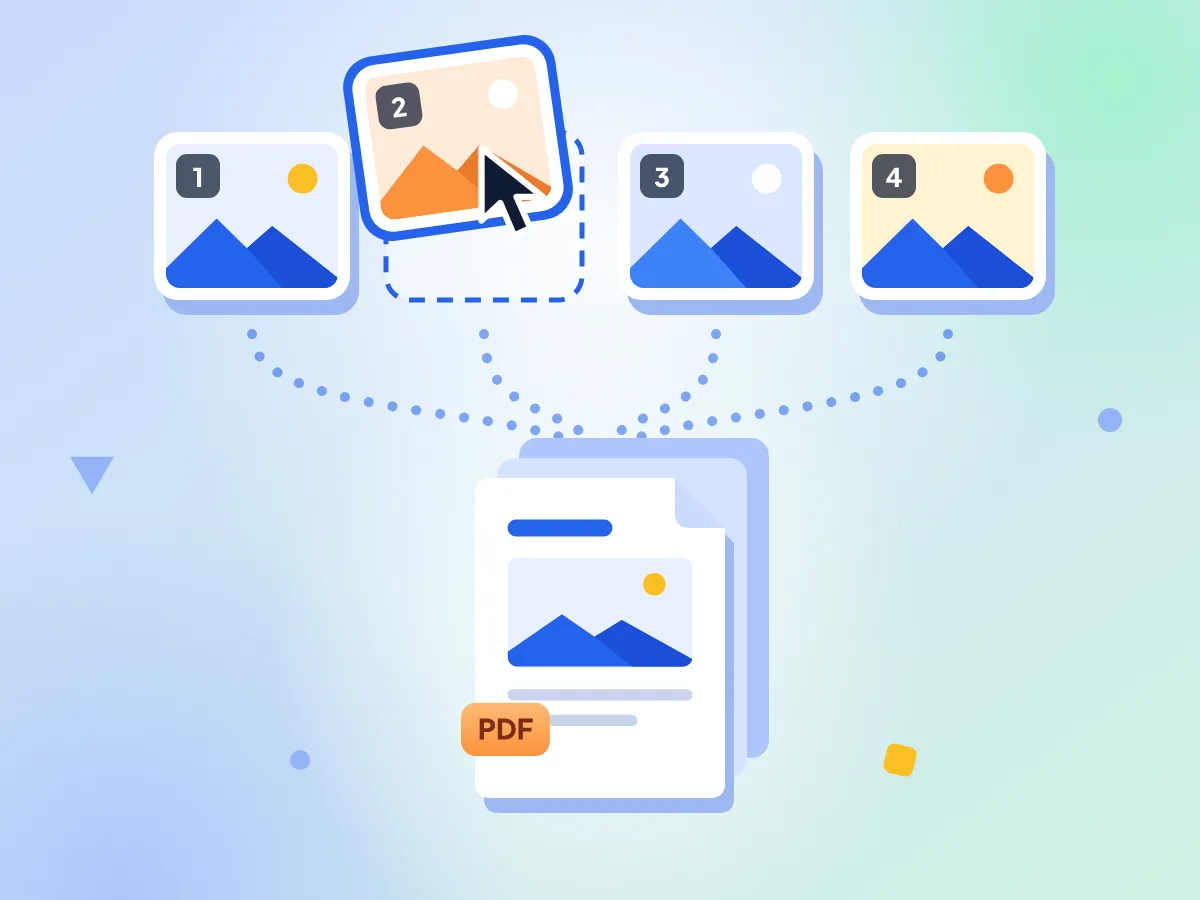
将多张图片合并成一个 PDF
想添加多少张照片都可以,每张都会成为单独一页。拖动带编号的缩略图来设置页面顺序,然后把它们转换成一个 PDF。
- 每张图片对应一页 PDF
- 带编号的缩略图显示页面顺序
- 拖动缩略图即可调整页面位置
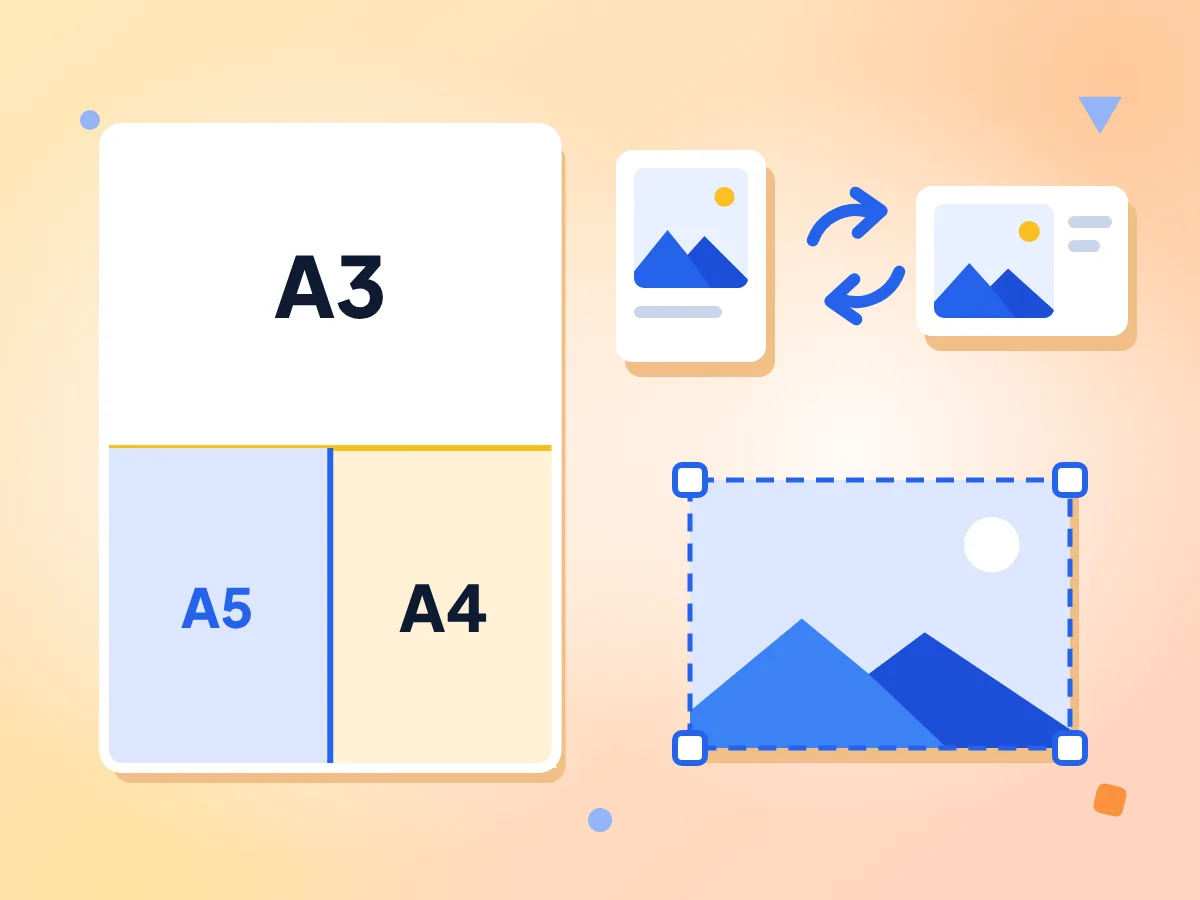
选择 PDF 页面尺寸和方向
可选择 A4、A3 或 A5,也可选择“适应图片”,让每页与照片大小一致。在固定尺寸下,方向会跟随每张图片,你也可以强制使用纵向或横向。
- 支持 A3、A4 和 A5 纸张尺寸
- 固定尺寸下可选纵向或横向
- 适应图片:页面与每张照片大小一致
图片始终留在你的设备上
你的照片在当前浏览器标签页内读取并转换为 PDF。收据、身份证和已签署的表格不会离开你的手机或电脑。
支持 JPG、PNG、WebP、AVIF 和 HEIC
在默认质量下,JPG 和 PNG 文件会原样放入 PDF,除非需要旋转或裁剪,包括横着存储的手机照片。WebP、AVIF 和 HEIC 照片会转为高质量 JPEG 页面。
用质量滑块得到更小的 PDF
把质量从 95 降到最低 30,即可缩小 PDF。低于 95 时,每张图片都会重新保存为 JPEG,因此照片会损失一些细节。
页码、标题和文件名
可在每页底部添加 2 / 10 这样的页码。你还可以设置 PDF 的标题、作者和主题,并在下载前为文件命名。
如何将图片转换为 PDF
添加图片。
把 JPG、PNG、WebP、AVIF 或 HEIC 文件拖到页面上,或点击选择文件。你之后还可以在编辑器中继续添加。
排列并设置页面。
拖动缩略图调整顺序,并旋转任何横着的图片。然后选择页面尺寸、方向、边距,以及每张图片在页面中的适应方式。
转换并下载。
点击“转换为 PDF”,如有需要可在预览中检查结果,然后点击“下载 PDF”,把文件保存到你的设备。
何时需要将图片转换为 PDF
表格、办公室和打印店常常要求提供 PDF,而不是零散的照片。
用手机扫描纸质文件
用手机拍下收据、合同或身份证,然后把这些照片合并成一个 PDF。转换前,把任何横着的页面旋转过来。
- 把一叠收据变成一个 PDF
- 将已签署合同的每一页按顺序排好
- 把身份证的正反面合成一个文件发送
作品集和照片集
把设计作品、艺术作品或产品照片整理成一个 PDF 发给客户。使用带边距的 A4 或 Letter 页面,让版面整洁且便于打印。
- 把设计作品集作为一个 PDF 发给客户
- 制作整页图片的照片画册
- 用照片制作简单的产品目录页
在线表格和申请
求职、学校和保险表格通常只接受 PDF。把你的照片合并成一个文件,如果表格有大小限制,可以降低质量。
- 把扫描的证书附加到求职申请中
- 在保险理赔中提交损坏情况的照片
- 把拍摄的身份证照片上传到政府表格
常见问题
关于把图片转换成 PDF 的常见问题解答。
如何免费把图片转换成 PDF?
把图片拖到本页面,如有需要选择页面尺寸,然后点击“转换为 PDF”,再点击“下载 PDF”。完全免费,无需账号,无水印,也没有每日限制,一张照片或多张照片的操作步骤都一样。
如何把多张图片合并成一个 PDF?
一次选择或拖入所有图片,也可以在编辑器中用“添加更多”继续添加。每张图片对应一页。拖动带编号的缩略图来设置顺序,旋转任何横着的照片,然后点击“转换为 PDF”即可得到一个文件。
如何在不损失画质的情况下把图片转换成 PDF?
将质量保持在默认的 95。这样 JPG 和 PNG 文件会以完整分辨率原样放入 PDF,除非你旋转了它们、选择了“填充(裁剪)”,或手机照片需要转正。这些情况,以及 WebP、AVIF 和 HEIC 图片,会先保存为高质量 JPEG,而任何更低的质量都会重新保存每一张图片。
如何把图片转换成体积更小的 PDF?
打开“压缩”,把“质量”滑块调到 95 以下,最低可到 30。这样每张图片都会按该级别重新保存为 JPEG,而像素尺寸保持不变。完成后的文件大小会显示在页数旁边,所以你可以调低质量后再次转换。
可以在没有边距或白边的情况下把图片转换成 PDF 吗?
可以。“边距”默认为“无”,所以选择“适应图片”时,每页的大小与其照片完全一致。在 A4 或 Letter 上,当形状不一致时,“适应(不裁剪)”会留出空白,并且不会放大小图片。选择“填充(裁剪)”可铺满整个页面。
“适应”“填充”和“拉伸”有什么区别?
“适应(不裁剪)”会显示完整图片,如果图片形状与页面不一致,则会留出空白。“填充(裁剪)”会铺满整个页面,并从中心向外均匀裁掉多余的边缘。“拉伸”通过压扁或拉宽图片来铺满页面,因此人脸和文字可能会变形。
打印 PDF 应该选哪种页面尺寸?
选择 A4 或 US Letter 来匹配你的打印纸;也提供 A3、A5、US Legal 和 B5。“适应图片”按每像素一个点来设置页面,所以一张 1200 万像素的手机照片会生成约 56 × 42 英寸的页面。在屏幕上查看没有问题,但固定尺寸的打印效果更可预期。
可以把 iPhone 的 HEIC 照片转换成 PDF 吗?
可以。除了 JPG、PNG、WebP 和 AVIF,你还可以直接添加 iPhone 拍摄的 HEIC 照片。每个 HEIC 文件在添加时会被转换为 JPEG,转换期间页面会显示提示。之后它就和其他图片一样使用。扩展名为 .heif 的文件,以及 GIF、TIFF 和 BMP 不受支持。
为什么我的照片在 PDF 里是横着的?
不应该这样。以标签记录旋转信息的手机照片会自动为你转正,缩略图也是如此显示的。如果某张照片仍是横的,说明拍摄时就是那样:请按旋转按钮直到看起来是正的,每按一次旋转 90 度。然后在预览中检查结果。
一个 PDF 里最多可以放多少张图片?
图片数量没有上限,也没有每日限制。你放入的每张图片最大可达 100 MB。不过,整个 PDF 是在你设备的内存中生成的,所以在手机上处理数百张大尺寸照片可能会失败。遇到这种情况,请把它们拆分成几个 PDF。
在这里把图片转换成 PDF 安全吗?
安全。你的图片在你自己的设备上读取并生成 PDF,文件会直接保存到你的下载文件夹。页面会记录基本的使用统计,例如你添加了多少张图片、文件类型、你的版面设置以及大致的大小范围,但绝不会记录图片、图片名称或你输入的标题。