

免费在线 PDF 页面旋转工具
永久旋转横向和倒置的 PDF 页面。可将单个页面或整个文档旋转 90、180 或 270 度。
将 PDF 拖放到此处
一个 PDF,最大 200 MB。下一步旋转它的页面。
逐页旋转 PDF 页面,或一次全部旋转
纠正横放和上下颠倒的页面,将旋转结果保存到文件中,文字保持原样。无需账号,无水印。
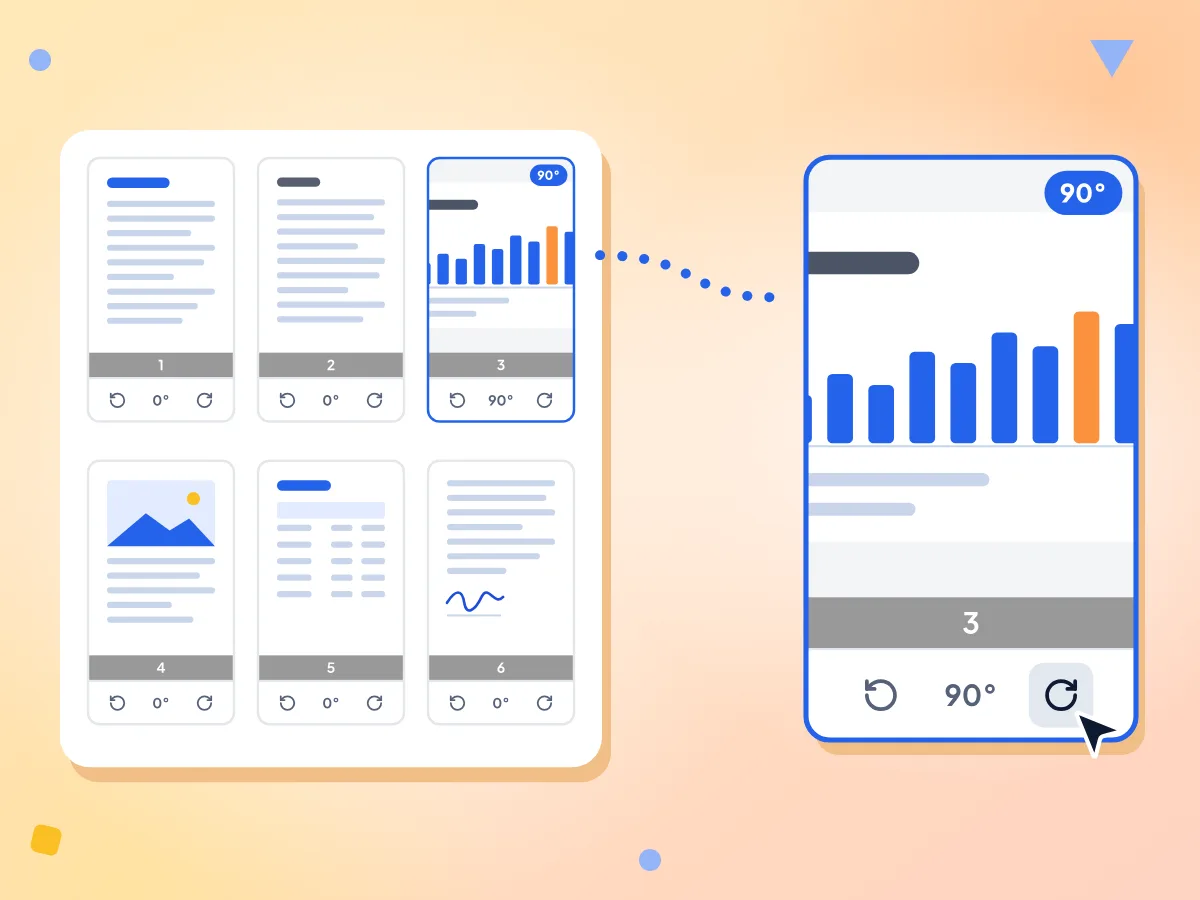
旋转单个 PDF 页面
每个缩略图都有各自的左转和右转按钮,每次点击将该页旋转 90°。页面上会显示角度,其他页面保持不变。
- 每页都有左转和右转按钮
- 每次点击旋转 90°,并显示角度
- 可混合处理竖向和横向页面
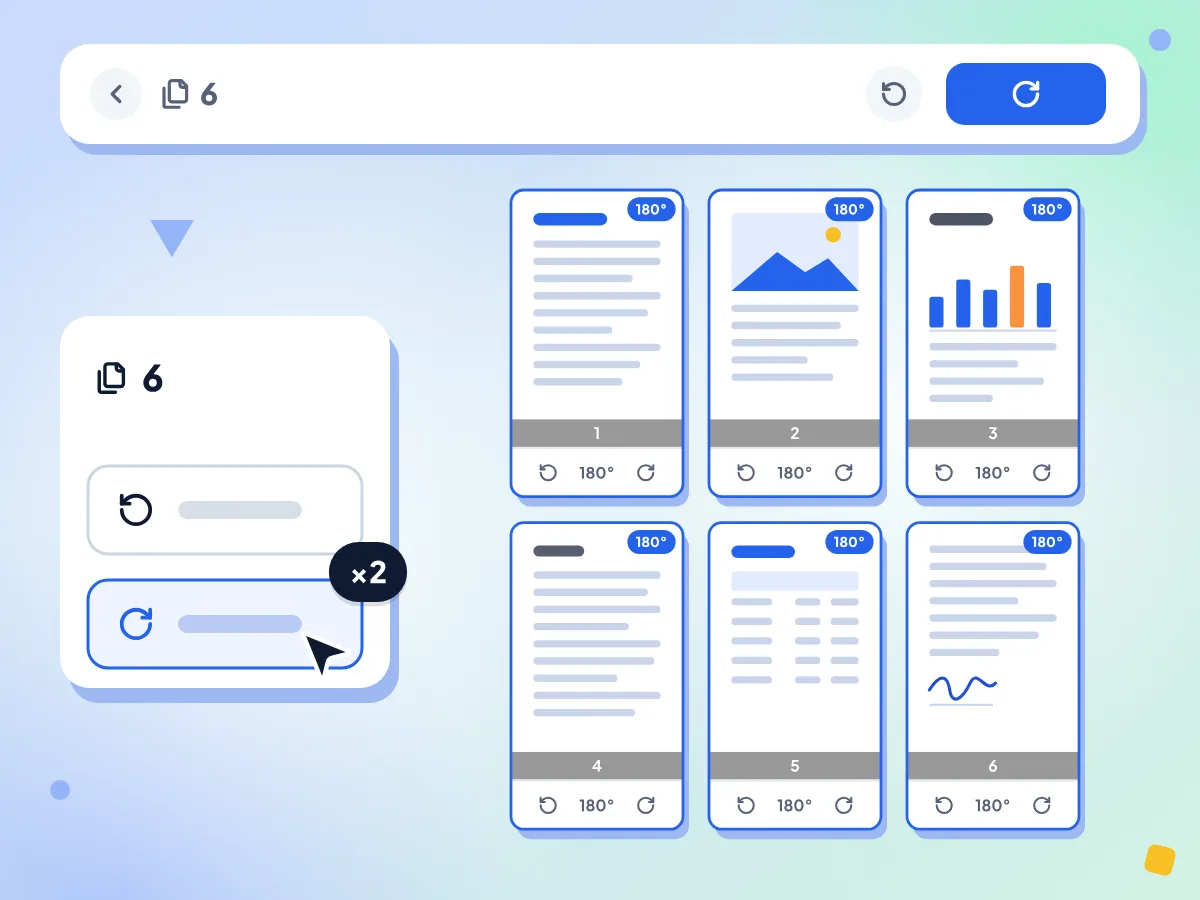
一次旋转所有 PDF 页面
侧边栏中的「全部向左旋转」和「全部向右旋转」会让每一页旋转四分之一圈。你之前已单独旋转过的页面,会在此基础上再叠加这次旋转。
- 全部向左旋转和全部向右旋转
- 每页旋转四分之一圈
- 点击两次就能纠正上下颠倒的文件
保存到文件中
有些 PDF 阅读器只是旋转显示视图,重新打开后页面又会转回去。这里会把新的角度写入每一页,所以重新打开文件时,旋转效果依然保留。
文字和质量保持不变
只改变页面角度,不会重新绘制任何内容,因此文字仍可选中,图片画质不变,书签和文档标题也保留在文件中。
免费,无需注册
想旋转多少个 PDF 的页面都可以,无需账号,也不会在文件上盖任何标记。唯一的限制是每个文件最大 200 MB,一次处理一个文件。
在你自己的设备上旋转
旋转页面在你自己的设备上完成,因此 PDF 不会发送给我们。统计数据只记录文件大小范围和保存耗时。
如何旋转 PDF 并保存
打开你的 PDF。
点击选择不超过 200 MB 的 PDF,或将它拖到上传框中。接下来会显示每一页的小预览图。
旋转页面。
使用页面下方的左转或右转按钮将该页旋转 90°,或使用「全部向左旋转」或「全部向右旋转」处理所有页面。每一页都会显示当前角度。
应用并下载。
点击「应用旋转」,再点击「下载 PDF」。文件会以 report-rotated.pdf 这样的名称保存,沿用你原文件的名字,并且在标准 PDF 阅读器中打开时已是旋转后的效果。
何时需要旋转 PDF 页面
常见原因包括扫描件横放、页面上下颠倒和宽表格。
扫描文档
扫描仪和扫描应用经常把页面保存成上下颠倒或侧着的样子。只旋转这些页面,保存文件后,每个人打开看到的都是正确方向。
- 点击两次就能纠正上下颠倒的页面
- 纠正长篇扫描件中的某一个横放页面
- 旋转整批扫描出来是横放的页面
带宽表格的报告
宽图表和宽表格常常印在横向页面上。把这些页面旋转过来,方便正向阅读,报告其余部分仍保持竖向。
- 将横向图表页旋转成正向阅读
- 纠正导出时侧着的电子表格页面
- 让竖向文字页与横向表格并存
表单和已签署的页面
对方寄回时侧着的已签署页面,或者扫描方向不对的表单,都可以在归档或转发之前先旋转摆正。
- 旋转寄回时侧着的已签合同页面
- 提交前纠正上下颠倒扫描的表单
- 让法律文件的每一页方向一致
常见问题
关于旋转 PDF 页面的解答:单个页面、所有页面、保存旋转结果以及已锁定的文件。
如何旋转 PDF 并保存?
将 PDF 拖到这里,用每个缩略图下方的按钮或「全部旋转」来旋转页面,然后点击「应用旋转」和「下载 PDF」。新文件重新打开时仍会保留旋转效果。
如何只旋转 PDF 中的某一页?
只使用该页面下方的左转或右转按钮即可。其他页面都保持当前方向,所以竖向报告里可以放一张横向表格。应用之前,页面会显示它的新角度。
如何一次旋转 PDF 的所有页面?
在侧边栏中点击「全部向左旋转」或「全部向右旋转」。每点击一次,所有页面都会旋转四分之一圈。你单独旋转过的页面会保留额外的那次旋转,因此它们之间的差异保持不变。
可以将 PDF 旋转 90 度或 180 度吗?
可以。点击一次将页面旋转 90°,点击两次得到 180°,用于上下颠倒的页面,向左点击一次则得到 270°。没有其他角度,所以这里无法校正略微倾斜的扫描件。
为什么我的 PDF 又变回了原来的方向?
有些阅读器只是在你的屏幕上旋转页面,并不会保存。本工具会把新的角度写入每一页,所以文件在其他应用中打开时也是旋转后的效果,你发送给别人的文件也一样。
旋转 PDF 会降低质量吗?
不会。只是页面的角度设置发生变化,文字、图片和图形不会被重新绘制或压缩。文字仍可选中,书签和文档标题也会保留在文件中。
可以旋转扫描版 PDF 吗?
可以。扫描页面是 PDF 页面里的一张图片,和其他页面一样可以旋转。本工具不会识别扫描件中的文字,因此无法替你判断哪一边是正上方,请查看缩略图确认。
可以旋转有密码保护的 PDF 中的页面吗?
不可以。输入密码后可以打开预览,但对有密码或编辑限制的文件,「应用旋转」会失败。请先用我们的 PDF 密码移除工具解除保护,再旋转新生成的副本。
这里最大可以旋转多大的 PDF?
每个文件最大 200 MB,一次处理一个 PDF,不限页数,也没有每日次数限制。旋转之前需要先为每一页生成缩略图,所以页数多的 PDF 打开会比较慢,在手机上尤其明显。
可以一次完成旋转和删除页面吗?
这个页面不行,它只能旋转页面。请先保存旋转后的文件,再用 PDF 页面删除工具打开它,删掉不需要的页面。两个工具都会保持你的文字原样。
可以旋转图片而不是 PDF 吗?
这个页面只能打开 PDF 文件。如果要处理 JPG、PNG 或其他图片,请使用图片旋转与翻转工具,它可以将照片旋转 90°、180° 或 270°。之后想把旋转好的照片放进 PDF,可以使用图片转 PDF。
旋转 PDF 时,我的 PDF 会离开我的电脑吗?
不会。页面在你的设备上完成旋转,新文件由你的浏览器保存。我们只能看到匿名的使用数据,比如文件大小范围和保存耗时,永远看不到 PDF 的内容或文件名。