

免费压缩 GIF 文件
免费压缩 GIF 文件,保留每一帧及其播放时间。选择质量等级,或输入 256KB 等目标大小以适配 Discord。无需注册,文件始终留在你的设备上。
将 GIF 拖放到此处即可压缩
或点击浏览。动画 GIF 会保留每一帧,每个文件最大 50 MB。
这款免费 GIF 压缩器能做什么
通过质量滑块、减少颜色、缩小帧尺寸或设定目标大小来缩小 GIF 体积,动画依然流畅播放。
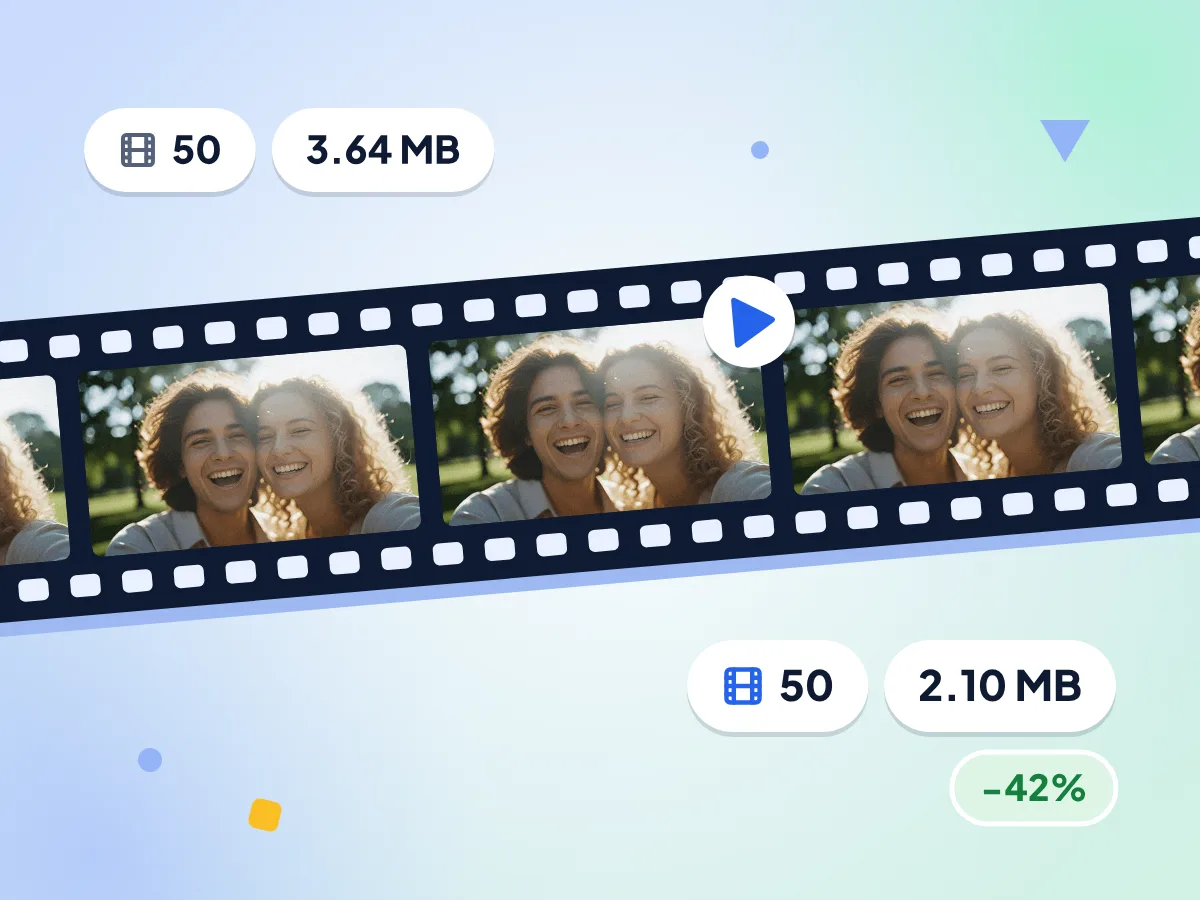
压缩 GIF 并保留每一帧
动图压缩后依然是动图。每一帧及其时间间隔都原样保留,优化器只会去除帧与帧之间重复的像素,让文件变得更小。
- 去除帧与帧之间重复的像素
- 输入 50 帧,输出 50 帧
- 默认质量 75 让测试 GIF 缩小了 42%
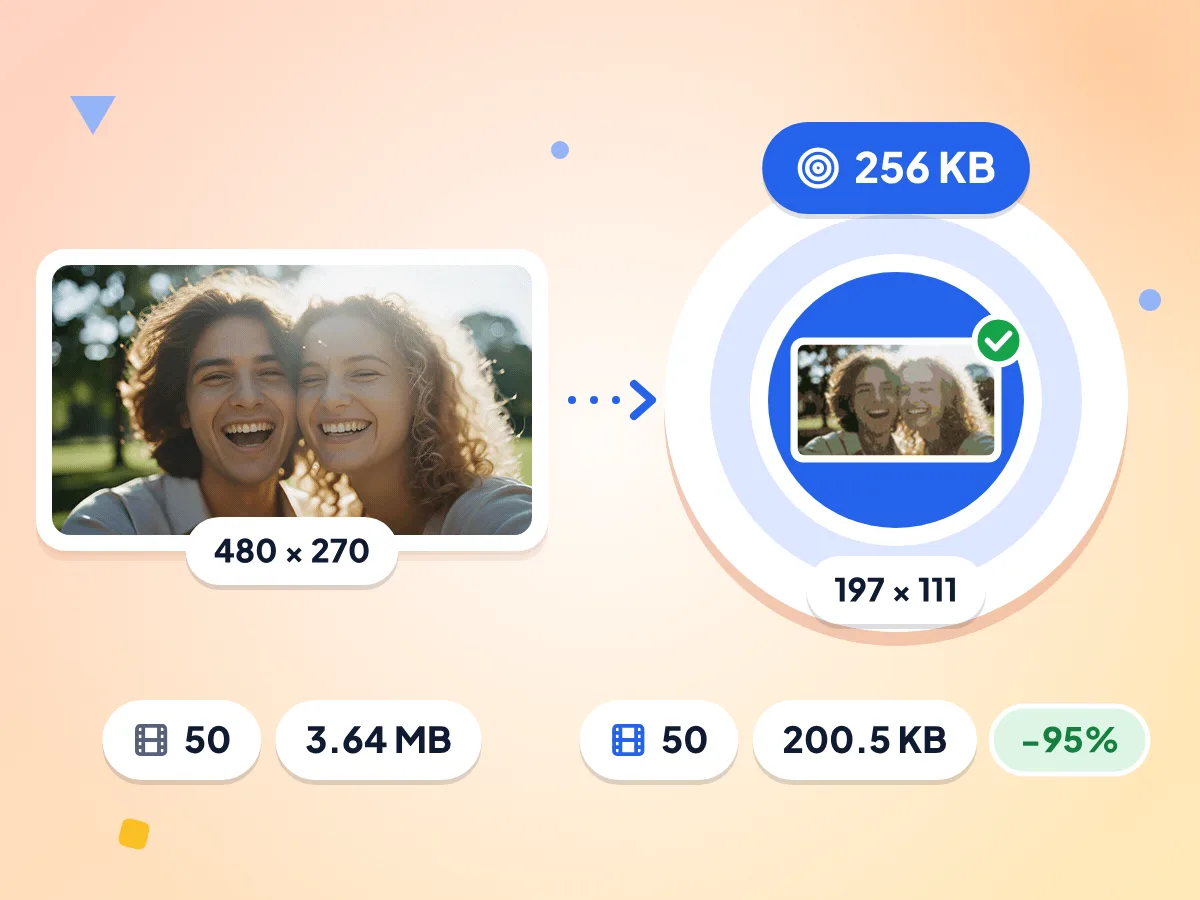
将 GIF 压缩到 256KB 或任意大小
输入任意 KB 或 MB 大小,也可以直接点选 100 KB、250 KB、500 KB 或 1 MB。压缩工具会先提高有损压缩程度,再减少颜色,最后缩小帧尺寸,直到你的 GIF 达到目标大小。
- 我们 3.64 MB 的 GIF 压到了 200.5 KB
- 保留全部 50 帧,尺寸调整为 197 × 111
- 无法达标时,会显示能达到的最小体积
质量滑块,灵活控制有损压缩
可在 1 到 100 之间调节,默认 75。数值越低文件越小,但颗粒感越明显;设为 100 则跳过有损步骤,仅对 GIF 做优化。
精简调色板
保留 GIF 原有调色板,或缩减为 256、128、64 或 32 种颜色。颜色越少文件越小,简单的徽标和贴纸可以试试 64 色。
调整尺寸,动画照常播放
按百分比缩小,或将 GIF 限制在最大边长(像素)以内。每一帧都会被调整尺寸,动画照常播放,较小的 GIF 不会被放大。
批量压缩,打包成一个 ZIP
一次添加多个 GIF,每个最大 50 MB。每个文件都会显示各自的状态,你可以逐个保存,也可以打包成 ZIP 一次下载。
如何压缩 GIF
添加 GIF 文件。
将一个或多个 GIF 拖放到上方的上传区域,或点击选择文件。编辑器打开后会自动选好 GIF 输出格式。
选择压缩程度。
拖动质量滑块、减少颜色、调整帧尺寸,或输入 256KB 等目标大小。可以只用一项设置,也可以组合使用。
压缩并下载。
点击「压缩」,对比新旧文件大小。可以单独保存每个 GIF,也可以将整批文件打包成一个 ZIP 下载。
哪些场景需要更小的 GIF
大多数支持 GIF 的平台都会限制文件大小。缩小一次 GIF,就能顺利发布,不再遇到上传错误。
Discord 表情和贴纸
Discord 表情必须小于 256 KB,而一个简短的反应 GIF 很容易超出。在目标大小框中输入 256KB,压缩器会自动压缩到符合要求。
- 让动态服务器表情符合 256 KB 限制
- 适用于服务器聊天的贴纸和反应 GIF
- 依然流畅播放的头像和横幅动画
网站和博客
过大的 GIF 会拖慢页面速度,还会消耗访客的手机流量。将帧缩小到页面布局实际显示的宽度,再精简调色板,就能有效减小体积。
- 落地页上的产品演示和操作教程动画
- 动态横幅和博客文章配图
- 帮助文档和更新日志中的简短录屏
聊天、邮件和社交媒体发帖
聊天应用、邮件服务和社交网站都会限制上传文件的大小。选择符合限制的目标大小,就能一次顺利发送 GIF。
- 适用于 Slack 和 WhatsApp 群聊的反应 GIF
- 动态邮件签名和新闻通讯页眉
- 适合社交媒体发帖的表情包和短循环动画
常见问题
关于 GIF 大小、质量、Discord 限制以及保留动画的解答。
如何压缩 GIF?
上传你的 GIF,然后降低质量滑块、减少颜色或调整帧尺寸,再点击「压缩」。如果需要固定的大小上限,可以在目标大小框中输入 500KB 之类的数值。待新的大小满意后下载即可。
如何为 Discord 压缩 GIF?
制作表情时,在目标大小框中输入 256KB,因为 Discord 表情必须小于 256 KB。点击「压缩」后,工具会依次降低质量、减少颜色、缩小帧尺寸,直到 GIF 符合要求。若是贴纸或聊天上传,请输入 Discord 提示的大小上限。
能无损压缩 GIF 吗?
可以,但有一定限度。将质量设为 100 并保持「全部颜色」,GIF 只会被优化:帧与帧之间重复的像素会被去除,不涉及有损步骤。这样节省的空间较小。若想大幅缩小,可以将质量设在 60 到 80 之间。
压缩后我的动态 GIF 还能播放吗?
可以。无论你是降低质量、减少颜色、调整尺寸还是设定目标大小,每一帧及其播放时间都会保留。压缩器不会丢帧,也不会改变速度,所以动画播放效果与原文件一致。
「颜色」设置有什么作用?
它决定 GIF 可使用的颜色数量。「全部」会保留原有调色板,而 256、128、64 和 32 则会缩减颜色。颜色越少文件越小,但平滑渐变和类似照片的片段在 64 或 32 色下可能出现色带。
质量滑块会改变 GIF 的哪些方面?
它控制 GIF 的有损压缩程度,范围为 1 到 100,默认 75。数值越低,文件越小,但颗粒感和噪点也越多。设为 100 时会跳过有损步骤,GIF 只做优化。
为什么我的 GIF 达不到目标大小?
帧很大的长 GIF 存在体积下限。工具会提高有损压缩程度,将颜色减少到 32 种,并逐步缩小帧尺寸。如果文件仍然不符合要求,结果中会显示它能达到的最小大小,让你知道已经接近目标多少。
我的 GIF 能缩小多少?
这取决于帧数、颜色数量以及画面的运动幅度。在我们的测试中,一个 3.64 MB 的 50 帧 GIF 在默认设置下缩小到了 2.10 MB。设定 256 KB 目标后,它压缩到 200.5 KB,保留全部 50 帧,尺寸为 197 × 111。
压缩后我的 GIF 还会循环播放吗?
会。循环设置会被复制到新文件中,所以无限循环的 GIF 压缩后依然会无限循环。帧间隔也保持不变。变化的只有文件大小,以及你选择的颜色或尺寸设置。
压缩 GIF 会移除隐藏数据吗?
默认会。高级设置中的「移除元数据」默认开启,GIF 中保存的注释和名称会被删除,也不会增加文件大小。如果你想保留这些文字,请关闭该开关。
可以压缩多大的 GIF?需要多长时间?
每个文件最大 50 MB,并且可以一次添加多个。一般的 GIF 几秒钟就能完成。帧很大的长 GIF 耗时更久,因为处理是在你自己的电脑或手机上进行的,而不是在远程服务器上。
这款 GIF 压缩器免费吗?处理私人 GIF 安全吗?
是的。它免费使用,无需注册,没有水印,也没有每日次数限制。你的 GIF 在浏览器中处理,不会发送到任何服务器,因此私人片段和工作文件都只留在你手中。