

免费社交媒体图片尺寸调整工具
这款免费的社交媒体图片尺寸调整工具可将照片适配 Instagram、TikTok、YouTube、Facebook、LinkedIn 和 X 的尺寸。选择预设,裁剪填满画面或保留整张照片,然后下载 PNG。
将图片拖放到此处
或点击浏览。支持 JPG、PNG、WebP 等格式
一个免费工具搞定社交媒体图片尺寸
6 个平台的 11 种预设尺寸、3 种适应模式,外加自定义尺寸输入框。你将得到一张精确符合所选像素尺寸的 PNG。
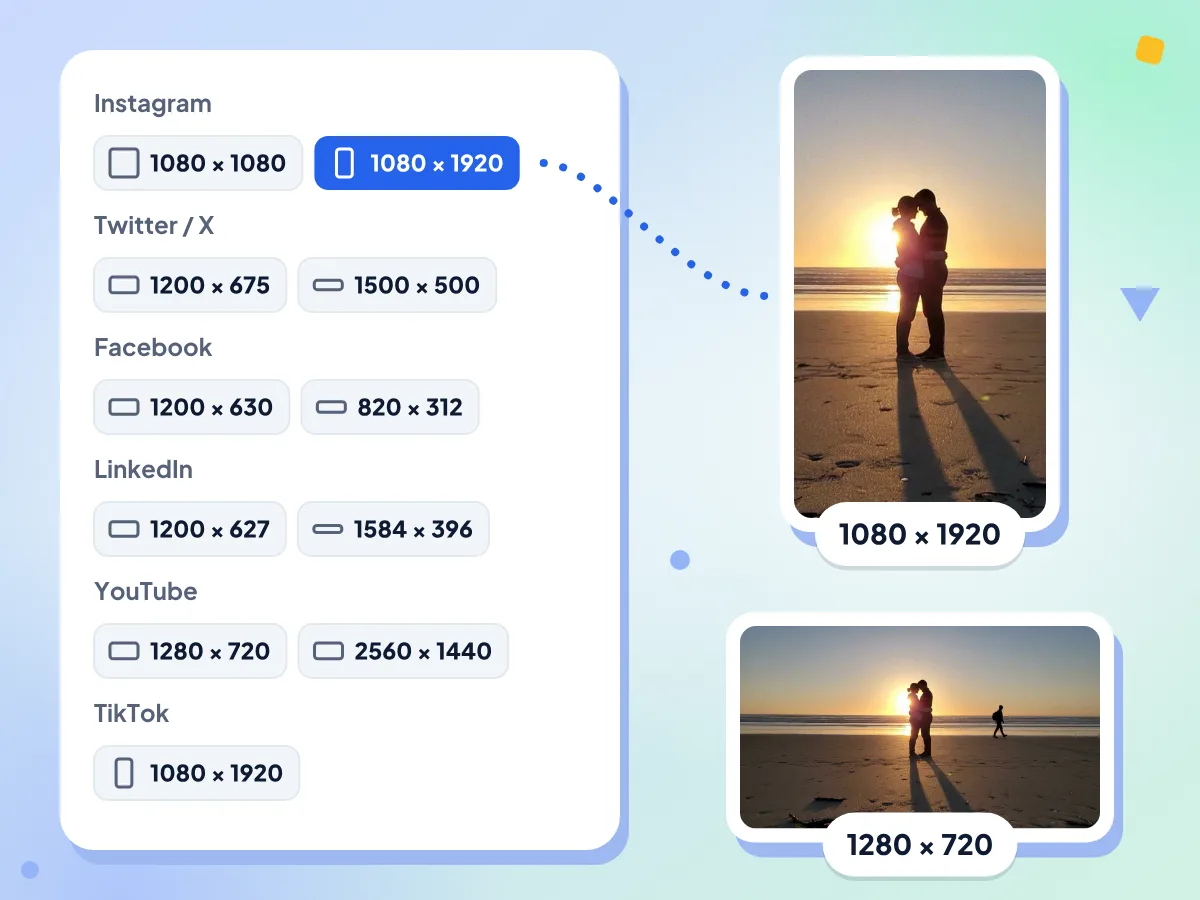
适配 Instagram、TikTok 和 YouTube
先选平台,再选预设,宽度和高度会自动填好。可选择 Instagram 帖子或快拍 / Reel、TikTok 封面、YouTube 缩略图或频道横幅,还有 X、Facebook 和 LinkedIn 的尺寸。
- 6 个平台共 11 种预设尺寸
- 快拍、Reel 和 TikTok 封面:1080 × 1920
- YouTube 缩略图:1280 × 720
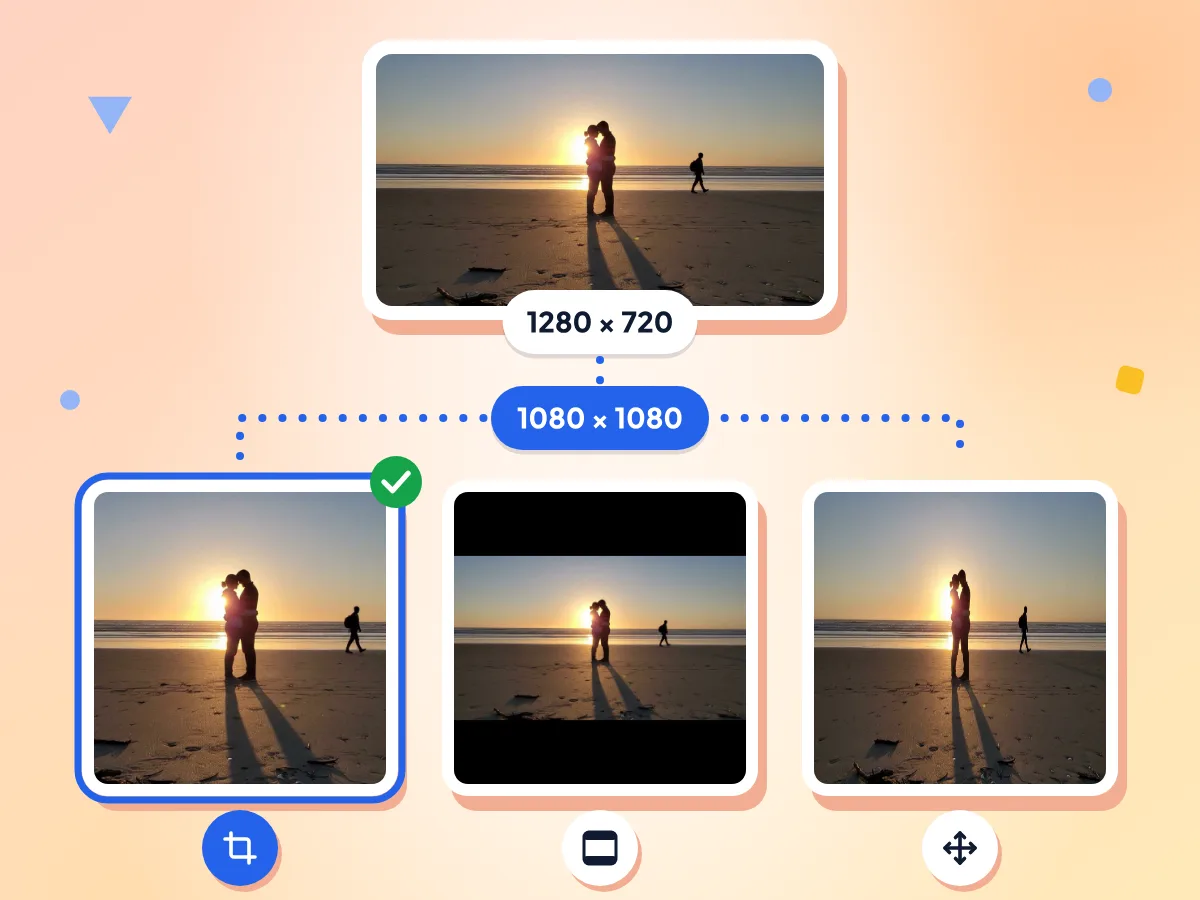
裁剪填满,或完整适应不裁剪
填充裁剪会铺满画面,并从中心均匀裁掉边缘。黑边适应会保留整张照片并添加黑边。拉伸会填满精确尺寸,即使照片被压扁或拉长。
- 填充裁剪从中心开始
- 黑边始终为黑色
- 默认适应模式为填充裁剪
保存前先预览效果
点击“调整图片大小”,预览会切换为新版本,上方显示其像素尺寸和文件名。你可以更改预设或适应模式,再次调整,直到满意为止。
输出 PNG,无水印
每个结果都会保存为 PNG,文件名由你的照片名和新尺寸组成,例如 photo-1080x1080.png。PNG 不会带来压缩损失,但文件通常比 JPG 大。
任意自定义宽度和高度
点击“自定义”或在宽度和高度输入框中输入,即可设置任意像素尺寸,例如竖版帖子的 1080 × 1350。输入框支持 1 到 8,000 px。
你的照片留在你的设备上
调整大小在你的浏览器标签页中完成,图片本身不会传到我们这里。我们只统计匿名使用情况,例如你选择的预设、尺寸和适应模式。
三步调整社交媒体图片尺寸
添加一张图片。
把 JPG、PNG、WebP 或浏览器能打开的其他照片拖到上传框中,或点击选择文件。编辑器会打开并载入你的照片。
选择预设和适应模式。
选择 Instagram 帖子或 YouTube 缩略图等尺寸,或输入你自己的宽度和高度。然后选择填充裁剪、黑边适应或拉伸。
调整大小并下载。
点击“调整图片大小”,查看预览和尺寸,然后点击“下载”保存 PNG。选择另一个预设即可生成下一个尺寸。
谁在使用社交媒体尺寸调整工具
适合所有需要在多个平台发布内容、厌倦了把同一张图裁剪六遍的人。
社交媒体运营
把一张宣传图片变成 Instagram 帖子、X 帖子、Facebook 帖子和 LinkedIn 帖子。照片会一直保持加载状态,你只需依次选择每个预设并下载对应尺寸。
- Instagram 帖子 1080 × 1080,X 帖子 1200 × 675
- Facebook 帖子 1200 × 630,LinkedIn 帖子 1200 × 627
- 竖版帖子可用快拍 / Reel 预设 1080 × 1920
小型企业与市场营销
用产品照片或团队照片制作主页封面和横幅。填充裁剪模式从中心裁剪,所以请让主体位于原图的中间位置。
- 企业主页的 Facebook 封面 820 × 312
- 个人资料头部的 LinkedIn 横幅 1584 × 396
- 黑边适应可让完整的标志或产品留在画面内
内容创作者
把同一张照片重新调整为竖版快拍、Reel 和 TikTok 封面,以及宽屏 YouTube 缩略图。如果画面中任何内容都不能被裁掉,请使用黑边适应。
- 快拍 / Reel 和 TikTok 封面预设 1080 × 1920
- YouTube 缩略图 1280 × 720,16:9 画面
- YouTube 频道横幅 2560 × 1440
常见问题
关于为社交平台调整图片大小的最常见问题解答。
在这个工具里,Instagram 帖子是什么尺寸?
这里的 Instagram 帖子预设为 1080 × 1080 像素,1:1 正方形。快拍 / Reel 预设为 1080 × 1920,9:16 画面。如果要做 4:5 的竖版帖子,请在宽度和高度输入框中输入 1080 × 1350。最新的限制请查看 Instagram 的帮助页面。
YouTube 缩略图的像素尺寸是多少?
YouTube 缩略图预设会生成 1280 × 720 像素的图片,16:9 画面。另有 2560 × 1440 的频道横幅预设。两者都保存为 PNG,所以如果 YouTube 提示缩略图文件过大,请先将其转换为 JPG。
TikTok 封面图片是什么尺寸?
TikTok 封面预设为 1080 × 1920 像素(9:16),与 Instagram 快拍 / Reel 预设尺寸相同。请使用填充裁剪模式铺满画面,并把文字放在靠近中间的位置,因为应用在网格视图中可能会裁掉边缘。
如何在不裁剪的情况下为 Instagram 调整照片大小?
在“适应模式”下选择黑边适应(Letterbox / Fit)。整张照片会被缩放到预设尺寸内并居中,剩余空间用黑边填充。黑边始终是黑色,没有白色、其他颜色或模糊选项。
填充裁剪、黑边适应和拉伸有什么区别?
填充裁剪(Cover)会放大或缩小照片直到铺满画面,并从中心均匀裁掉多出的部分。黑边适应(Letterbox)会完整显示整张照片,并在四周加上黑边。拉伸(Stretch)会把照片拉到精确的尺寸,比例不一致时画面会被压扁或拉长。
我可以选择保留照片的哪一部分吗?
不可以。填充裁剪模式始终从中心裁剪,左右两侧或上下两侧裁掉的量相同。如果主体不在中心,请先用图片裁剪工具裁剪照片,再在这里调整大小,或者改用黑边适应。
社交媒体图片尺寸调整工具会以什么格式保存?
始终保存为 PNG,文件名类似 photo-1080x1080.png。PNG 不会带来压缩损失,但文件通常比 JPG 大好几倍。如果网站要求 JPG 或更小的文件,可以之后用图片格式转换工具转换或压缩这张 PNG。
我可以一次调整多张图片的大小吗?
这里不行。本页面一次只处理一张照片,不过你可以用同一张照片生成所有预设尺寸:选择新的尺寸,再次点击“调整图片大小”即可。如果需要用同一尺寸批量处理并打包成 ZIP 下载,请使用图片尺寸调整工具。
为什么调整后的图片看起来很模糊?
很可能是你的照片比预设尺寸小。工具会把小图放大以铺满画面,而放大并不能增加细节。请使用你手上最大的原图,宽度至少要达到预设宽度,例如 YouTube 缩略图需要至少 1280 px 宽。
为什么我的透明 PNG 变成了黑色背景?
调整工具会先把整个画面涂成黑色,再绘制你的图片,所以在所有适应模式下,透明区域都会变成黑色。目前没有背景颜色选项。如果想要白色背景,请先在其他编辑器中把标志放到白色背景上,再来调整大小。
为什么提示调整图片大小失败?
通常是因为浏览器无法打开该文件类型,或者宽度、高度输入框是空的。iPhone 的 HEIC 照片在 Safari 以外的浏览器中可能无法打开。请先把 HEIC 转换为 JPG,确认两个输入框都填了数字,然后再试一次。
这个社交媒体图片尺寸调整工具免费且安全私密吗?
是的。它免费,无需注册,也没有水印。你的照片在浏览器标签页内完成调整,不会上传到我们的服务器。页面会统计匿名使用情况,例如你使用的预设、尺寸、适应模式以及文件的大致大小。