

在线免费压缩 PDF
在线免费压缩 PDF 文件。选择质量等级,设定 200KB 等目标大小,或保留可选择的文字。无需注册,无水印,你的 PDF 始终留在你的设备上。
将 PDF 拖放到这里
或点击浏览文件。可压缩单个 PDF,也可批量处理。
在浏览器中私密压缩 PDF 文件
在浏览器中压缩合同、宣传册、扫描件和报告。你的文件绝不会离开你的设备。
将 PDF 压缩到指定文件大小
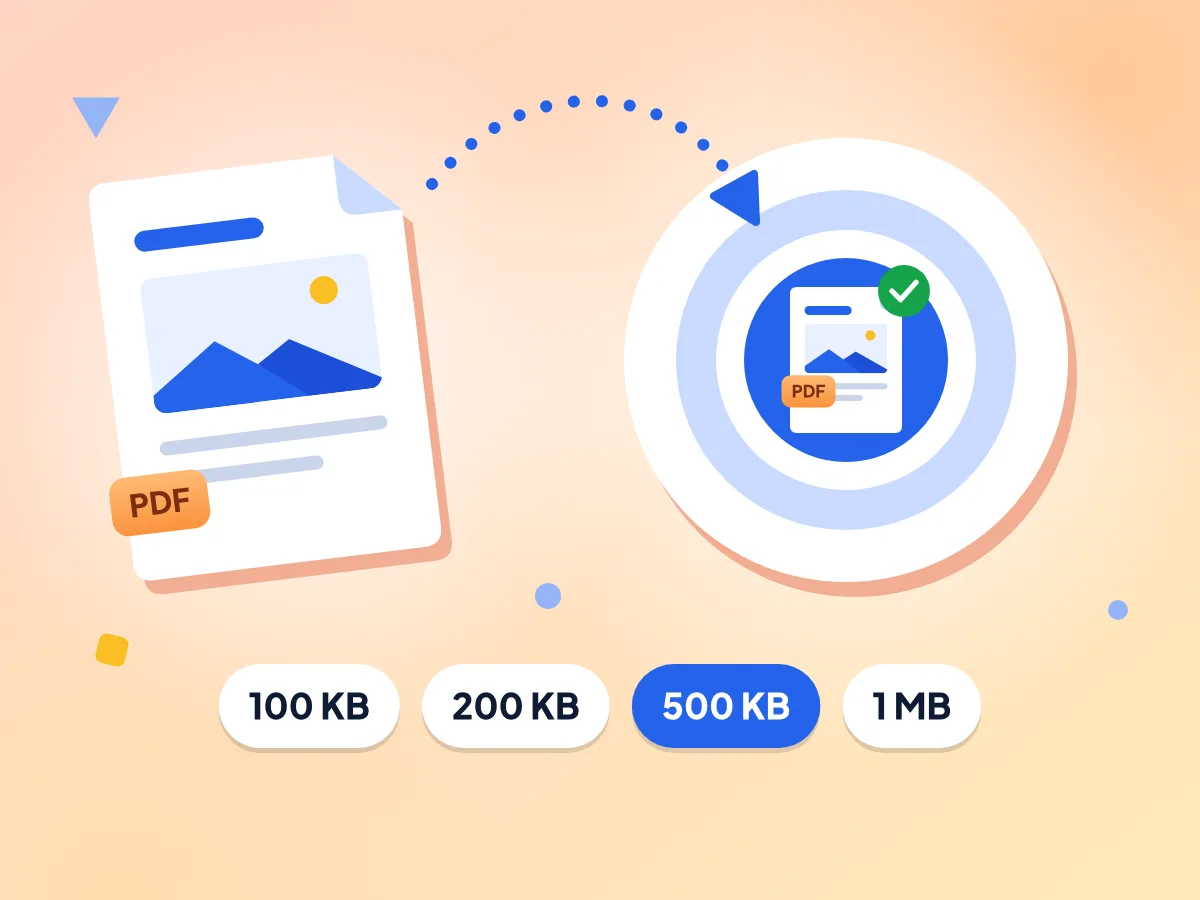
选择 100KB、200KB、500KB 或 1MB 的目标大小,工具会找到符合要求的最清晰画质。它会先测试几页,然后把大小控制在比你的上限低约 5%。
- 快捷选择:100KB、200KB、500KB 和 1MB
- 比你的目标大小低约 5%
- 重新检查实际大小,超出则自动重试
PDF 文件留在你的设备上
你的 PDF 在此浏览器标签页中打开,压缩后的文件直接保存到你的设备。已签署的合同和其他私密文件绝不会离开你的电脑或手机。
- 你的 PDF 不会离开你的设备
- 合同始终留在你的设备上
- 压缩后的文件直接保存到你的下载文件夹
三档质量级别,附带大小预估
“低”以 144 DPI 保持页面更清晰,“中”使用 108 DPI,“高”使用 72 DPI 并采用更强的压缩。加载一个 PDF 后,每个等级都会在压缩前显示预估大小。
保留文字模式,文字依然可选中
“保留文字”模式会重新打包文件,而不是把页面变成图片,因此文字仍可选择和搜索,链接和表单字段也能继续使用。这样文件缩小的幅度会小一些。
压缩前后对比预览
在页面上拖动滑块,对比原始版本和压缩版本,还可以逐页查看。下载前先确认小字依然清晰可读。
免费批量压缩 PDF 文件
想放多少个 PDF 都行。它们会依次压缩,每个文件都有状态显示,之后可以逐个下载,也可以全部打包成 ZIP 一起下载。
三步压缩 PDF
添加你的 PDF。
把一个 PDF 或一批 PDF 拖到页面上,也可以点击从电脑或手机中选择文件。
选择压缩方式。
选择质量等级、设置目标大小,或切换到“保留文字”模式以保留可选择的文字。处理扫描文件时可以开启灰度。
压缩并下载。
点击“压缩 PDF”,批量处理时点击“全部压缩”,然后查看压缩前后的对比滑块。保存压缩后的 PDF,或将整批文件保存为一个 ZIP。
哪些人需要缩小 PDF 文件大小
凡是被邮箱服务商或上传表单提示「文件过大」的人。
有大小限制的上传表单
在线门户和申请表对单个文件设有严格的大小限制,超出就会被拒绝。目标大小模式会把文件控制在你输入的上限之下。
- 让扫描的申请材料符合门户的大小上限
- 缩小扫描的证书以便填写在线表单
- 缩减多页报告以符合上传限制
缩小 PDF 以便发送邮件
邮件服务对附件大小有限制,例如 Gmail 为 25MB,Outlook 为 20MB。压缩大型报告和宣传册使其符合要求,每一页的顺序保持不变。
- 让 PDF 符合 Gmail 的 25MB 附件限制
- 缩小宣传册以符合 Outlook 的 20MB 上限
- 通过邮件向客户发送更小的发票和报价单
存储、归档与网页发布
更小的 PDF 占用的云存储更少,同步也更快。扫描文件缩小的幅度最大,而你网站上的白皮书在移动数据网络下也能下载得更快。
- 归档前先压缩扫描文件
- 加快 Dropbox 或 Drive 中共享文件夹的同步速度
- 缩短受限访问 PDF 的下载时间
常见问题
关于如何在线压缩 PDF 文件的常见问题解答。
如何压缩 PDF 文件让它变小?
添加你的 PDF,选择质量等级或目标大小,然后点击“压缩 PDF”。这些模式会把每一页重新绘制为 JPEG 图片,所以扫描件和图片较多的文件压缩幅度最大。纯文字文件可能几乎没有变化,如果压缩后反而变大,你会拿回原文件,所以这类文件请使用“保留文字”模式。
压缩 PDF 会降低质量吗?
在质量模式和目标大小模式下会,因为每一页都会变成 JPEG 图片,文字不再可选择,链接也会失效。“低”以 144 DPI 渲染,“中”为 108 DPI,“高”为 72 DPI。“保留文字”模式不会重绘页面,所以能保持原有外观。
如何把 PDF 压缩到指定的文件大小?
选择目标大小模式,然后点击 100 KB、200 KB、500 KB 或 1 MB,也可以自己输入以 KB 或 MB 为单位的大小。工具会测试几页样本,选出符合要求的最清晰画质,并把大小控制在低约 5% 的位置。如果无法达到目标大小,它仍会保存所能生成的最小文件,并显示其大小。
如何在不损失质量的情况下压缩 PDF?
使用“保留文字”模式。它会重新打包文件的内部结构,而不是重绘页面,因此文字仍可选择和搜索,链接和表单字段也能继续使用。代价是体积:节省的空间比质量等级小得多,结构紧凑的 PDF 可能几乎不会变小。
压缩 PDF 应该选择哪个压缩等级?
发送邮件和日常分享,建议从默认的“中”开始。小字必须保持清晰时选“低”,文件需要尽可能小时选“高”。每个等级旁边的大小估算可以帮你在点击“压缩 PDF”之前做出选择。
质量模式和目标大小模式有什么区别?
质量模式使用一个固定设置,因此最终大小取决于你的 PDF。目标大小模式从你需要的大小出发,例如 500KB,并为你选择合适的质量。这两种模式都会把页面变成图片,只有“保留文字”模式不会。
如何压缩扫描版 PDF?
使用质量模式并选择“中”或“高”,或者设置目标大小。扫描件本身就是图片,将其重新绘制为压缩后的 JPEG 页面通常能最大幅度减小体积。如果不需要保留颜色,可以在“高级”中开启灰度,文件会更小。
可以一次压缩多个 PDF 吗?
可以。想放多少个 PDF 都行,然后点击“全部压缩”。它们使用相同的设置,并逐个压缩,这样在手机上占用的内存更少。你可以单独下载任意一个已完成的文件,从队列中移除某个文件,或者把它们全部保存为一个 ZIP。
为什么压缩后的 PDF 反而变大了?
现在不应该了。如果压缩后 PDF 变大,工具会保留你的原文件并告知你。这种情况多见于纯文字文件,因为“质量”和“目标大小”模式会把每一页变成图片,可能比文字占用更多空间。这类文件请试试“保留文字”模式。
可以压缩有密码保护的 PDF 吗?
只有无需密码即可打开的文件才行。打开时需要密码的 PDF 会被拦截,并提示你先移除密码。仅限制打印或复制的文件在三种模式下都能使用,包括“保留文字”。批量处理时,被锁定的文件会标记为“失败”。
在线压缩 PDF 安全吗?
安全。你的 PDF 在你自己的设备上读取和压缩,新文件会直接保存到你的下载文件夹。页面只记录基本的使用统计,例如文件类型、你的设置、文件大小范围和错误信息,绝不会记录 PDF 本身或其文件名。
压缩 PDF 有文件大小限制吗?
没有。该工具对文件大小、页数和 PDF 数量都不设限制,也没有每日上限,无需账号。不过整个 PDF 会载入你设备的内存,所以特别大的扫描件在手机或旧笔记本电脑上可能会失败。
探索更多工具
发现其他与此工具搭配使用效果出色的免费工具
将 PDF 压缩到 100KB
满足政府和签证表格严格的 100KB 上传限制
将 PDF 压缩到 200KB
适用于限制 200KB 的求职门户和大学申请系统
将 PDF 压缩到 500KB
满足法院电子立案和招标门户使用的 500KB 限制
将 PDF 压缩到 1MB
让报告和合同符合 1MB 的附件大小限制
PDF 合并工具
将多个 PDF 合并为一个文档
PDF 拆分工具
将 PDF 拆分为单页或自定义页码范围
PDF 转图片
将 PDF 页面导出为 JPG 或 PNG 图片
图片转 PDF
将 JPG、PNG、WebP 图片转换为 PDF 文档
图片压缩工具
缩小文件大小,不损失画质