

图片转换器
用这款免费图片转换器,把图片转换成 JPG、PNG、WebP 或 AVIF。添加 HEIC、PSD、DNG、TIFF 等文件,一次转换整批图片,并将结果保存为一个 ZIP。
将图片拖放到此处
支持 JPG、PNG、WebP、GIF、SVG 等
最大文件大小:100 MB · 支持多个文件
3 步完成图片转换
添加图片。
把文件拖到框内,或点击「选择图片」,从电脑或手机中挑选。你可以一次添加多个文件,每个最大 100 MB。
选择输出格式。
选好格式后点击「应用到所有文件」,也可以为每个文件单独设置。大多数图片默认选择 JPG,JPG 文件则默认选择 PNG。你还可以按需调整质量或尺寸。
转换并下载。
点击「全部转换」,看着每个文件逐一完成。你可以逐张下载图片,也可以点击「全部下载」,把整批图片保存为 ZIP。
支持的图片格式
对比常见格式在压缩率、透明度和动画方面的表现。转换器还能打开 PSD、相机 RAW 和 PDF 文件。动画 GIF 和 WebP 保存为 GIF 或 WebP 时仍是动画,其他格式只保留第一帧。
数码摄影
徽标和图形
现代网页开发
新一代网页优化
动画图形
iPhone 和 iPad 摄影
徽标和图标
专业摄影
Windows 应用程序
这款免费图片转换器能帮你做什么
把手机、相机和设计文件转成大多数应用都能打开的格式。你可以设置质量、按需调整尺寸,并一次转换整批图片。
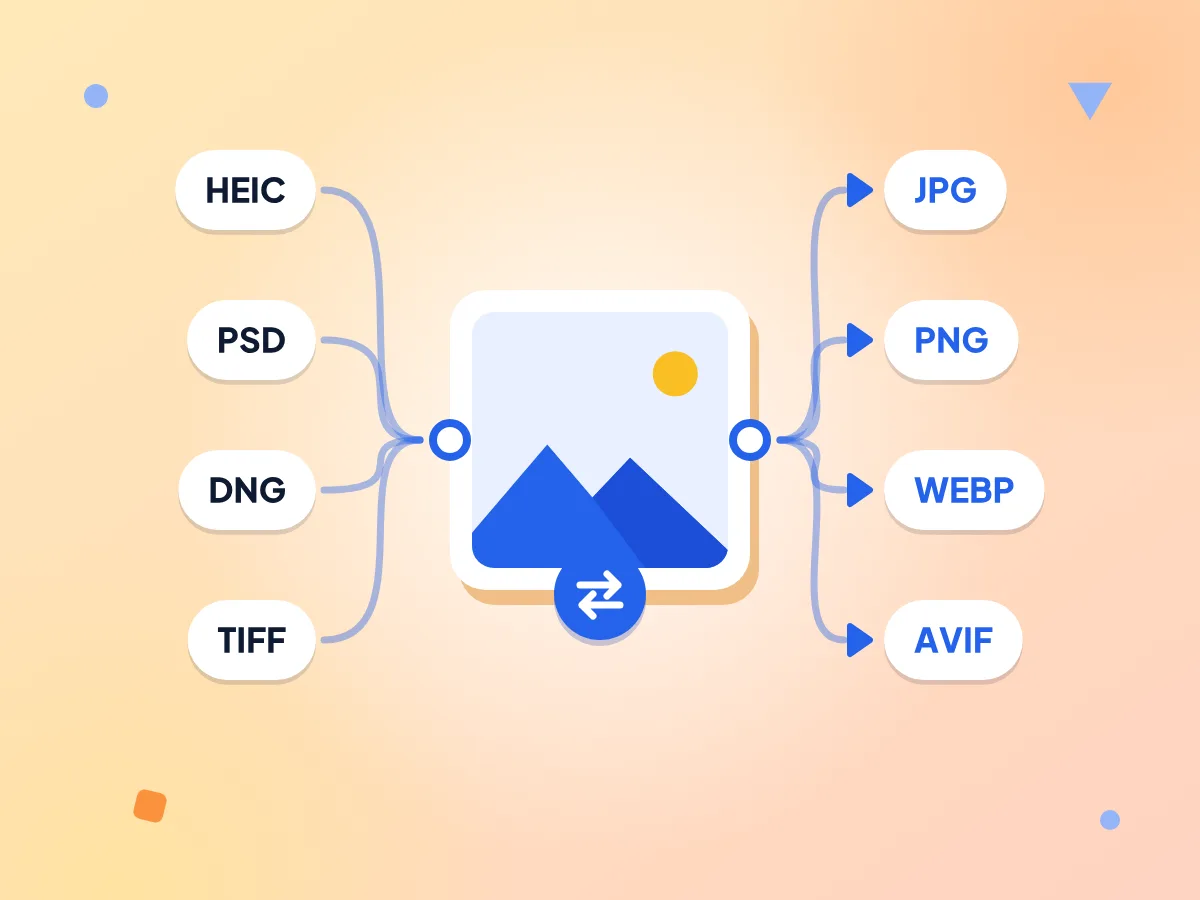
转换 HEIC、PSD、DNG 和 TIFF 图片
打开 iPhone 的 HEIC 照片、PSD 设计文件、DNG 相机 RAW 和 TIFF 扫描件,再保存为 JPG、PNG、WebP 或 AVIF。你可以为每张图片单独选择输出格式,也可以统一应用到所有图片。
- 支持 DNG、CR3 和 RAF 相机 RAW
- PDF 的每一页都会变成单独的图片
- PNG、WebP 和 AVIF 保留透明背景
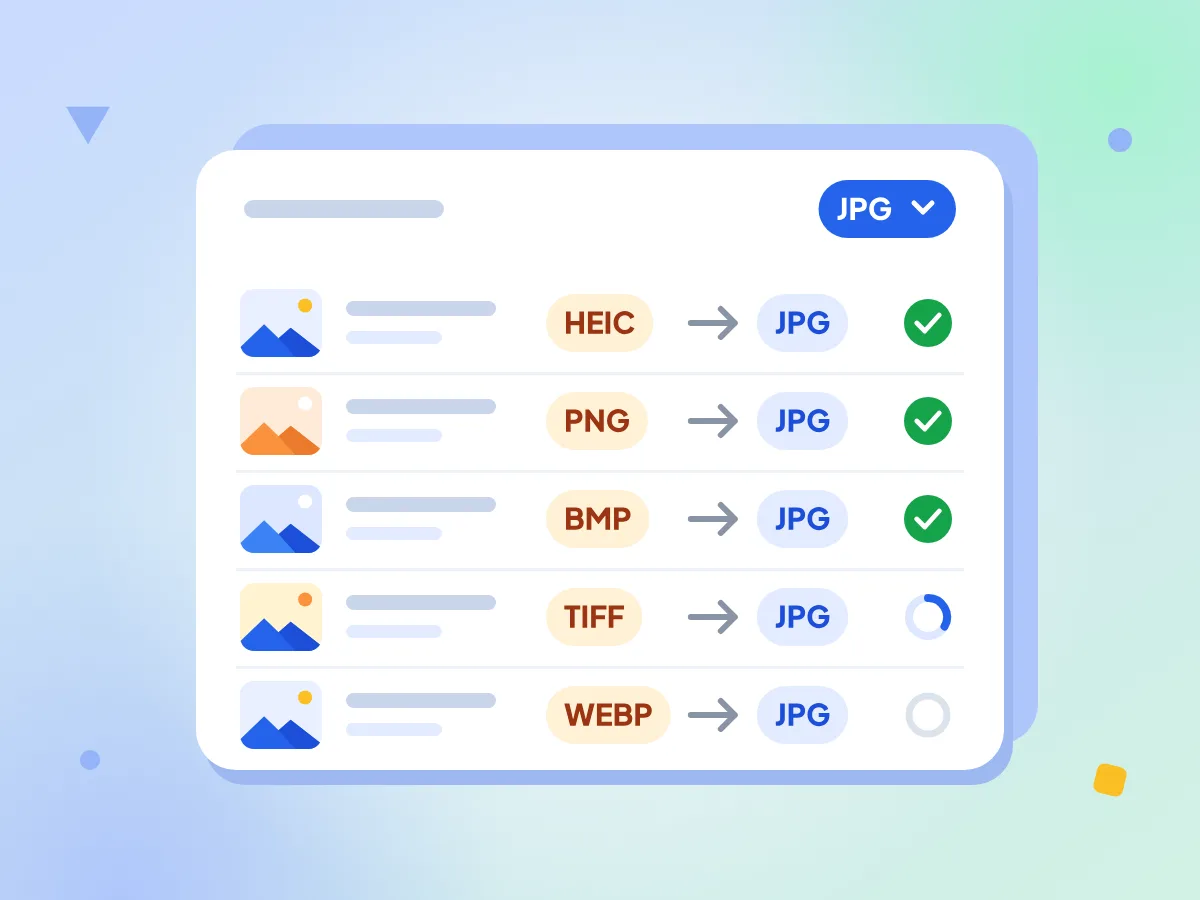
批量把各种图片转换成 JPG
一次拖入 HEIC、PNG、BMP、TIFF 和 WebP 文件,并为整批文件设置 JPG。每个文件都会显示各自的进度和状态,点击「全部下载」即可保存为一个 ZIP。
- 可按文件分别更改格式或质量
- 失败的文件可单独重试,无需重新开始
- 可逐个下载文件,也可打包成 ZIP 下载
文件始终留在你的设备上
转换在你的浏览器标签页中运行,照片不会发送到任何服务器。无需创建账号,下载的文件也没有水印。
质量由你掌控
JPG、WebP 和 AVIF 提供 1 到 100 的质量滑块,默认值为 90。PNG 始终为无损,WebP 和 AVIF 也提供无损开关。
转换的同时调整尺寸
输入新的宽度或高度(单位为像素)并保持宽高比,或选择「包含」「覆盖」「拉伸」或「填充」,无需再借助其他工具就能得到精确尺寸。
每张图片最大 100 MB
每个文件最大 100 MB,转换图片的数量也没有每日限制。大批量任务会逐个文件处理,以保持浏览器稳定运行。
图片转换器常见问题
关于格式、文件限制、质量设置和批量下载的解答。
如何在转换图片时不损失画质?
把图片保存为始终无损的 PNG,或者在选择 WebP 或 AVIF 时,在「高级」中开启「无损」。如果是 JPG,请把质量滑块往 100 的方向调(默认值为 90)。需要注意的是,转换无法找回之前保存 JPG 时已经丢失的细节。
如何一次把多张图片转换成不同的格式?
先把所有文件一起添加进来,再通过每个文件上的格式菜单选择输出格式,例如照片用 JPG,徽标用 PNG。点击文件上的设置按钮,可以单独覆盖该文件的质量、尺寸和高级选项。点击「全部转换」即可运行整批任务。
这个图片转换器能打开 PSD、RAW 和 PDF 文件吗?
可以。除了 JPG、PNG、WebP、GIF、BMP 和 TIFF,它还能打开 PSD 和 PSB 文件、DNG、CR3 和 RAF 相机 RAW,以及 HEIC 和 AVIF 照片。PDF 的每一页都会变成单独的图片,多页 PDF 会以 ZIP 形式下载。
我应该把图片转换成 JPG、PNG、WebP 还是 AVIF?
需要在任何地方都能打开的照片,选 JPG。截图、徽标以及带透明背景的图片,选 PNG。想让网站文件更小,选 WebP 或 AVIF。这两种格式同样支持透明背景,也都提供无损选项,适合保存清晰的图形。
转换时可以把图片调整为 3000x3000 吗?
可以。打开「调整尺寸」,关闭宽高比锁定,然后在宽度和高度中都输入 3000。接着选择:「覆盖」可裁剪成精确的正方形,「填充」可显示完整图片并填满其余区域,「包含」可在不裁剪的前提下完整放入框内,「拉伸」则会把图片拉伸至铺满整个框。
免费转换的图片数量有限制吗?
没有。没有每日上限,也无需账号,只要设备内存撑得住,你想添加多少文件都可以。每个文件最大 100 MB。文件会逐个转换,即使有一个失败,其余文件也会照常完成。
可以用这个转换器把图片转换成 PDF 吗?
不可以。这个转换器只能保存为图片格式,例如 JPG、PNG、WebP、AVIF、GIF 和 TIFF。想把照片转成 PDF,请使用免费的「图片转 PDF」工具,它可以把多张图片合并成一个文档。
为什么我的图片无法转换?
请先检查两点:文件大小不能超过 100 MB,而且文件类型必须是转换器支持的格式,否则你会看到「不支持的文件类型」提示。如果某个文件转换失败,其他文件仍会继续完成,页面横幅会显示失败的数量,点击该文件上的重试按钮即可再次尝试。
这个图片转换器安全吗?需要注册吗?
安全,而且无需注册。你的照片在浏览器中完成转换,不会上传到我们的服务器,下载的文件也没有水印。「移除元数据」默认开启,因此副本中的 GPS 位置和相机信息会被清除,但色彩配置文件会保留。
什么时候需要图片转换器
适合手机照片
iPhone 默认以 HEIC 格式保存照片,但有些网站、表单和旧版应用无法打开。把它们转换成 JPG,上传和分享就不会再出问题。
- 一次把整批 HEIC 照片转成 JPG
- 分享前移除 GPS 位置和相机信息
- 设置新的宽度,让照片更小,方便通过邮件发送
适合网站和博客
在画质相近的情况下,WebP 和 AVIF 文件通常比 PNG 或 JPG 更小。转换你的网站图片,并用质量滑块在文件大小和清晰度之间取得平衡。
- 把 PNG 截图和 JPG 照片转换成 WebP 或 AVIF
- 查看每个文件转换前后的大小
- 把 SVG 图标转成两倍大小的 PNG
- 用无损 WebP 保存清晰的图形和图标
适合设计师和摄影师
分享作品时,不必让客户安装专用软件。把 PSD、TIFF 和相机 RAW 文件转成 JPG 或 PNG 副本,在任何设备上都能打开。
- 把 PSD 样机导出为 JPG 预览图,供客户审阅
- 用 DNG、CR3 和 RAF 相机文件制作 JPG 样张
- 把旧的 BMP 和 TIFF 存档迁移到现代格式
- 保存 JPG 时,可用任意颜色填充透明区域