

免费在线旋转图片
免费将图片旋转 90°、180° 或 270°,并以原始尺寸下载。支持 JPG、PNG、WebP、GIF、HEIC 和 TIFF,照片始终留在你的设备上。
将图片拖放到此处
或点击浏览。支持 JPG、PNG、WebP、GIF、BMP、AVIF、SVG、ICO、TIFF 和 HEIC
以原始分辨率旋转和翻转图片
以 90° 为单位,把横着的照片和扫描件转正。像素尺寸保持不变,你可以保留原格式,也可以另存为 JPG、PNG 或 WebP。
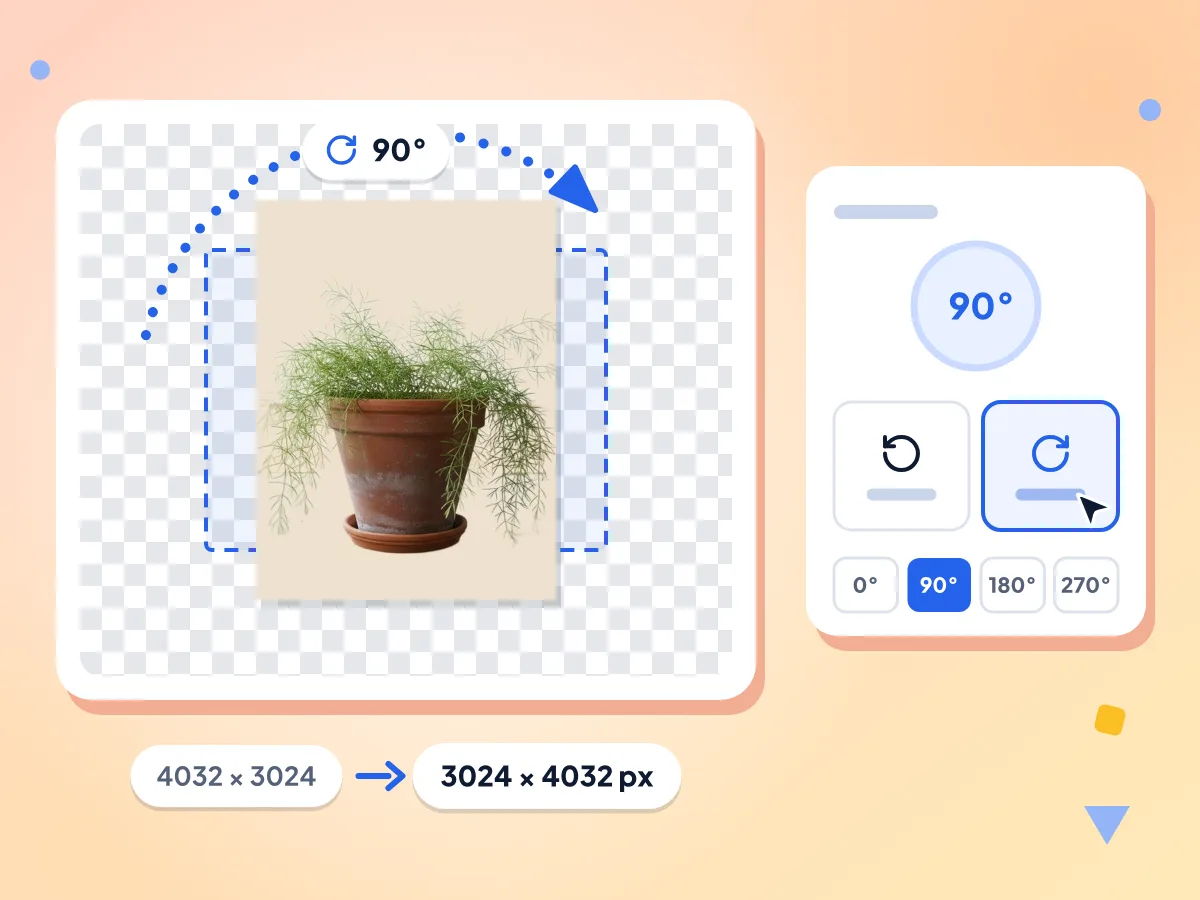
将图片旋转 90、180 或 270 度
点击「向左旋转」或「向右旋转」,每次转动四分之一圈,也可以直接跳到 0°、90°、180° 或 270°。90° 和 270° 时宽高互换,不会裁剪。
- 「向左旋转」和「向右旋转」按钮
- 一键切换 0°、90°、180° 和 270°
- 不裁剪,也不留空白边角
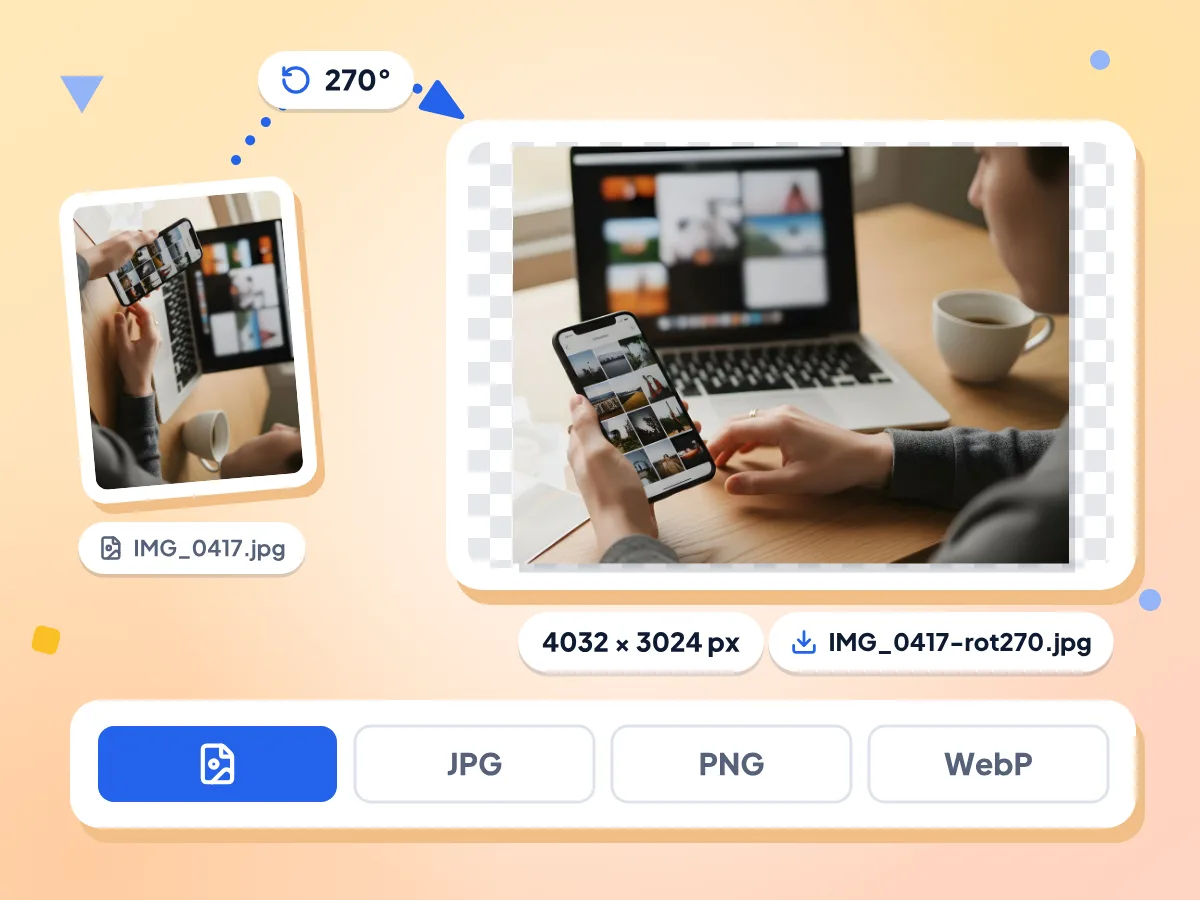
旋转后不损失尺寸和格式
选择「原格式」,JPG、PNG、WebP 或 GIF 会保持各自的格式,也可以改为 JPG、PNG 或 WebP。像素尺寸始终不变,PNG 也不会产生压缩损失。
- 可输出原格式、JPG、PNG 或 WebP
- 像素不变,90° 和 270° 时宽高互换
- 下载前先确认新尺寸
在同一个编辑器中翻转
「水平翻转」和「垂直翻转」位于旋转按钮下方,可搭配任何角度使用。如果你主要是想翻转图片,「镜像图片」工具打开时已开启水平翻转。
动态 GIF 依然会动
选择「原格式」旋转 GIF,每一帧会一起转动,动画照常播放。以 WebP 格式保存时,动态 WebP 也会保留所有帧。选择 JPG 或 PNG 则只保存一帧静态画面。
支持 HEIC、TIFF 等格式
除了 JPG、PNG、WebP 和 GIF,还可以打开 iPhone 的 HEIC 照片、TIFF 扫描件,以及 BMP、AVIF、SVG 和 ICO 文件。HEIC 和 TIFF 加载稍慢,选择「原格式」会将它们保存为 PNG。
照片始终留在你的设备上
旋转和翻转都在当前浏览器标签页中完成,文件也直接从这里下载。页面会统计点击次数和大小范围用于匿名数据分析,但绝不会发送你的图片及其文件名。
3 步旋转图片
添加图片。
把一张 JPG、PNG、WebP、GIF、HEIC 或其他图片拖到框中,或点击选择文件。编辑器会打开并显示预览。
转到正确方向。
点击「向左旋转」或「向右旋转」,也可以选择 0°、90°、180° 或 270°。需要的话再加上水平或垂直翻转,并选择输出格式。
下载结果。
查看预览和下方的像素尺寸,然后点击「下载」。文件名会说明做了什么修改,例如 photo-rot90.jpg。
什么时候需要旋转图片
手机照片横着、扫描件倒置、截图方向不对,是最常见的原因。
横着的手机照片
显示为横向的手机照片,点击一两次就能转正。下载前,预览会先显示效果。
- 发布前把横着的竖拍照片转正
- 修复在其他应用里显示为横向的照片
- 旋转横屏模式下拍的截图
扫描件与文档
扫描仪和手机扫描应用经常把页面保存成倒置或横放的样子。将页面旋转 90° 或 180°,再把图片附到邮件或表单中。
- 旋转倒置的收据,用于报销单
- 把横着的身份证或表单扫描件转正
- 把 TIFF 扫描件转正并保存为 PNG
设计师与创作者
在排版前,把图标、插画和纹理转动四分之一圈。输出 PNG 会保留透明区域,动态 GIF 会保留每一帧。
- 旋转透明 PNG 图标并保留透明区域
- 把动态 GIF 或贴纸横过来
- 旋转 SVG 图标并保存为 PNG
常见问题
关于在线旋转和翻转图片的最常见问题解答。
如何免费在线旋转图片?
把图片拖到本页面,然后点击「向左旋转」或「向右旋转」,直到方向正确,也可以选择 0°、90°、180° 或 270°。点击「下载」即可保存。无需注册,没有水印,也没有每日次数限制。
可以把图片旋转 45 度或自定义角度吗?
不可以。这个工具只能以 90° 为单位旋转:0°、90°、180° 和 270°。没有 45° 或 2° 这类角度的滑块,所以无法校正倾斜的地平线。四分之一圈的旋转不会裁剪边缘,也不会留下空白边角。
旋转图片会降低画质吗?
保存为 PNG 就不会。像素尺寸保持不变,PNG 存储旋转后的图片也没有压缩损失。JPG 和 WebP 会以 92% 的质量重新保存,可能让细节略微变柔和,文件大小也会有所变化。
旋转会改变图片尺寸吗?
像素数量保持不变。旋转 90° 和 270° 时宽高互换,所以 4000 × 3000 的照片会变成 3000 × 4000。新尺寸会显示在预览下方。由于图片会重新保存,以 KB 计的文件大小可能会改变。
为什么我的照片显示是横着的?
很多手机会把照片横着存储,并添加一个旋转标记,告诉应用该如何显示。忽略这个标记的应用就会把照片横着显示。这里保存的文件是不带旋转标记的新图片,所以在任何应用里看起来都一样。
可以旋转哪些图片格式?
这里可以打开 JPG、PNG、WebP、GIF、BMP、AVIF、SVG、ICO、TIFF 和 HEIC 文件。选择「原格式」时,JPG、PNG、WebP 和 GIF 保持原格式,其他格式会保存为 PNG。你也可以把输出格式改为 JPG、PNG 或 WebP。
可以同时旋转和翻转吗?
可以。「水平翻转」和「垂直翻转」可搭配任何角度使用,预览会在下载前显示组合后的效果。如果你主要是想翻转图片,可以使用「镜像图片」工具,打开时已开启水平翻转,你只需点击「下载」。
可以旋转动态 GIF 吗?
可以。选择「原格式」时,GIF 的每一帧会一起旋转,动画照常播放。动态 WebP 以 WebP 格式保存时也会保留所有帧。选择 JPG 或 PNG 则只会保存一帧静态画面。
可以旋转 iPhone 的 HEIC 照片吗?
可以。这里可以打开 HEIC 和 HEIF 照片,以及 TIFF 扫描件。它们需要解码,加载会稍慢一点,之后就和其他图片一样可以旋转。选择「原格式」时会保存为 PNG;如果想要体积更小的文件,请选择 JPG。
透明 PNG 旋转后还是透明的吗?
是的,只要保存为 PNG 或 WebP。两种格式在旋转后都会保留透明区域,预览中会以棋盘格显示。JPG 无法存储透明度,所以需要透明区域时请选择 PNG 或 WebP。
可以一次旋转多张图片吗?
不可以。这个工具一次只能旋转一张图片,没有批量模式,也不支持 ZIP 下载。下载后,点击返回箭头或「重置」回到上传框,再添加下一张图片。
旋转图片时,我的图片会被发送到服务器吗?
不会。旋转和保存都在你的浏览器标签页中完成。页面只会发送匿名使用数据,例如你选择的角度、所选格式和大致的文件大小,绝不会发送图片本身或文件名。