

免费图片尺寸调整工具
这款免费的图片尺寸调整工具可按像素、百分比、英寸或厘米设置精确尺寸,也可以按目标文件大小压缩。可调整单张照片或批量处理。无需注册,文件留在你的设备上。
将图片拖放到此处
或点击浏览。支持 JPG、PNG、WebP、GIF 和 BMP,可单张或批量处理。
在线调整图片大小所需的一切功能
可按像素、百分比、最长边或目标文件大小调整。选择适合的填充模式和输出格式,单张或整批图片都能轻松处理。
调整大小不损失画质
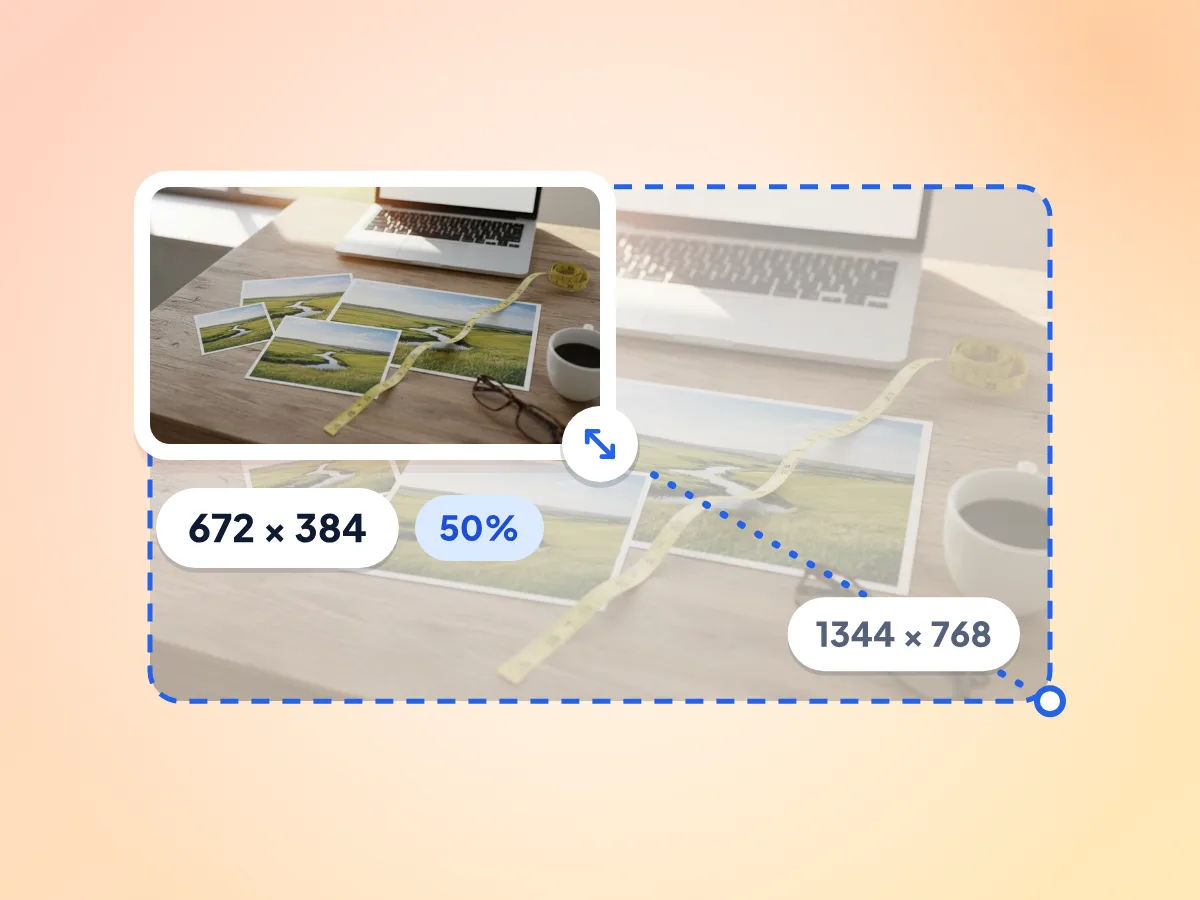
按百分比缩放照片时,两条边会同时缩小,所以 1344 × 768 缩放到 50% 就是 672 × 384。缩小能保持细节清晰,而放大到超过原始尺寸则总会让画面变柔和。
- 一键缩放 25% 到 200%
- 宽度和高度保持原有比例
- 调整前即可预览新尺寸
调整图片大小而不拉伸变形
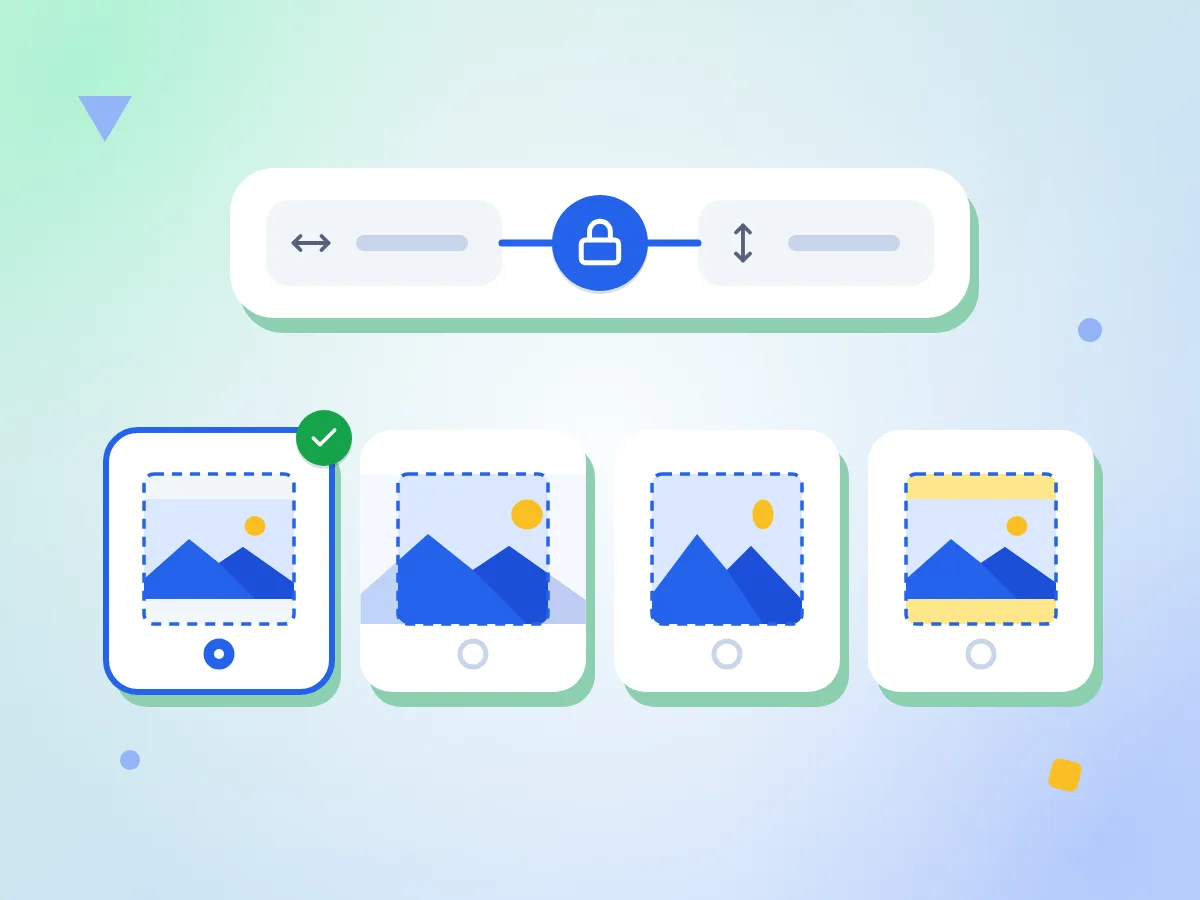
锁定比例,调整大小时照片就不会被拉伸变形。你也可以关闭锁定,选择拉伸、覆盖、包含或填充,来控制新尺寸的填充方式。
- 默认开启宽高比锁定
- 「裁剪填充」会裁掉边缘以填满尺寸
- 「留边填充」会添加边框而不是裁剪
社交、网页和打印预设
从五个分组的 39 种现成尺寸中选择:社交、网页、打印、设备和图标。一键即可设置精确尺寸,例如 Instagram 竖版的 1080 × 1350,或 300 DPI 的 A4。
照片始终留在你的设备上
你的图片会在自己的电脑或手机上完成调整,并直接保存到下载文件夹。照片不会离开你的设备,所以私人照片和客户作品都能保持私密。
按像素、英寸或厘米调整大小
可在 px、%、英寸和厘米之间切换,并设置 DPI,屏幕显示可低至 72,专业印刷可高达 600。你可以输入精确的像素尺寸,也可以按百分比缩放。
按目标文件大小调整
输入目标大小,例如 100 KB 或 2 MB,也可以点选常用尺寸。工具会尝试最多 8 个质量等级,然后逐步缩小像素尺寸,直到文件低于目标大小。
3 步调整图片大小
添加图片。
把一张或多张照片拖到页面上,或点击选择。选择两个或更多文件时,会打开批量队列,并使用同一组设置。
选择新尺寸。
选择「W × H」、「百分比」、「最长边」或「文件大小」,或打开「预设」使用现成尺寸。在同一面板中设置输出格式和质量。
调整并下载。
点击「调整图片大小」,查看调整前后的对比,然后点击「下载」。当两个或更多批量文件处理完成后,会保存为一个 ZIP。
谁在使用这个图片尺寸调整工具
社交媒体运营、网页开发者和网店卖家都用它来为各平台、网页和打印调整照片尺寸。
社交媒体创作者
用一键预设直接得到精确的平台尺寸,不用自己计算。预设会裁剪照片以填满画面,所以人脸和商品不会被压扁。
- Instagram 方形、竖版和 Story 预设(1080×1080、1080×1350、1080×1920)
- Facebook 封面、Twitter 头图和 LinkedIn 横幅预设
- YouTube 缩略图预设,采用推荐的 1280×720
网页开发者和博主
按图片实际显示的尺寸提供图片,减轻页面体积。设置最长边,转换为 WebP 或 AVIF,并在下载前查看新的文件大小。
- 将首屏大图的最长边限制为 1920 px
- 同一张图片一次生成 640、1280 和 1920 px,用于 srcset
- 调整大小的同时转换为 WebP 或 AVIF,获得更小的文件体积
电商和邮件营销团队
让产品照片和营销图片在所有渠道保持一致。一次放入整组图片,应用同一尺寸和格式,再一起下载结果。
- 批量调整产品照片大小,并打包为一个 ZIP 下载
- 满足邮件和上传表单的 KB 或 MB 限制
- 用「裁剪填充」或「留边填充」让每张缩略图宽高一致
常见问题
关于在线调整图片大小的常见问题解答。
如何在不损失画质的情况下调整图片大小?
把图片缩小而不是放大,并保持默认的 Lanczos 滤镜,或选择 Mitchell。对于 JPEG、WebP 或 AVIF,请保持较高的质量,默认值为 90。无论使用哪种滤镜,放大到超过原始分辨率总会让结果有些模糊。
如何将图片调整为指定的像素尺寸?
打开「W × H」标签页,输入以像素为单位的宽度和高度。保持锁定开启即可保持比例。如果想要不同比例的尺寸,请关闭锁定,并在「适应与裁剪」下选择「拉伸」、「裁剪填充」或「留边填充」。
如何按英寸或厘米调整图片大小?
先在「高级」中设置 DPI:屏幕用 72,打印用 300 或 600。然后在「W × H」标签页中把单位从 px 切换为 in 或 cm,再输入你的尺寸。工具会显示像素结果,例如 8.5 × 11 in 在 300 DPI 下为 2550 × 3300 px。
如何一次调整多张图片的大小?
将多个文件拖入上传区域,即可打开批量队列。只需设置一次尺寸、格式和质量,点击“调整大小”,然后将所有处理完成的文件一并下载为一个 ZIP。
如何把图片调整到 100 KB 或其他文件大小?
打开「文件大小」标签页,输入目标大小,例如 100 KB,或者点选 100 KB 到 5 MB 的快捷大小。工具最多会尝试 8 个质量等级,并保留符合要求且最清晰的版本。JPEG、WebP 和 AVIF 的压缩效果最明显。
为什么调整后的文件还是比目标大小大?
因为对这张图片来说,目标大小太小,无论用什么质量都无法达到。工具会每次将宽度和高度缩小 20%,最多缩小 8 次,直到文件达标,所以图片的像素尺寸可能比你设置的更小。如果始终无法达标,你会得到最小的结果,请查看新文件的大小。
调整大小和裁剪图片有什么区别?
调整大小会改变整张图片的像素尺寸,不会裁掉任何内容;裁剪则会去掉图片的一部分。「裁剪填充」适应方式两者兼具:它会填满你设定的宽度和高度,并裁掉多出的部分,还可以通过 9 点锚点选择保留哪一部分。
调整图片大小时可以不拉伸变形吗?
可以。保持宽高比锁定开启,高度会跟随你输入的宽度自动变化,图片就不会变形。如果想要不同的比例,请关闭锁定,选择「裁剪填充」来裁掉边缘,或选择「留边填充」来添加边框,而不是「拉伸」。
如何把图片调整为 A4 或 Letter 尺寸?
打开「预设」,在「打印」分组中选择尺寸,例如 Letter 为 2550 × 3300、A4 为 2480 × 3508,或明信片 4×6 为 1200 × 1800。这些尺寸按 300 DPI 设定。预设会裁剪照片以填满画面;如需保留整张照片,请选择「留边填充」。
哪些图片格式可以调整大小?
你可以调整 JPG、PNG、WebP、AVIF、GIF 和 BMP 文件的大小,并保存为原格式,或保存为 JPEG、PNG、WebP 或 AVIF。透明图片会保留透明效果,除非保存为 JPEG 或 BMP。动态 GIF 输出后会变成只含第一帧的静态图片。
调整大小会移除 EXIF 和位置信息吗?
默认会移除。「高级」下的「清除元数据」开关会移除 EXIF、GPS 位置和 XMP 数据,并先把照片转正,以免保存后方向横置。色彩配置文件会保留,因此颜色看起来保持不变。关闭该开关即可保留全部元数据。
在这里调整私人照片安全吗?
是的。调整尺寸在你使用的电脑或手机上完成,每个新文件都会保存到你的下载文件夹,所以私人照片只留在你手中。为了统计使用情况,页面会记录文件类型、大小范围以及你选择的设置,但绝不会记录图片本身或其文件名。