

免费在线收据生成器(PDF)
生成可自定义的 80mm 现金收据和付款凭证。可添加税率、折扣比例和商家信息,无任何水印。
创建专业收据
添加商品、税率和付款方式,然后下载小票风格的 PDF 收据。
- 现金、刷卡、线上或支票
- 自动计算税费
- 热敏小票样式
- 下载 PDF,无水印
无需注册。你的数据只保存在浏览器中。
谁在使用我们的收据生成器?
收据是付款已完成的凭证。无论是现金、刷卡还是线上付款,销售完成后都可以递上一张。
小型零售商
无需收银系统,就能为到店顾客的现金和刷卡消费提供打印或邮件发送的收据。添加每个商品、当地税率和一句感谢语即可。
- 逐项明细,含数量和单项合计
- 税率应用于整个小计
- 页脚备注可写退换货政策
自由职业者和服务提供者
向客户确认某项工作已付款。如果你之前先发过发票,收据会用付款日期和付款方式把流程闭环。
- 每项服务单独一行
- 客户姓名显示在「客户」行
- 收据编号与你自己的记录一致
活动组织者
活动当天为门票、摊位或周边商品发放收据。每笔销售更换收据编号,之后就能把收据与现金清点结果对上。
- 一张收据可包含多个商品,适合套装销售
- 使用你自己的编号,例如 EVT-001
- 每张收据都标明现金或刷卡
这款免费收据制作工具能为你做什么
逐项明细、统一税率、四种付款方式和十种货币。下载与收银小票同宽的 PDF 收据,无水印。
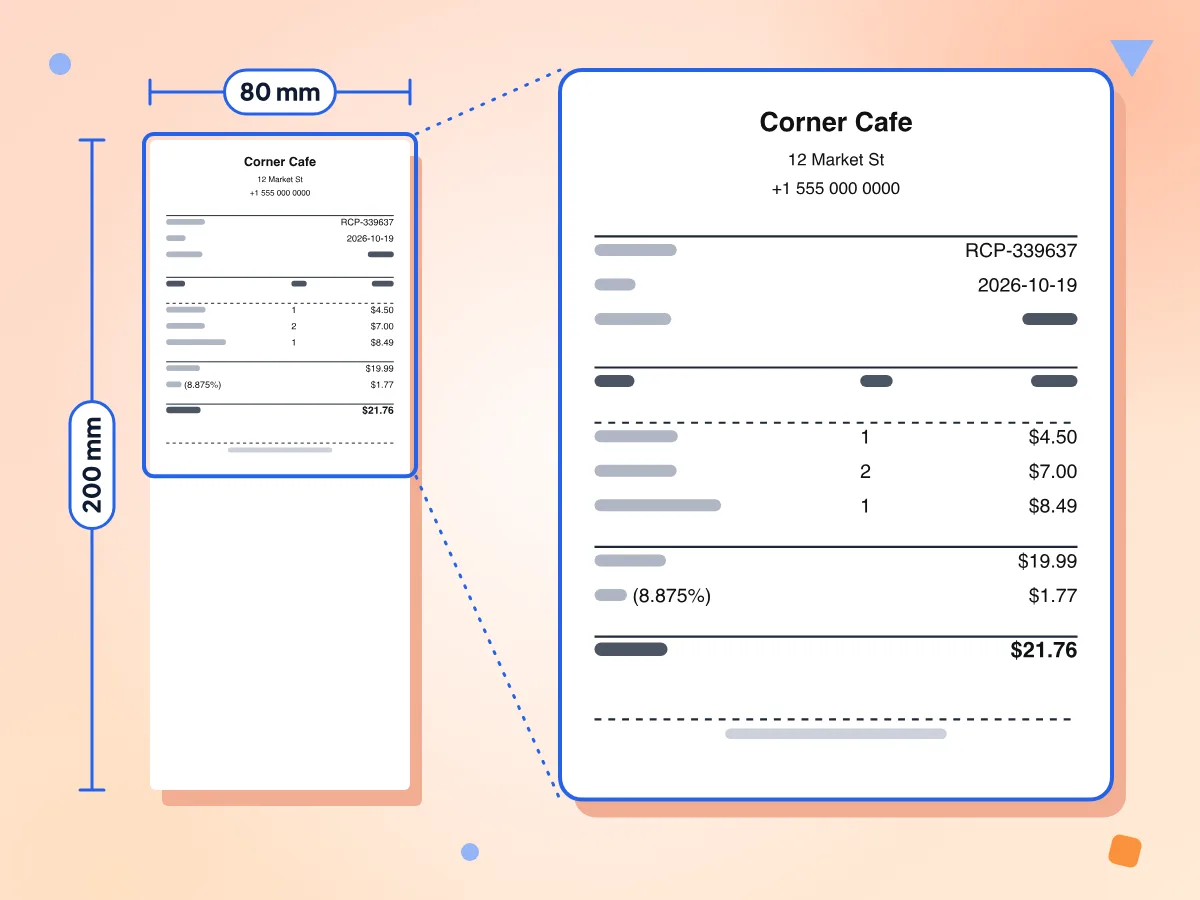
生成热敏小票风格的 PDF 收据
PDF 宽 80 mm,与商店收银机的小票纸宽度一致。顶部是商家名称,下面依次是收据编号、日期、付款方式和客户,然后是商品和合计。
- 页面宽 80 mm、高 200 mm
- 收据编号、日期和付款信息行
- 页脚备注,可写感谢语或退换货说明
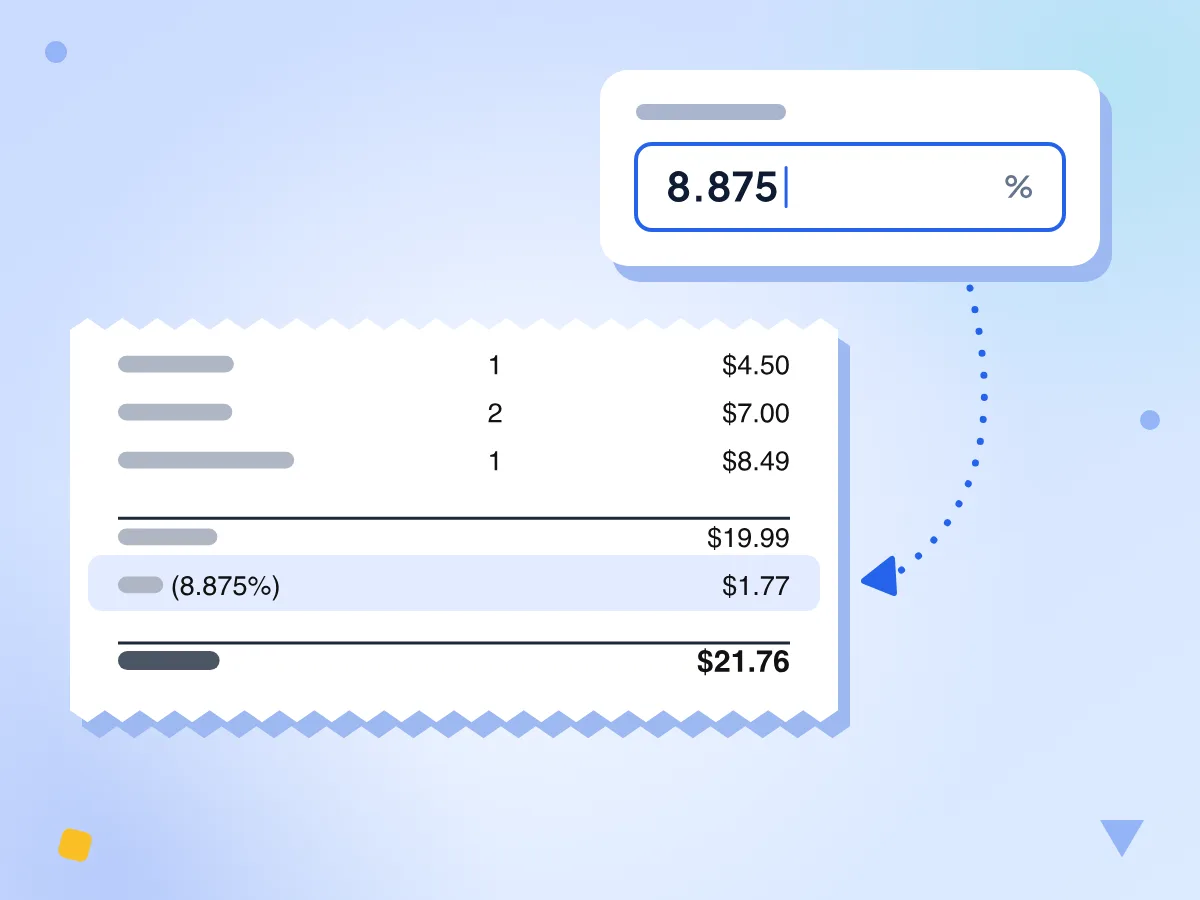
免费、无需注册、无水印
想做多少张收据都可以,无需账号,也没有试用限制。PDF 中只显示你的商家信息和商品,不带 PixConvert 标志。
四种付款方式
可将每张收据标记为现金、刷卡、线上或支票付款。付款方式会以大写形式显示在「付款」旁边,客户一眼就能看到支付方式。
十种货币
可选择 USD、EUR、GBP、CAD、AUD、JPY、INR、BRL、MXN 或 CHF。金额采用美式数字格式并保留两位小数,例如 $1,234.50 或 CA$1,234.50。
文件保留在你的设备上
收据由你的浏览器绘制并保存。商家、客户和商品的详细信息不会到达我们的服务器,关闭标签页后也不会保留任何内容。
三步创建收据
添加你的商家信息。
点击「创建收据」,然后输入商家名称、地址和电话。收据编号和今天的日期会自动填好,两者都可以修改。
列出已付款的内容。
输入每个商品的数量和价格,选择付款方式和货币,如果需要收税,再设置税率。
下载 PDF。
查看预览后,点击「下载 PDF」。文件会以收据编号命名,可直接打印或作为邮件附件发送。
常见问题
解答关于收据字段、税费、货币、打印以及所下载 PDF 的常见问题。
如何免费在线制作收据?
打开编辑器,输入商家名称,然后添加每个商品的数量和价格。选择付款方式和税率,点击「下载 PDF」即可保存收据。无需账号,没有水印,制作数量也不受限制。
已经发过发票,还需要收据吗?
通常需要。发票是用来收款的,而收据是证明你已收到款项。付款到账后发送收据,并注明付款日期和付款方式。当场收款的商店往往跳过发票,只给收据。我们的发票生成器可以完成第一步。
收据应包含哪些内容?
收据通常包含卖方、收据编号、日期、所购商品、含税的实付金额和付款方式。本工具会打印以上所有内容,另外还有可选的客户姓名和页脚备注。它没有标志、税号或销售时间字段。
收据上的销售税是怎么计算的?
税额等于小计乘以你的税率,精确到分,合计则是小计加上这笔税额。你只能设置一个税率,8.875% 这样的小数也可以。税率为 0% 时,税额行不会显示。本工具没有折扣、小费或服务费字段。
收据 PDF 是什么尺寸?
PDF 为单页,宽 80 mm、高 200 mm,与常见收银小票卷纸的宽度一致。你可以按实际大小打印后裁剪,也可以通过邮件发送文件。如果使用支持 PDF 的小票打印机,固定的长度可能会让较短的收据下方留出空白纸张。
一张收据最多能放多少个商品?
在填写了商家名称、地址、电话、客户和默认感谢语的情况下,大约可放 22 个单行商品。收据不会自动增加第二页,所以商品过多时会先丢失备注,到约 26 个商品时合计也会丢失。如果订单很长,请拆成两张收据,或使用发票生成器。
为什么 PDF 里的商品名称被截断了?
商品列每行大约容纳 25 个字符,最多打印两行,所以过长的描述会被截掉末尾。屏幕预览仍会完整显示。请尽量使用简短的名称,例如「燕麦拿铁,大杯」,或把详细信息写在页脚备注里。
收据生成器支持哪些货币?
共十种:美元、欧元、英镑、加元、澳元、日元、印度卢比、巴西雷亚尔、墨西哥比索和瑞士法郎。所有金额均采用美式数字格式,保留两位小数,因此日元也会显示 .00。印度卢比符号目前还无法在 PDF 中正确打印,发送文件前请先检查。
自己制作收据合法吗?
合法,前提是针对你真实完成的销售。收据记录的是你与客户之间的一笔付款。为从未发生的购买开具收据,或复制商店收据来申请退款,都可能构成欺诈。本工具不含任何商店标志或品牌版式,只使用你自己的信息。
可以在收据上添加我的标志吗?
暂时不行。收据顶部是加粗的商家名称,下方是地址和电话,不支持上传图片。清晰的商家名称和电话已足够让客户再次找到你。
收据生成器会保存我的收据吗?
不会。表单只存在于当前打开的标签页中,刷新或关闭后就会清空,所以离开前请先下载每张收据。你输入的任何内容都不会发送给我们。在正式网站上,Google Analytics 会统计页面访问量,但它看不到收据本身。
可以修改收据编号和日期吗?
可以。编号默认以 RCP 加上根据时钟生成的六位数字开头,日期默认为今天。两者都可以编辑,因此你可以沿用自己的编号规则,例如 2026-014。本工具不会记住你上一次的编号,请自行保留一份记录。