

模糊背景,在线免费使用
免费模糊任意照片的背景,保持主体清晰,就像人像模式一样。可选择轻度、中度或强烈模糊。你的照片保留在你的设备上。
将照片拖放到这里
JPG、PNG 或 WebP,最大 50 MB
手边没有照片?试试这些:
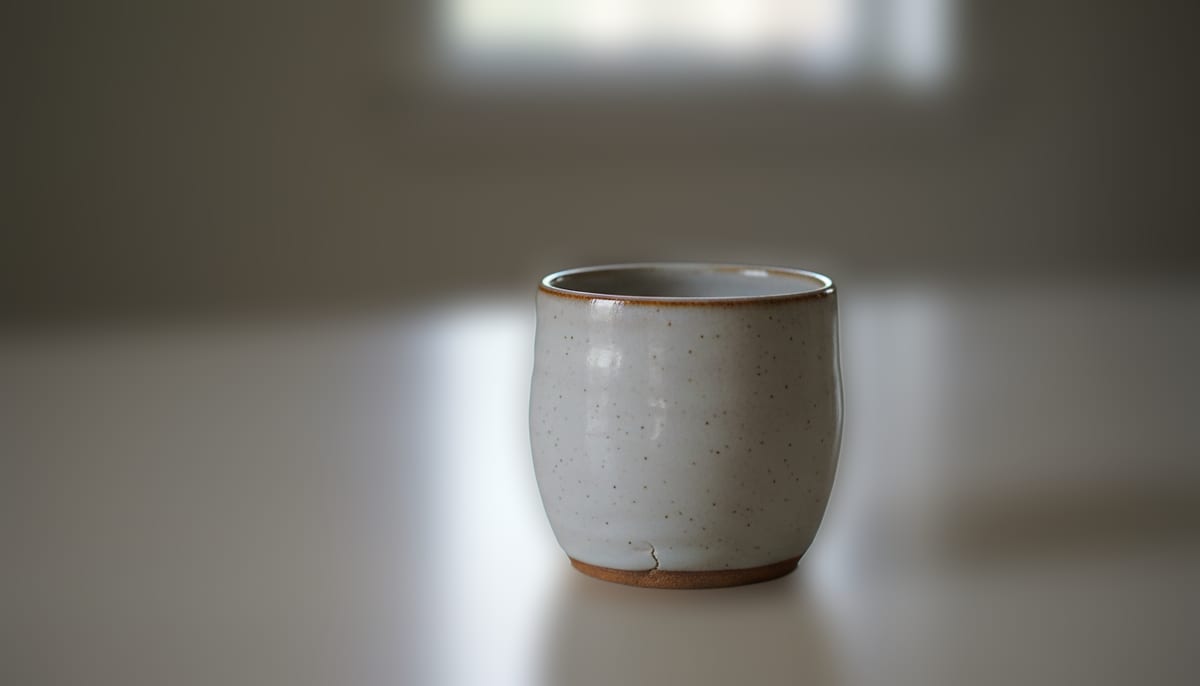
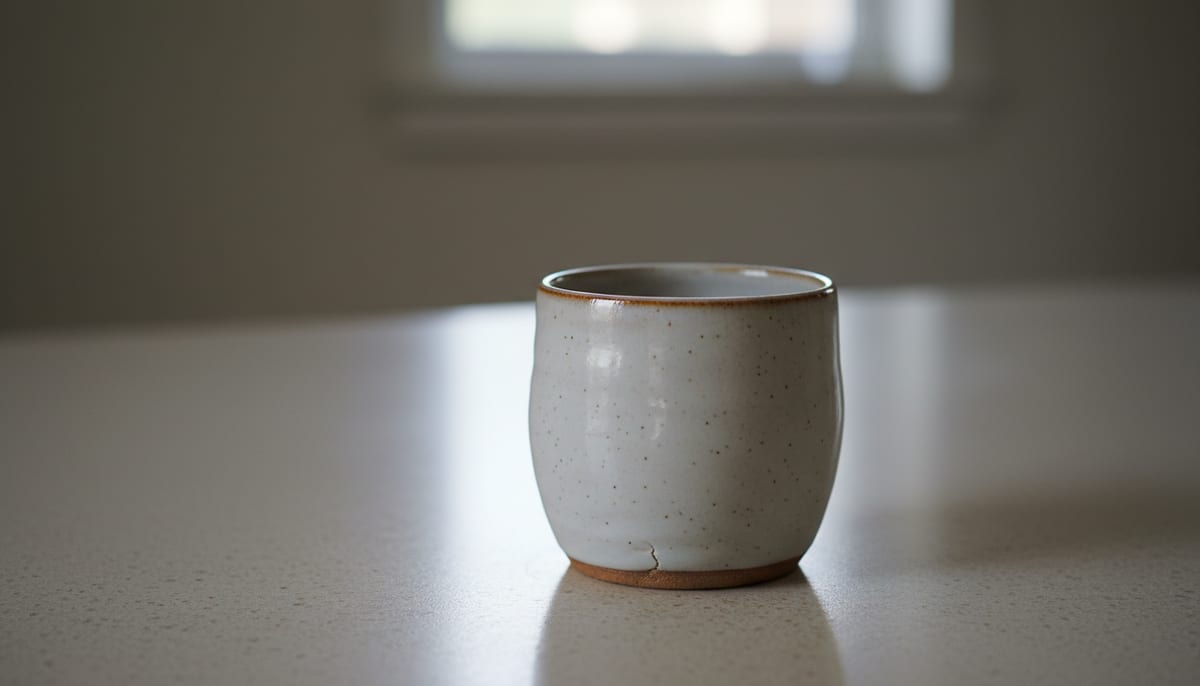
在示例照片上查看背景模糊效果
拖动分隔线。主体保持清晰,身后的一切变得柔和,就像大光圈拍出的效果。
查看另一个示例:
如何模糊照片背景
上传你的照片。
拖入一张最大 50 MB 的 JPG、PNG 或 WebP,或点按示例照片。编辑器打开时默认选中中度模糊。
让 AI 识别主体。
抠图会自动运行,然后在其后模糊你的照片。首次运行需要下载 AI 模型,所以耗时会更长。
调整并下载。
在轻度、中度和强烈之间切换对比,然后选择 JPG、PNG 或 WebP 以及尺寸。下载模糊后的照片。
- 支持格式
- JPG、PNG、WebP
- 输出格式
- JPG、PNG 或 WebP
- 在你的浏览器中
- 免费,不限次数
- 模糊强度
- 轻度、中度、强烈
主体在你的设备上被抠出,然后在其后模糊你的原始照片。每种强度都会按照片宽度缩放,所以无论尺寸大小,中度的视觉效果都一样。
这款免费模糊背景工具能做什么
它会识别主体,模糊其后的画面,并保持主体清晰。可选择三种强度之一,然后下载 JPG、PNG 或 WebP。
模糊背景,保持主体清晰
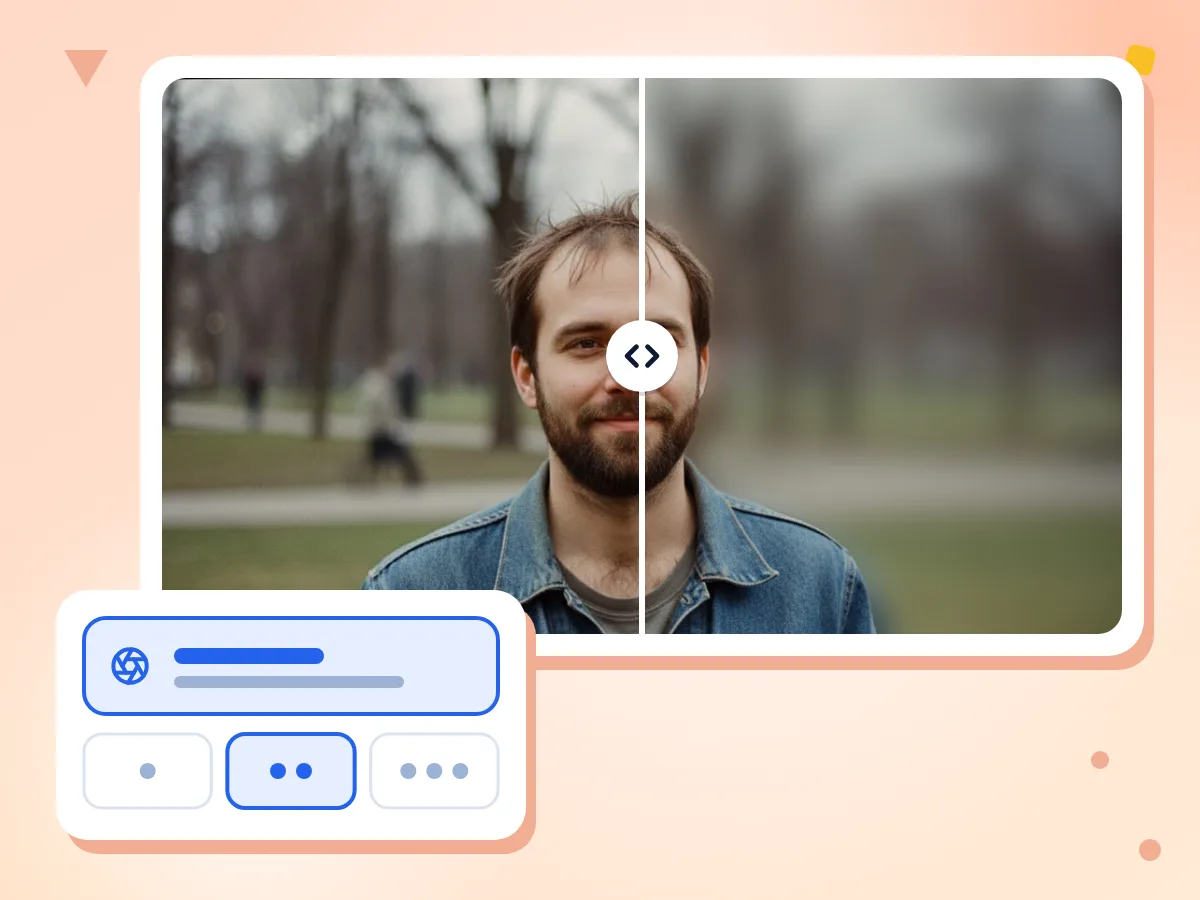
AI 会先抠出人物、宠物或物体。你的原始照片会在其后被模糊,再将清晰的抠图放回上层,这样场景依然可见,只是变得柔和。
- 先抠出主体,再进行模糊
- 保留原有场景,只做柔化处理
- 本页默认预设为中度模糊
选择轻度、中度或强烈模糊
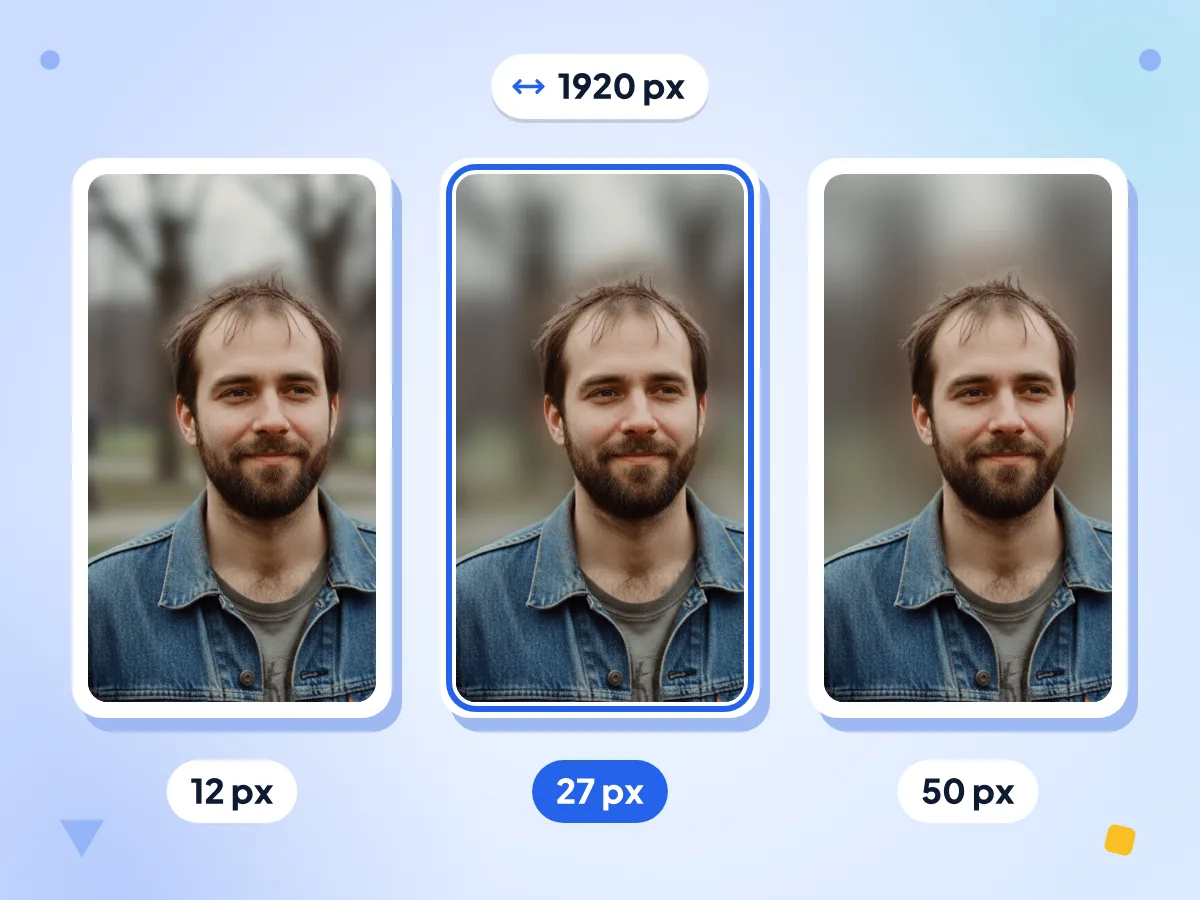
每个级别都会随照片宽度缩放,所以无论照片大小,中度的视觉效果都一样。在宽 1920 px 的照片上,模糊半径分别为 12、27 或 50 px。
- 三种强度,随时切换
- 模糊半径随图片宽度自动缩放
- 更改强度不会重新运行 AI
高质量或快速抠图
默认使用高质量,这是标注为适合头发和精细细节的模型。快速模式会下载更小的模型,56 MB,而不是 188 MB,适合形状简单的画面。
在你自己的设备上模糊
抠图和模糊都在你的浏览器中完成,所以照片不会发送给我们。页面会下载 AI 模型,并发送使用统计,例如文件类型和下载格式。
无需注册,无水印
想模糊多少张照片都可以,逐张处理,无需账号,也没有每日上限。下载的图片不带标志或水印。
手机和电脑都能用
模糊功能可在电脑或手机上的新版浏览器中运行,包括 Safari 和 iPhone。超过 1920 px 的照片会先被缩小,首次运行时会下载 AI 模型。
谁在使用这款背景模糊工具
适合想让主体从杂乱场景中脱颖而出的人,就像相机的人像模式那样。
人像和头像照片
让手机随手拍的照片拥有人像模式的效果,用于 LinkedIn、交友资料或团队页面。即使照片不是用人像模式拍摄,也没有深度数据,同样适用。
- 街道或办公室分散注意力的头像照片
- 人像模式出现之前拍摄的老照片
- 中度模糊,呈现自然的相机效果
产品和商品展示照片
柔化产品后面杂乱的桌面或货架,让商品成为视觉焦点。保留真实场景作为背景参考,而不是换成纯色背景。
- 轻度模糊让房间依然容易辨认
- 强烈模糊可隐藏小物件后方的杂物
- 下载 JPG,网站要求时可选 PNG
宠物、孩子和活动照片
模糊宠物身后杂乱的院子、舞台上孩子身后的人群,或演讲者身后的宾客。主体会保留完整的细节。
- 宠物身后是柔和花园的照片
- 人群渐隐于背景中的活动抓拍
- 背景非常杂乱时使用强烈模糊
探索更多工具
发现其他与此工具搭配使用效果出色的免费工具
透明背景制作器
让图片背景变透明,并下载 PNG
白色背景制作器
将产品或人像放在干净的白色背景上
黑色背景制作器
将照片或产品放在纯黑色背景上
灰色背景制作器
将照片或产品放在中性灰色背景上
蓝色背景制作器
将照片放在纯蓝色背景上,适用于证件照和学生照
绿色背景制作器
将照片放在纯绿色背景上,用于色键抠像
背景移除工具
移除图片背景,并保存为透明 PNG
图片尺寸调整工具
将图片调整为精确尺寸
图片压缩工具
缩小文件大小,不损失画质
圆形裁剪
将照片裁剪成圆形,背景透明
常见问题
关于在线模糊照片背景的常见问题解答。
如何免费模糊图片的背景?
在这里上传 JPG、PNG 或 WebP 照片。AI 会抠出主体,模糊照片的其余部分,再将清晰的主体放回上层。选择轻度、中度或强烈,然后下载即可。无需账号,没有每日上限,也没有水印。
可以给已经拍好的照片添加人像模式模糊吗?
可以。手机的人像模式需要在拍摄时保存深度数据,而这个工具不需要。AI 能在任何已完成的照片中识别主体,包括老照片和截图,并模糊其后的背景。
用多大程度的模糊才显得自然?
先从中度开始,这里默认就是中度。轻度能让背景保持易于辨认,适合房间和产品。强烈会把杂乱的场景变成柔和的色块。在宽 1920 px 的照片上,半径为 12、27 或 50 px,照片越小,半径也会随之缩小。
为什么我的主体周围有一圈柔光?
模糊图层是包含主体在内的整张原始照片,所以主体的柔化副本会稍微扩散到其清晰边缘之外。强烈模式下最明显。试试中度或轻度,并将质量保持为高质量,这是标注为适合头发和精细细节的模型。
背景模糊能在 iPhone 上使用吗?
可以。模糊功能可在 Safari 和 iPhone 上的所有浏览器中使用,也支持 Chrome、Edge 和 Firefox。在手机上首次运行会下载 AI 模型,高质量约为 188 MB,建议尽量使用 Wi-Fi。
模糊背景和移除背景有什么区别?
移除背景会抠出主体,在其后留下透明或纯色背景。模糊背景则保留你的真实背景,只是将其柔化,所以拍摄地点依然清晰可辨。两者都基于同一次 AI 抠图,你可以在编辑器中随时切换。
这和真实相机的焦外虚化(bokeh)一样吗?
不一样。镜头会让远处的景物比近处的更模糊,而这个工具对整个背景应用均匀的模糊效果,也不会生成圆形光斑。选择轻度模糊,可以得到不明显的效果,让这种差异不易察觉。
模糊后的照片是什么尺寸和格式?
默认下载为 JPG,你也可以选择 PNG 或 WebP。结果保持照片原有的比例,长边最大为 1920 px,更大的照片会先被缩小。此外还提供 1024 px 和 512 px 的较小尺寸选项。
模糊背景会上传我的照片吗?
不会。抠图和模糊都在你的浏览器中运行,照片不会发送给 PixConvert。你的浏览器首次使用时会下载 AI 模型,页面会发送使用事件,例如文件类型、大小范围和下载格式。
可以只模糊部分背景吗?
不可以,整个背景只会应用一种均匀的模糊,没有画笔或景深设置。如果想隐藏背景中的人脸,请使用人脸模糊,它会识别人脸,只对人脸做像素化或模糊处理。