

免费在线文字转语音朗读器
使用浏览器内置语音,将文字转为自然流畅的语音。可随时调整朗读语速、音调和播放。
请在上方输入或粘贴文字以启用朗读。
没有可用的声音。请检查你的浏览器设置。
想下载音频吗?
文字转音频可以把你的文字转换成 MP3、WAV 或 OGG 文件并保存。
用免费文字转语音朗读文本
从浏览器提供的语音中选择,设置语速、音调和音量,并控制播放。如需保存音频文件,请使用文字转音频。
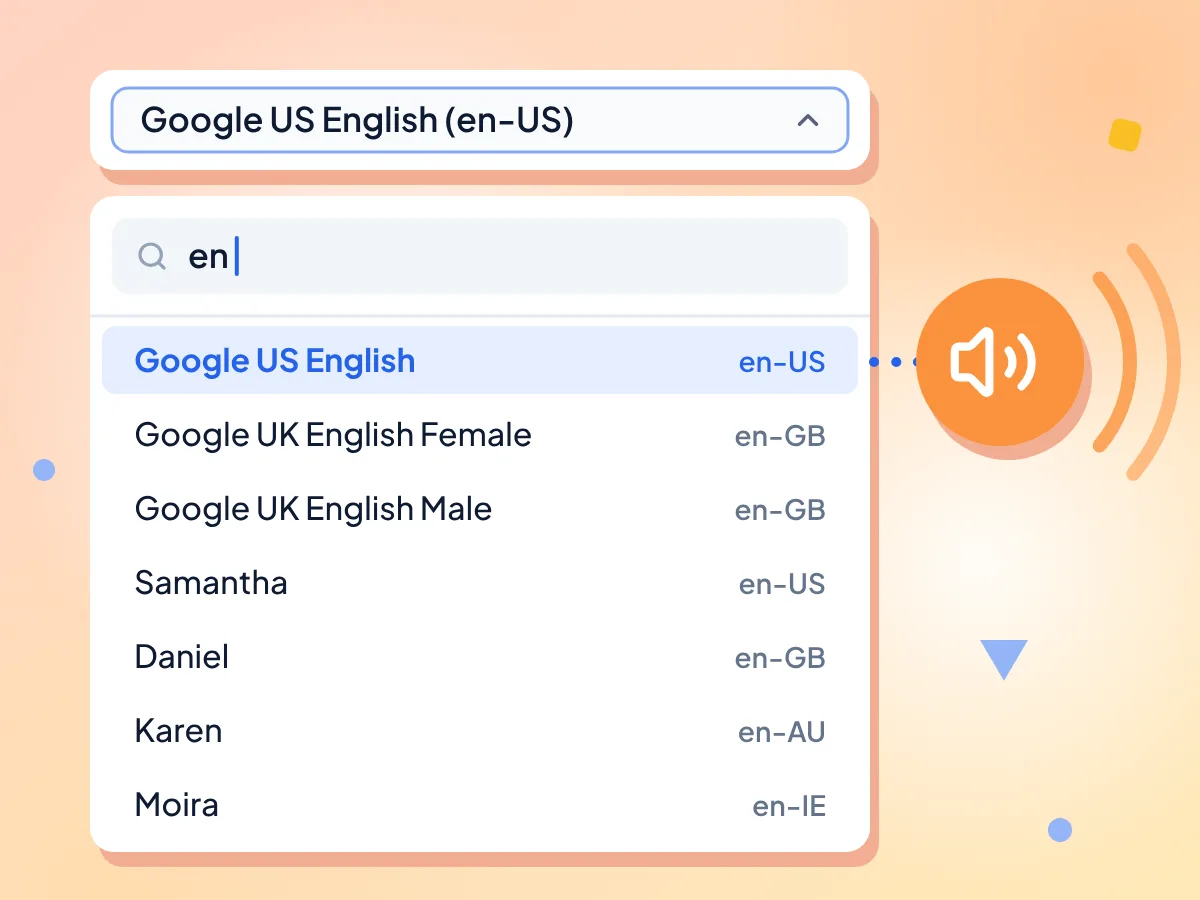
来自浏览器的文字转语音语音库
语音列表会显示你的浏览器和系统提供的所有语音及其语言代码。英语语音排在最前面,你还可以在搜索框中按名称或代码查找语音,例如“UK”或“fr”。
- 按语音名称或语言搜索
- 每个语音旁显示语言代码
- 英语语音排在最前面
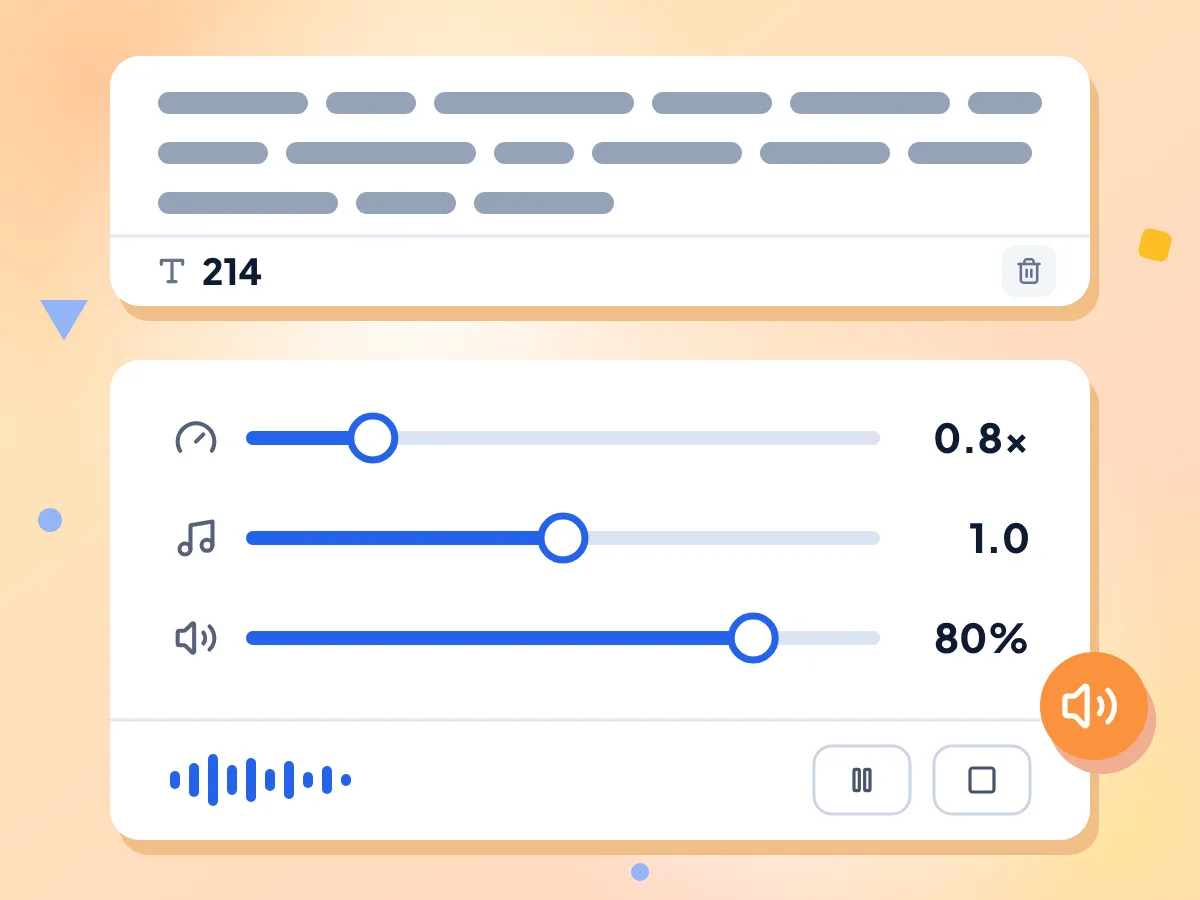
调整语速、音调和音量
放慢到 0.5× 方便跟读,或加快到 2× 快速浏览。音调范围为 0 至 2,音量范围为 0 至 100%。新的设置会在你下次点击“播放”时生效。
- 语速 0.5× 至 2×,每档 0.1
- 音调 0 至 2,正常为 1
- 音量 0 至 100%,每档 5%
暂停、继续或停止
可以在句子中途暂停,点击“继续”后会从原位置接着读。“停止”会结束朗读,而“播放”总是从头开始。状态栏会显示“朗读中”、“已暂停”或“就绪”。
设备语音和在线语音
安装在你系统中的语音在你的设备上朗读。在线语音,例如 Chrome 中的 Google 语音,会把你的文字发送给对应公司来生成声音。PixConvert 不会接收你的文字。
粘贴长文本
可以粘贴整篇文章、论文或章节;该工具不限制字符数,并会在你输入时统计字符数。部分在线语音可能会在超长文本中途中断;遇到这种情况,请分段播放。
免费使用,无需安装
在 Chrome、Edge 或 Safari 中打开页面,即可开始收听。无需安装应用,无需账号,工具本身也不限制你的播放量。
如何使用文字转语音
粘贴或输入文本。
把任意文字放进输入框。计数器会显示字符数,点击“清空”可清空输入框并停止朗读。
选择语音并设置参数。
打开语音列表,按名称或语言搜索并选择一个语音。然后用滑块设置语速、音调和音量。
点击“播放”开始收听。
语音会朗读你的文本。可以用“暂停”和“继续”稍作休息,用“停止”结束朗读;修改设置后请再次点击“播放”。
什么时候需要文字转语音
用听代替读,帮助你校对、学习或让眼睛休息一下。
校对
听自己写的内容被朗读出来,找出眼睛容易漏掉的缺字、重复字词和拗口的句子。适用于邮件、论文、脚本和报告。
- 听出默读时容易忽略的生硬措辞
- 在长篇草稿中找出漏字或重复的词
- 录音前先检查脚本听起来怎么样
阅读辅助
当阅读让你疲劳、缓慢,或因为阅读障碍或低视力而感到吃力时,可以改为收听文章、笔记或学习资料。放慢语速,按自己的节奏跟读。
- 粘贴网页文章,直接收听而不用阅读
- 在长时间学习时让眼睛休息
- 设置较慢的语速,听清每一个词
语言学习
如果你的设备有对应语言的语音,就能听到你正在学习的语言中单词和句子的发音。可以放慢速度,想听几遍就听几遍。
- 按语言代码搜索语音列表,例如 es 或 fr
- 以 0.5× 播放句子,听清每个发音
- 再次点击“播放”,从头重复一段内容
常见问题
关于语音、设置、下载和隐私的解答。
怎样让我的电脑朗读文字?
把文字粘贴到本页的输入框中,选择一个语音,然后点击“播放”。你的电脑会通过扬声器或耳机朗读出来。你也可以先设置语速、音调和音量。无需安装任何软件,也无需创建账号。
可以把文字转语音下载为 MP3 吗?
本页面不行。它只会通过扬声器播放语音,无法录制成文件。如需下载,请把文字粘贴到我们的文字转音频工具中,它可以保存为 MP3、WAV 或 OGG。
为什么我只看到几种声音?
语音列表来自你的浏览器和操作系统,所以不同设备上的列表会有所不同。如需添加更多语音,请在系统的语音或语言设置中安装额外的语音,然后刷新页面。Chrome 和 Edge 还会提供各自的在线语音。
这些语音会把我的文字发送到网上吗?
这取决于所选的语音。系统语音,例如 Microsoft David 或 Samantha,在你的设备上朗读。在线语音,例如 Chrome 中的 Google US English 或 Edge 中的 Online (Natural) 语音,会把文字发送给 Google 或 Microsoft 来生成声音。PixConvert 不会获取你的文字,只会统计播放次数。
哪些浏览器可以朗读文字?
Chrome、Edge 和 Safari 都可以在这里朗读文字,且各有自己的语音列表。Chrome 和 Edge 会在系统语音之外再提供在线语音。如果浏览器完全无法朗读,工具会显示提示信息来代替控制按钮。
有字数或字符数限制吗?
没有。该工具不设限制,并且会用计数器显示你已输入的字符数。超长文本会一次性朗读,部分在线语音可能会在中途中断。遇到这种情况,请选择系统语音,或将文本分成较短的几段来播放。
朗读过程中可以调整语速或音调吗?
可以,但调整只对下一次播放生效,不会影响正在播放的语音。拖动滑块后,先点击“停止”再点击“播放”,就能听到新的语速或音调。语速范围为 0.5× 至 2×,音调范围为 0 至 2。
文字转语音为什么没有声音?
首先检查你的设备是否已静音,以及音量滑块是否在 0%。如果语音列表提示没有可用语音,说明你的系统未安装语音,或浏览器还没有加载完成,请刷新页面。该工具目前不会显示错误提示。
没有网络时文字转语音还能用吗?
页面加载完成后,系统语音通常可以继续使用,因为它们在你的设备上运行。像 Chrome 中的 Google 语音这类在线语音需要联网,断网时无法朗读。如果你的网络不稳定,请选择名称中不含 Google 或 Online 的语音。
这个工具能把我的声音转成文字吗?
不能,这个工具只能把文字朗读出来。如果想把声音转成文字,请使用我们的语音转文字工具:选择语言,对着麦克风说话,然后复制它输入的文字即可。