

免费音频合并工具
免费将音频文件合并为一个音轨。添加 MP3、WAV、OGG 或 AAC 片段,设置顺序,添加间隔或交叉淡化,然后保存为一个 WAV 文件。你的文件保留在你的设备上。
将音频文件拖放到这里
或点击浏览。支持 MP3、WAV、OGG 或 AAC,可一次选择多个文件
直接在浏览器中合并音频文件
按你选择的顺序合并歌曲、播客片段和语音录音,添加间隔或交叉淡化,并将结果保存为一个 WAV 文件。
将音频文件合并为一个音轨
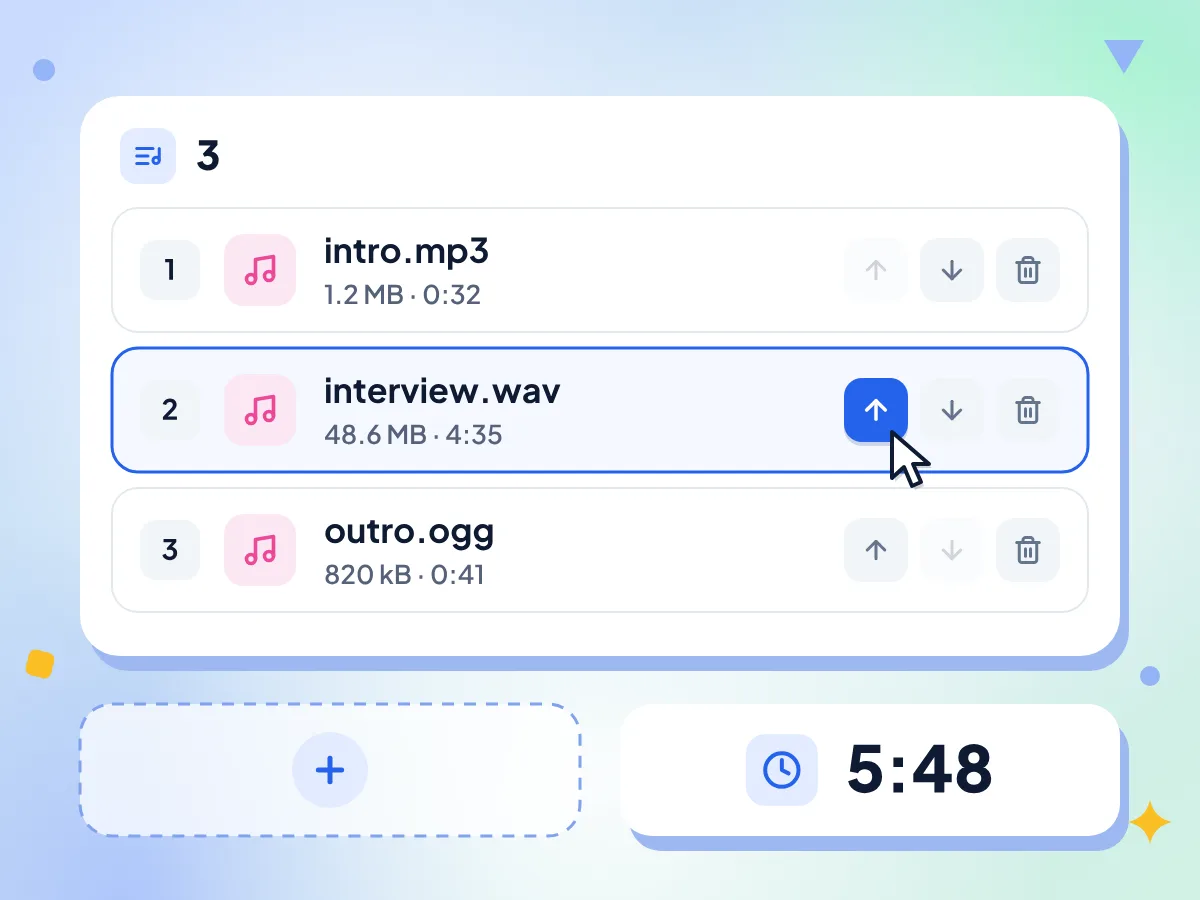
按需添加任意数量的 MP3、WAV、OGG 或 AAC 文件,再用上下箭头调整顺序。每一行都会显示文件名、大小和时长。
- 显示每个音轨的名称、大小和时长
- 可上移、下移或删除
- 可在编辑器中添加更多文件
在片段之间添加间隔或交叉淡化
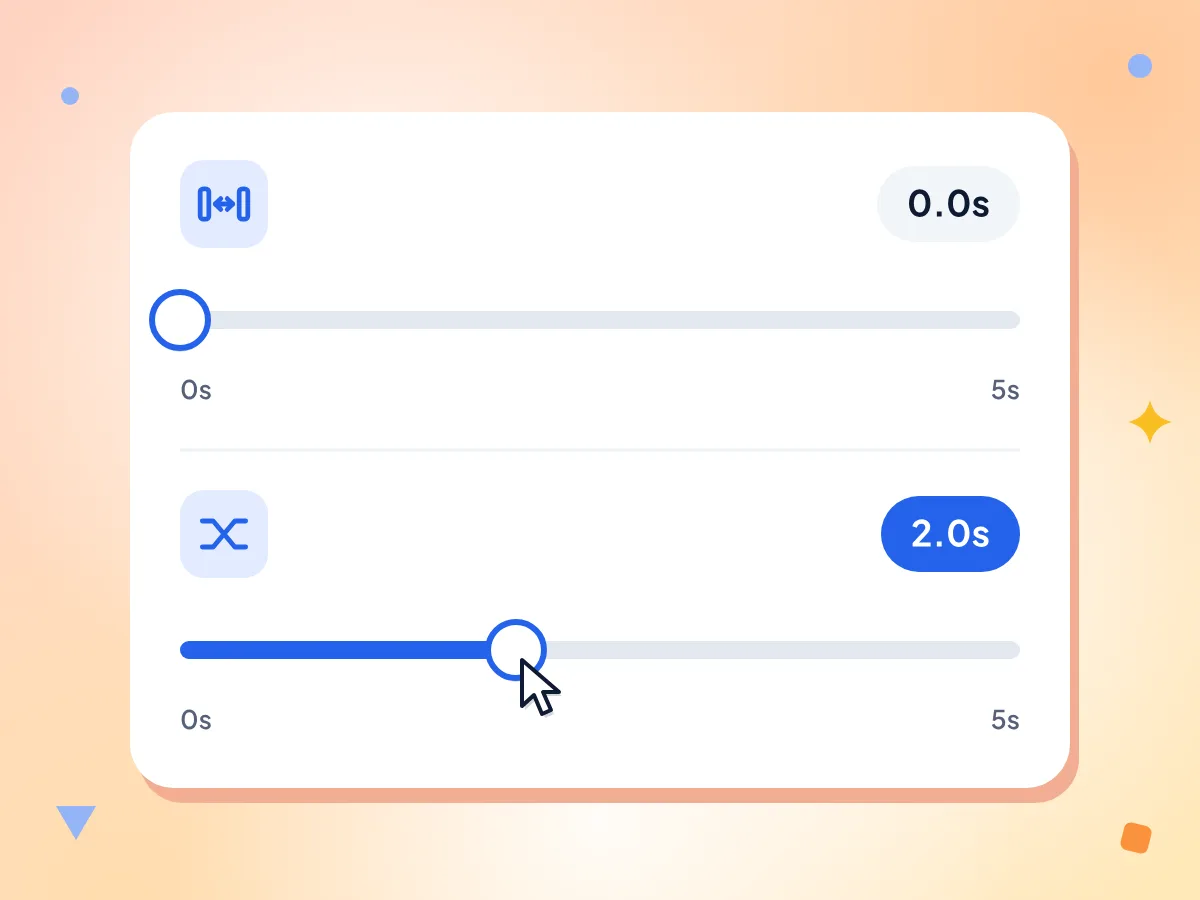
在片段之间插入最长 5 秒的静音,或者使用交叉淡化,让前一个片段淡出的同时下一个片段淡入。两个滑块的步长均为 0.1 秒,默认值为 0。
- 间隔滑块,范围 0 到 5 秒
- 交叉淡化滑块,范围 0 到 5 秒
- 间隔为 0 时,片段首尾紧接
一次合并多种格式
可以把 MP3 与 WAV 或 OGG 文件放在一起。每个片段都会先解码为原始音频,因此不同格式、不同采样率以及单声道或立体声的文件都能合并成一个音轨。
下载前先试听
点击“合并音频”后会出现播放器,并显示新音轨的大小和时长。调整顺序或设置后,再次点击“合并音频”即可刷新。
输出未压缩的 WAV
合并后的音轨会保存为 merged.wav,这是一个不增加新压缩的 16 位 WAV 文件。想要更小的文件?下载后可以用 WAV 转 MP3 转换器处理。
你的音频保留在你的设备上
解码、合并和保存都在此浏览器标签页内完成。页面会发送匿名使用统计,例如音轨数量和大致的大小范围,但绝不会包含你的音频或文件名。
3 步合并音频文件
添加音频文件。
将两个或更多 MP3、WAV、OGG 或 AAC 文件拖到框中,或点击选择文件。编辑器会列出每个文件及其时长。
设置顺序和衔接方式。
用箭头上移或下移音轨,删除不需要的音轨,并用滑块设置间隔或交叉淡化。
合并并下载。
点击“合并音频”,在预览中播放结果,然后点击“下载”,将 merged.wav 保存到你的设备。
什么时候需要合并音频文件
适合播客作者、学生、音乐人,以及任何希望把一堆短录音合成一个文件播放的人。
播客和语音录音
把片头、录制的各个片段和片尾合并成一个完整的节目文件。适当的间隔能让听众在各部分之间自然停顿,而且无需使用音频编辑应用。
- 在录制的访谈前加上片头音乐
- 将多条 MP3 或 WAV 语音备忘录合并为一个文件
- 合并课程或幻灯片的多段配音
音乐和歌曲串烧
为健身、派对或幻灯片排好歌曲顺序,并用交叉淡化让音乐不间断。想让专辑一气呵成地播放,就把间隔保持为 0。
- 用交叉淡化把歌曲串成一段连续的派对混音
- 为舞蹈或健身房训练制作一条完整音轨
- 按歌单顺序合并同一场演出的现场录音
有声书和讲座
把章节文件或讲座的各个部分合并成一段长录音,从头到尾连续播放,无需再手动切换下一个文件。合并前就能看到总时长。
- 将有声书各章节的 MP3 合并为一个文件
- 合并分成多段录制的讲座
- 将语言课程合并成一条学习音轨
常见问题
关于在线合并音频文件的常见问题。
如何将音频文件合并为一个?
将音频文件拖到本页面,并用箭头按钮调整顺序。如有需要,可以选择间隔或交叉淡化,然后点击“合并音频”并查看预览。最后点击“下载”,保存为一个 WAV 文件。
可以合并哪些音频格式?
你可以合并 MP3、WAV、OGG 和 AAC 文件,并在同一次合并中混合使用,只要你的浏览器能播放对应类型即可。每个片段在合并前都会解码为原始音频,因此不同采样率以及单声道或立体声的文件都能对齐。输出结果始终是 WAV 文件。
为什么我的 M4A 或 FLAC 文件无法上传?
目前这个合并工具只支持 MP3、WAV、OGG 和 AAC 文件,而 iPhone 语音备忘录是以 M4A 格式保存的。请先用音频裁剪工具(可打开 M4A 和 FLAC 文件)将文件转换为 MP3 或 WAV,再把转换后的副本添加到这里。
可以把合并后的音频保存为 MP3 吗?
不能直接保存。合并工具会保存为一个名为 merged.wav 的 16 位 WAV 文件。如果想要更小的文件用于分享或上传,可以之后在 WAV 转 MP3 转换器中打开它。立体声 WAV 每分钟音频大约占用 10 到 12 MB。
合并音频文件会降低音质吗?
合并不会增加新的压缩,因为结果会保存为未压缩的 16 位 WAV。片段会被重采样为浏览器的音频采样率(通常是 44.1 或 48 kHz),24 位的源文件会降为 16 位。交叉淡化会有意将重叠部分的声音混合在一起。
可以无间隔地合并音频片段吗?
可以。间隔默认为 0 秒,片段会首尾相接播放,不会额外添加静音。拖动“音轨间隔”滑块,即可在每两个片段之间插入最长 5 秒的停顿,步长为 0.1 秒。
音轨之间的交叉淡化是如何工作的?
将“交叉淡化”滑块设置在 0 到 5 秒之间。每个片段的结尾会淡出,同时下一个片段淡入,两者相互重叠,因此每个衔接处都会让总时长缩短相应的时间。交叉淡化时长不能超过最短的片段。如果同时设置了间隔,静音时长会减去交叉淡化的时长。
合并前可以调整顺序或删除片段吗?
可以。音轨列表中的每一行都有上下箭头和删除按钮,列表还会为每个音轨编号并显示其时长。使用侧边栏中的“添加更多音频文件”,可以把额外的片段放到末尾。
可以把两个音频文件叠加,让它们同时播放吗?
不可以。合并工具会把片段依次放在同一条音轨上,唯一的重叠是每个衔接处很短的交叉淡化。如果想在背景音乐上叠加人声,需要使用能混合多个图层的多轨编辑器。
可以在手机上合并音频文件吗?
在 Chrome 或 Safari 等手机浏览器中应该可以使用,无需安装应用,前提是片段为 MP3、WAV、OGG 或 AAC 文件。保存为 M4A 的录音需要先转换,具体方法见上方关于 M4A 的问题。
合并的文件数量有限制吗?
没有数量、大小或每日次数的限制,也不需要账号。不过,合并时每个片段都会保存在内存中,所以数小时的音频可能会让手机标签页变慢甚至崩溃。请把特别长的项目拆分成多次较小的合并。
合并录音时,我的录音会被发送到别处吗?
不会。你的片段会在此浏览器标签页内完成解码、合并,并保存为 WAV 文件。页面会上报匿名使用统计,例如你合并了多少个音轨,以及间隔和交叉淡化的数值,但绝不会包含音频或文件名。