

免费压缩 WebP 图片
免费压缩 WebP 图片,包括动态 WebP,可用质量滑块或 100KB 这样的目标大小。可添加单个文件,也可一次添加整批。你的文件不会离开你的设备。
将 WebP 文件拖放到此处
或点击浏览。动画 WebP 和 GIF 会保持动画效果,每个文件最大 50 MB。
这款免费 WebP 压缩工具能做什么
用质量滑块、KB 目标大小或无损开关缩小静态和动态 WebP 文件,然后保存单个文件或整批文件。
压缩动画 WebP,保留每一帧
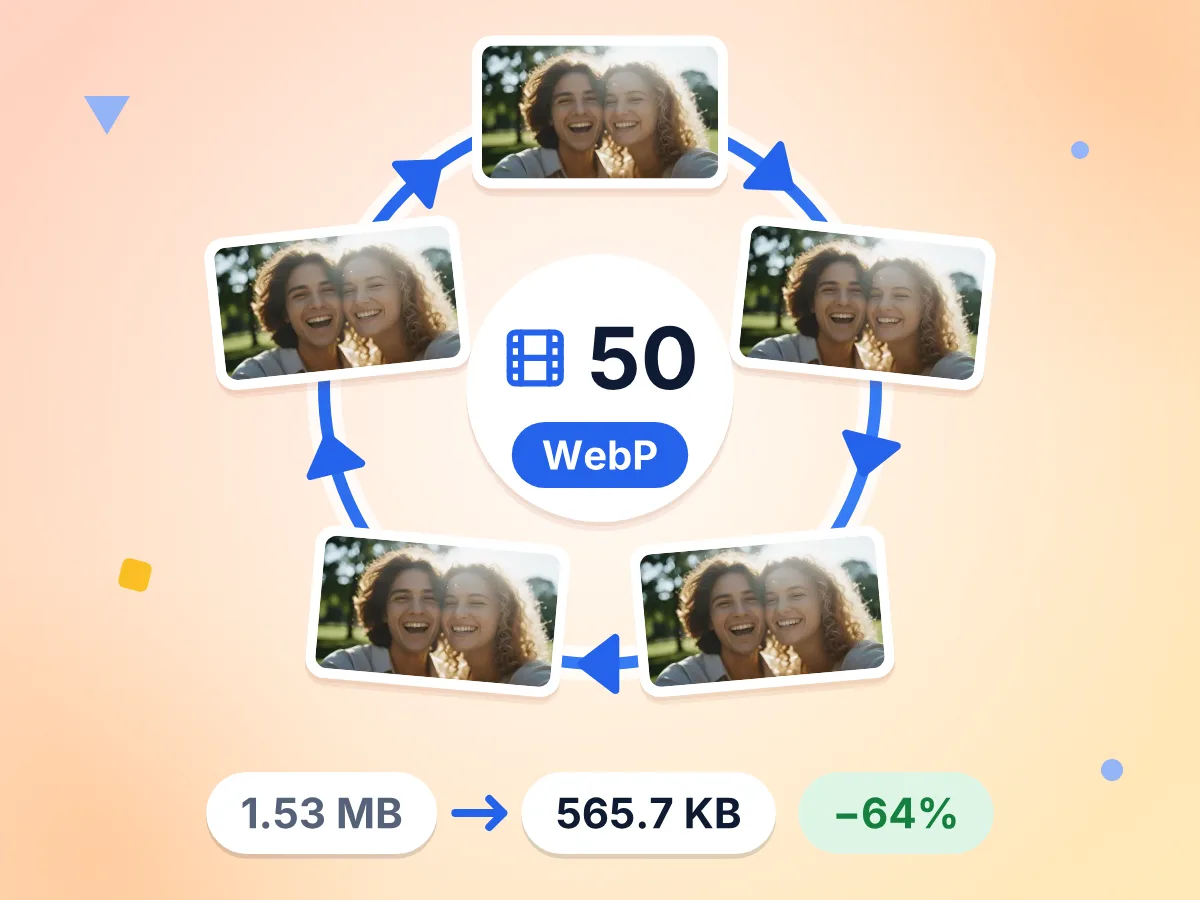
压缩动画 WebP 时会保留每一帧。质量、调整尺寸和目标大小设置会应用于所有帧,因此循环播放效果和之前一样,文件却小得多。
- 质量 75 下,1.53 MB 压缩至 565.7 KB
- 保留全部 50 帧,尺寸 480 × 270
- 每个目标最多尝试 6 种质量
把臃肿的 GIF 转成动画 WebP
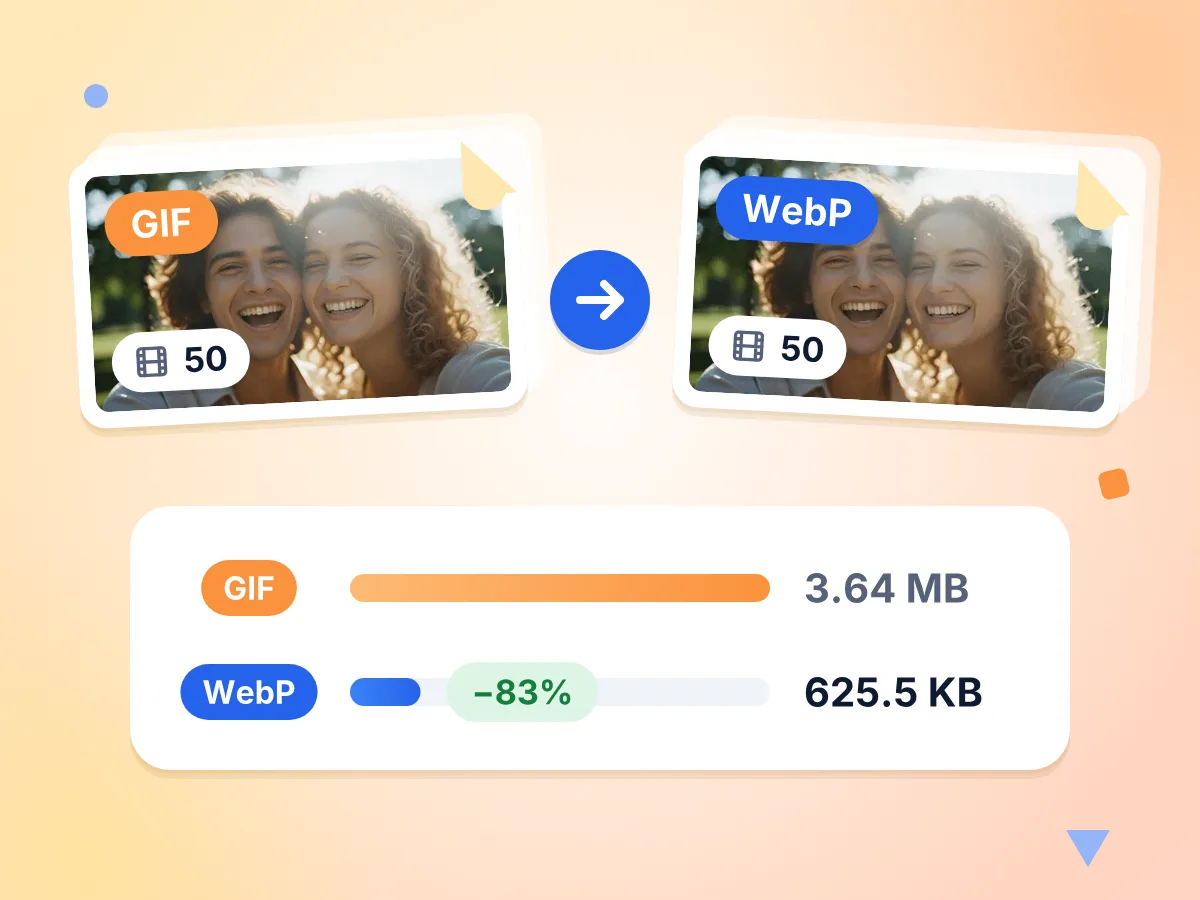
放入动画 GIF,就会得到保留每一帧的动画 WebP。在我们的测试中,3.64 MB 的 GIF 变成了 625.5 KB 的 WebP。
- 已默认选好 WebP 输出
- 保留全部 50 帧,缩小 83%
- 透明区域保持清晰
目标大小,例如 100KB
输入以 KB 或 MB 为单位的上限,或从 100 KB 到 1 MB 的预设中选择。工具会先逐步降低质量,只有质量调整仍不够时才会缩小尺寸。
每个像素都重要时用无损
在“高级”中打开“无损”,即可保存像素级一致的 WebP。这类文件比有损文件更大,所以建议只用于 logo、截图和清晰的线稿。
透明背景保持通透
输出为 WebP 时,透明区域在压缩后依然保留。logo、贴纸和商品抠图边缘干净利落,可以自然融入任何页面底色。
批量压缩,一个 ZIP 搞定
一次添加多个 WebP 文件,每个最大 50 MB。每一行都会显示状态、原大小、新大小和节省的百分比,整批文件可打包成一个 ZIP 下载。
如何压缩 WebP 图片
添加你的 WebP 文件。
把一张图片或整批图片拖到上传区域。编辑器打开后,输出格式已默认选为 WebP,每个文件各占一行。
选择质量或目标大小。
拖动质量滑块(默认值为 75),或输入 100 KB 这样的目标大小。如果不允许改变任何像素,请在“高级”中打开“无损”。
下载变小后的文件。
点击“压缩”,然后查看每个文件的原大小、新大小和节省的百分比。你可以逐个保存,也可以把整批文件打包成 ZIP 下载。
更小的 WebP 文件有什么用
更轻的 WebP 文件加载更快,能满足严格的上传限制,也让动画播放更流畅。
更快的网站和博客
导出的 WebP 文件往往比实际需要的更大。用较低的质量重新保存,或限制最长边,让你的页面加载更快。
- 把首屏大图的最长边限制在 1920 px
- 让每张商品图都控制在同一个 KB 预算内
- 在上传到 CMS 之前,先缩小整个文件夹的博客图片
动态贴纸和横幅
动态 WebP 文件增长很快,因为每一帧都会增加体积。压缩整个动画并保留每一帧,让它在聊天和网页中快速播放。
- 为聊天应用和论坛减轻动态贴纸的体积
- 缩小落地页和网店中的循环横幅
- 用更小的动态 WebP 替换笨重的动态 GIF
有大小限制的上传表单
有些表单和交易平台支持 WebP,但限制每个文件的大小。把这个上限填为目标大小,工具会不断降低质量,直到文件符合要求。
- 必须小于 100 KB 的头像和个人照片
- 对每张图片有严格限制的商品刊登图
- 上传限制较小的网站所需的作品集和图库图片
关于压缩 WebP 的常见问题
解答 WebP 文件在质量、动画、目标大小和透明度方面的疑问。
如何在不损失画质的情况下压缩 WebP 图片?
在“高级”中打开“无损”。WebP 会逐像素保存,不过节省的空间较小,质量滑块也会被关闭。如果想要小得多的文件,请使用 75 到 85 之间的有损质量,并用前后对比滑块查看效果。
可以压缩动态 WebP 并保留动画吗?
可以。每一帧都会保留,质量、调整尺寸和目标大小设置会应用于所有帧。在我们的测试中,一个 1.53 MB、50 帧的动画 WebP 在质量 75 下输出为 565.7 KB,缩小了 64%。
如何把 WebP 压缩到 100KB?
点击 100 KB 按钮,或在目标大小框中输入 100KB。对于静态图片,工具最多会尝试 8 个质量等级,必要时再缩小宽度和高度。如果文件仍然无法达标,你会看到它所能达到的最小大小。
动态 WebP 能压缩到 100KB 以下吗?
通常可以。对于动画,工具最多会尝试 6 个质量级别,如果文件仍然过大,再缩小帧尺寸。我们 1.53 MB、50 帧的测试文件缩小到了 83.9 KB,并保留全部 50 帧,尺寸为 307 × 173。
为什么我的 WebP 压缩后反而变大了?
如果原文件是以较低质量保存的,而你用更高的质量去压缩,或者开启了“无损”,就会出现这种情况。请调低质量滑块,或者设置目标大小,让新文件必须控制在你选定的上限以内。
压缩后的 WebP 会保留透明背景吗?
会。当输出格式为 WebP 时,无论有损还是无损模式,透明区域都会保持透明。如果把输出改成 JPEG,这些区域会被填充为纯色,所以处理 logo、贴纸和抠图时请保持选择 WebP。
可以在这里把动态 GIF 转成更小的 WebP 吗?
可以。放入 GIF,并保持输出格式为 WebP。你会得到保留每一帧的动态 WebP,新文件通常比 GIF 小得多,因此在网页和聊天中加载更快。
WebP 用什么质量设置比较合适?
先从默认值 75 开始,它适合大多数网页上的照片。细节丰富的商品图可以调到 85 或 90,小缩略图则可以降到 60 左右。下载之前,请用前后对比滑块检查每个结果。
所有浏览器都支持 WebP 图片吗?
支持,所有现代浏览器都能显示 WebP 图片,包括静态和动态的。不过,一些较旧的应用和上传表单仍然只接受 JPEG 或 PNG。遇到这种情况,请在压缩前先在编辑器中把输出格式改为 JPEG 或 PNG。
应该保留 WebP,还是改用 AVIF 或 JPEG?
大多数网站建议保留 WebP,因为它用一种格式就能处理照片、透明度和动画。如果你想要更小的静态图片,而且你的用户使用的是较新的浏览器,可以试试 AVIF。如果表单或应用不接受 WebP,就选择 JPEG。
这款 WebP 压缩工具免费吗?需要账号吗?
完全免费,无需账号,无水印,也没有每日次数限制。你的 WebP 文件由你自己的浏览器在你的电脑或手机上处理,处理完成的文件会直接保存到你的下载位置。