

免费图片裁剪工具
使用这款图片裁剪工具,免费在线裁剪图片。可自由绘制任意裁剪框,也可锁定为 1:1、4:3、16:9、3:2 或 9:16,然后以完整分辨率下载。你的照片始终留在你的设备上。
将图片拖放到此处
添加 JPG、PNG 或 WebP。拖放文件或点击浏览
免费图片裁剪工具能为你做什么
按固定比例或任意绘制的形状裁剪,保留照片的完整分辨率,并以你上传的格式保存 JPG 和 PNG 文件。
将图片裁剪为方形、16:9 或 9:16
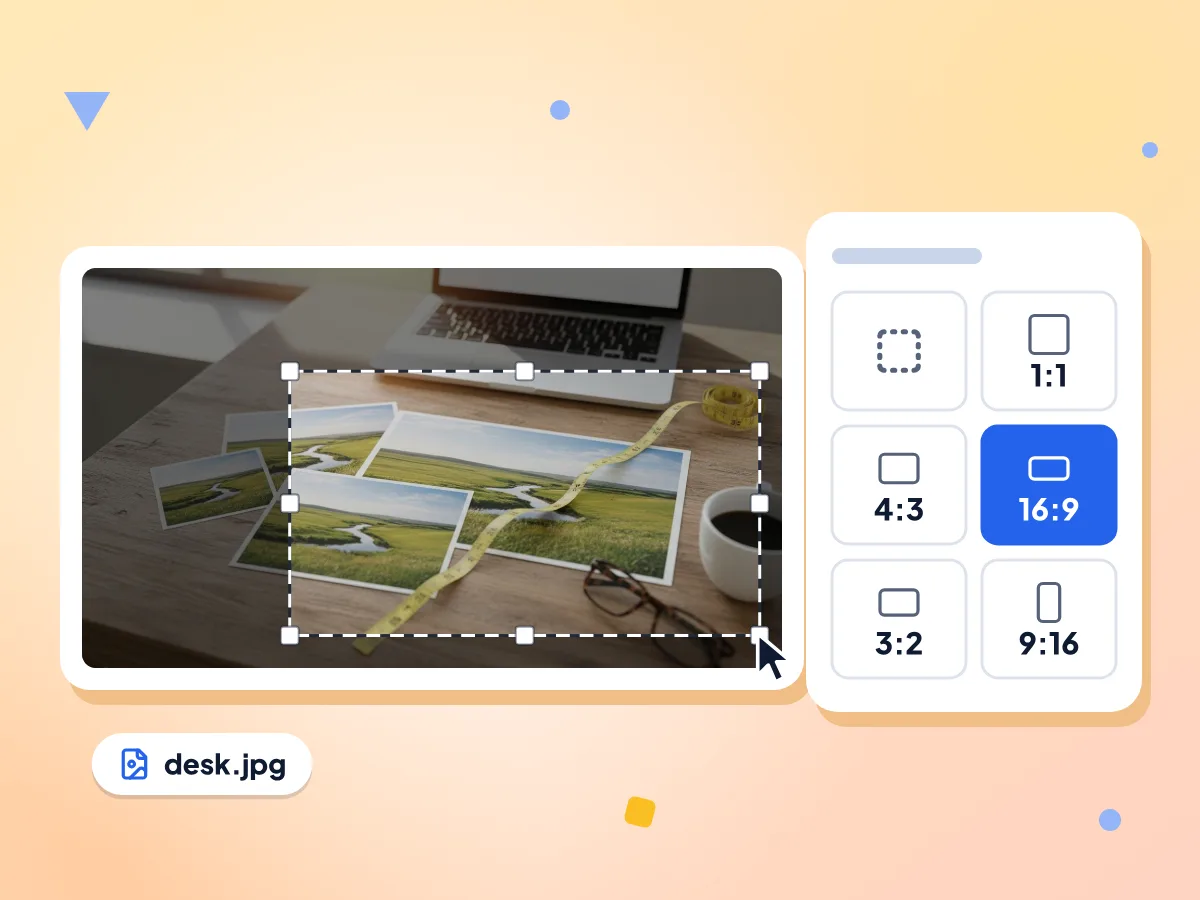
选择 1:1、4:3、16:9、3:2 或 9:16,拖动和调整裁剪框时它会保持该形状。切换到其他比例会清除裁剪框,你可以重新绘制。
- 自由、1:1、4:3、16:9、3:2 或 9:16
- 锁定比例后,调整大小时裁剪框保持形状不变
- 六个比例按钮,包含自由裁剪
以完整分辨率自由裁剪图片
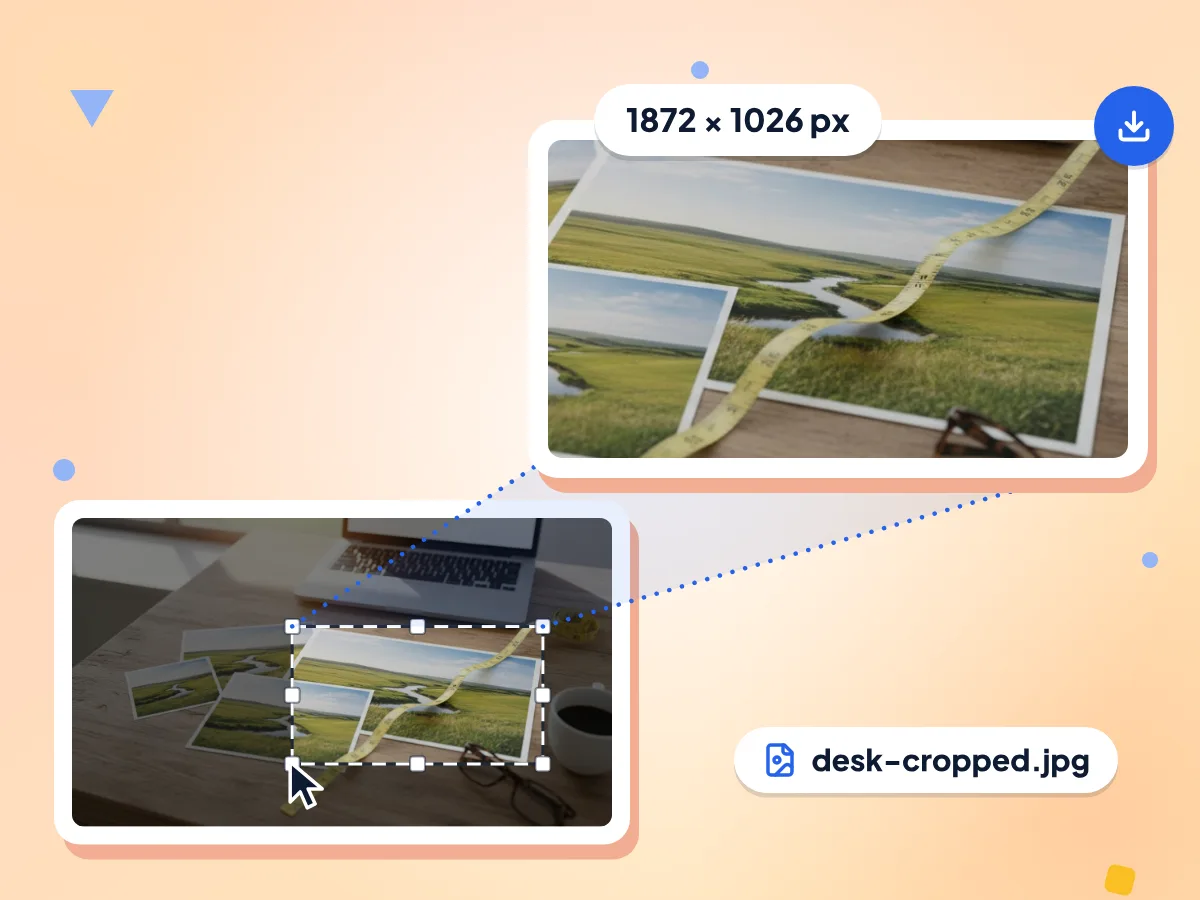
选择「自由」,在照片上拖出任意形状的裁剪框。裁剪使用原始像素。「选区大小」显示的是预览尺寸,所以请在点击「裁剪图片」后查看真实的宽度和高度。
- 拖动角点或移动裁剪框
- 输出保留照片的原始像素
- 以像素显示精确的输出尺寸
保留 JPG、PNG 和 WebP 格式
裁剪结果以你上传时的格式保存:JPG 仍是 JPG,PNG 会保留透明区域。JPG 和 WebP 以最高质量设置保存。
无水印,无需注册
想裁多少张都可以,一次一张。无需账号,没有每日限制,也不会在图片上添加任何标志。
保存前先检查裁剪效果
点击「裁剪图片」,即可在原图上方看到结果及其精确尺寸。不满意?移动裁剪框重新裁剪,然后点击「下载」。
你的照片留在你的设备上
裁剪在当前浏览器标签页中运行,文件直接保存到你的下载文件夹。页面只会上报匿名使用统计,例如你选择的比例和大致的文件大小。
三步裁剪图片
添加图片。
把一张照片拖到此页面,或点击选择文件。JPG、PNG 和 WebP 在所有浏览器中都能打开,编辑器会立即启动。
绘制裁剪框。
选择「自由」或 1:1、16:9 等比例,然后在照片上拖动。拉动角点或移动裁剪框,直到框住你想要的内容。
裁剪并下载。
点击「裁剪图片」查看结果及其像素尺寸,然后点击「下载」保存,文件名会加上 -cropped。
谁在使用图片裁剪工具
选择你的帖子、店铺或打印所需的比例,也可以自己绘制裁剪框。
社交媒体创作者
把照片裁成各个应用所需的形状:方形帖子、竖版快拍和宽幅缩略图。先选好比例,再把主体框在裁剪框内。
- 1:1 方形,适用于 Instagram 帖子和 WhatsApp 头像
- 9:16 竖版,适用于 Reels、Stories 和 TikTok
- 16:9 宽幅,适用于 YouTube 缩略图和横幅
网店与商品照片
裁掉商品周围多余的背景,并把每张照片裁成相同比例。一排 1:1 方形图片在商品网格中会整齐对齐。
- 裁掉商品周围的空白区域
- 每张商品目录照片都使用相同的 1:1 方形
- 4:3 裁剪,适用于博客文章和商品页面
设计与印刷
在照片送去打印或放入排版之前先调整构图。3:2 比例对应 4x6 英寸的照片打印,4:3 则适合标准幻灯片。
- 3:2 裁剪,适用于 4x6 英寸照片打印
- 为海报和传单裁出更紧凑的构图
- 打印前去掉分散注意力的边缘
常见问题
关于在线裁剪图片的最常见问题解答。
如何免费在线裁剪图片?
把图片拖到此页面,编辑器就会打开。在照片上拖动绘制裁剪框,也可以先选择一个比例。点击「裁剪图片」,检查结果,然后点击「下载」。完全免费,也无需账号。
如何按特定宽高比裁剪图片?
绘制之前,先在「宽高比」面板中选择一个比例:1:1、4:3、16:9、3:2 或 9:16。拖动角点时,裁剪框会保持该形状。对于 4:5 等其他形状,请选择「自由」并凭目测绘制。
可以把图片裁剪为精确的像素尺寸吗?
无法通过输入数字实现。你需要手动绘制裁剪框,点击「裁剪图片」后,真实的宽度和高度会显示在裁剪预览的上方。如果想得到 1080 × 1080 这样的精确尺寸,请先在这里裁出正确的比例,再使用图片尺寸调整工具。
裁剪图片会降低画质吗?
几乎不会。裁剪会保留你所选区域的原始像素,所以一张 4000 像素宽的照片裁掉一半后,仍是 2000 像素宽。PNG 依然是无损的。JPG 和 WebP 会以最高质量设置重新保存,因此文件可能比你预想的更大。
如何裁剪适合 Instagram 的照片?
发布动态帖子选择 1:1 方形,发布快拍(Story)或 Reel 选择 9:16 竖版,然后框好画面并点击「裁剪图片」。4:5 竖版帖子的比例不在预设中,如需精确的 Instagram 尺寸,使用社交媒体尺寸调整工具会更合适。
裁剪后的图片以什么格式保存?
与你上传时的格式相同,并在文件名后加上 -cropped。JPG 和 PNG 会保持原有类型。GIF、BMP 和 AVIF 文件可能会以原扩展名保存 PNG 数据,因此请先用图片格式转换器将它们转换为 PNG 或 JPG。
透明 PNG 裁剪后还会保持透明吗?
会。PNG 会保留透明区域,编辑器以灰色棋盘格显示这些区域,方便你看清边缘。JPG 本身没有透明度,所以裁剪结果始终是不透明的。
可以一次裁剪多张图片吗?
不可以,图片裁剪工具一次只处理一张照片,方便你逐张手动取景。如果想把一批照片裁成相同尺寸,可以使用图片尺寸调整工具,它的 Cover 适应模式会裁掉边缘,填满指定的宽度和高度。
为什么「裁剪图片」按钮是灰色的?
照片上没有裁剪框时,该按钮不可用。在图片上拖动即可绘制裁剪框。切换到其他比例也会清除裁剪框,所以更改比例后请重新绘制。
为什么我的 HEIC 或 TIFF 照片无法在裁剪工具中打开?
裁剪工具只能显示浏览器能够读取的图片。许多浏览器无法显示 HEIC 或 TIFF,所以照片可能会显示为损坏的图片。请先用 HEIC 转 JPG 转换器把它转换为 JPG。
需要账号吗?有使用限制吗?
不需要账号,也不会在你的图片上添加任何内容,连水印都没有。工具没有每日次数上限,也没有文件大小限制。不过,5000 万像素之类的超大照片在内存较小的手机上可能会比较慢。
在这里裁剪照片,我的照片是私密的吗?
是的。裁剪在你的浏览器标签页内完成,结果直接保存到你的设备,照片本身不会被发送到任何地方。网站会记录匿名统计数据,例如所选的比例和 1-5MB 这样的大小范围。