

免费视频转换器
使用这款免费视频转换器,把视频转换为 MP4、WebM、MOV、MKV、GIF 等格式。可添加多个文件,每个最大 1 GB,还能只保存音频为 MP3,并将所有结果打包成一个 ZIP 下载。
将视频文件拖放到此处
支持 MP4、MOV、MKV、WebM 等
最大文件大小:1 GB · 支持多个文件
3 步转换视频
添加视频。
把 MP4、MOV、MKV 或 WebM 文件拖到框内,或点击「选择视频」。想添加多少都行,每个最大 1 GB。
选择输出格式。
默认已选中 MP4,即使是 MP4 文件也会重新编码。你也可以选择其他视频格式,或打开「音频」标签页选择 MP3、WAV 或 AAC,然后点击「应用到所有文件」。
转换并下载。
点击「全部转换」,查看每个文件的进度。你可以逐个保存视频,也可以点击「全部下载」,把整批文件打包成 ZIP 下载。
这款免费视频转换器能做什么
把 MP4、MOV、MKV 和 WebM 视频转换为 11 种视频格式,或 MP3、WAV 和 AAC 音频。可设置码率和帧率,一次转换整批文件。
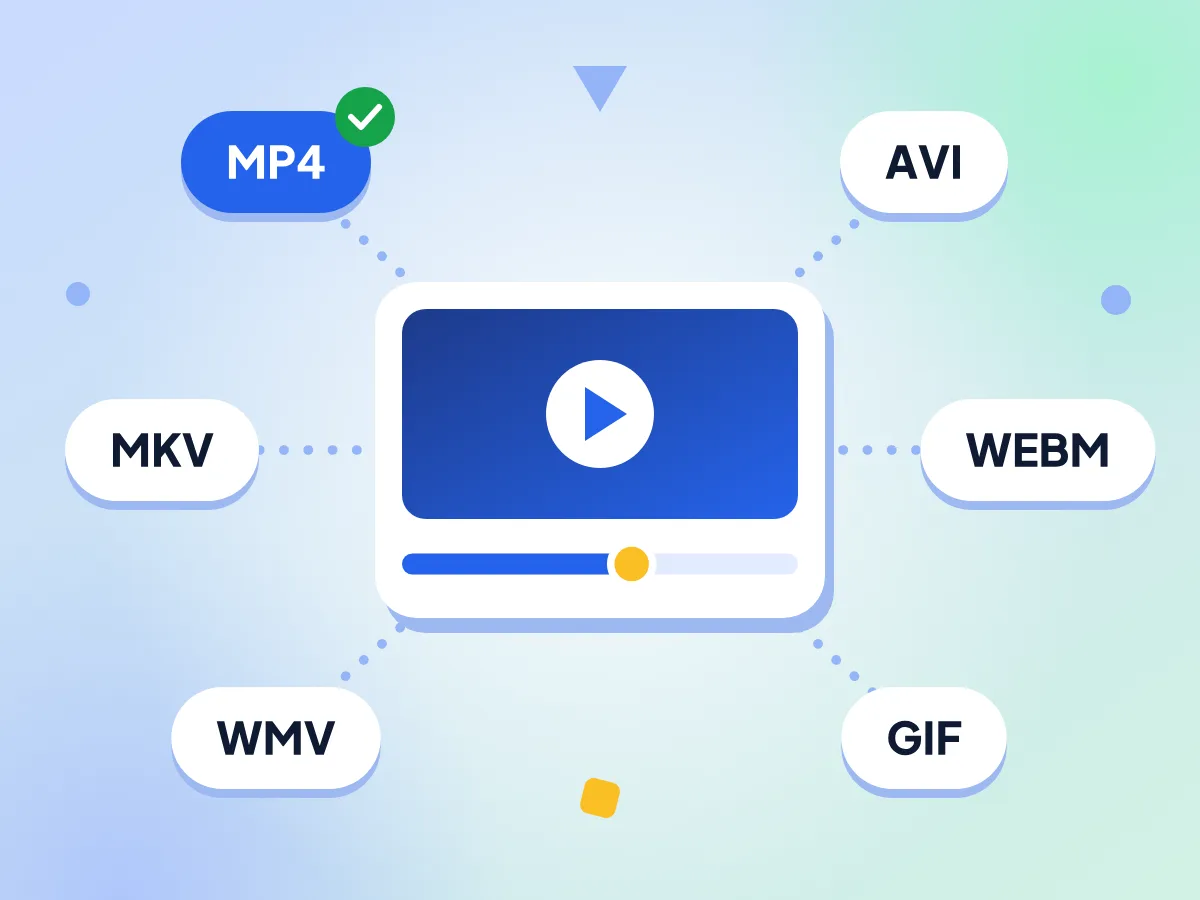
将视频转换为 MP4、WebM 和 MKV
可选 11 种视频格式,包括 MP4、WebM、MKV、AVI、WMV 和动画 GIF。你可以为整批文件设置同一种格式,也可以为每个文件分别选择不同格式。
- MP4 使用 H.264 视频和 AAC 音频
- WebM 使用 VP9 视频和 Opus 音频
- GIF 输出:15 fps,宽 480 像素
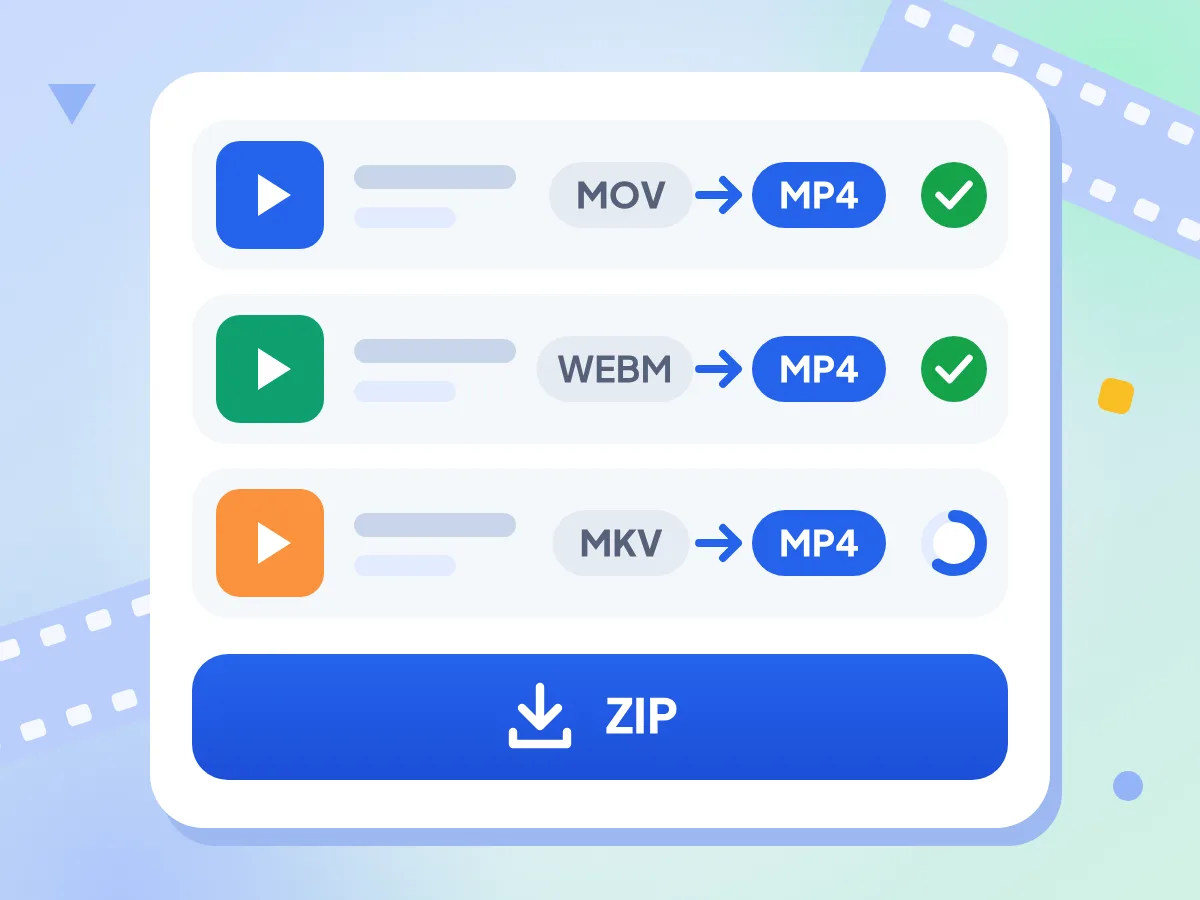
批量将视频转换为 MP4
把 MOV 和 MKV 视频一起添加,一次性将整个列表转换为 MP4。文件会依次转换,每个都有各自的进度,点击「全部下载」即可保存为 ZIP。
- 每个文件都显示各自的进度百分比
- 可单独重试失败的文件
- 两个或更多文件将打包为一个 ZIP 下载
视频始终留在你的设备上
你的视频在当前浏览器标签页中打开并转换,新文件会直接保存到你的设备。无需注册账号,转换后的文件也没有水印。
控制码率、帧率和声音
码率可保持「自动」,也可以从 500 到 16,000 kbps 的预设中选择。帧率可选 24、25、30、48 或 60 fps,还能开启「移除音频」得到无声视频。
把声音保存为音频
切换到「音频」标签页,即可只把音轨保存为 MP3、WAV 或 AAC。码率可在 32 到 320 kbps 之间选择,选「自动」则使用 256 kbps。
每个视频最大 1 GB
每个文件最大可达 1 GB,没有每日次数限制,添加的数量也没有上限。较长的高清视频需要一些时间,因为转换是在你自己的设备上运行的。
视频转换器常见问题
关于格式、文件大小、画质设置、音频和批量下载的解答。
如何把视频转换为其他格式?
添加视频,打开格式菜单并选择格式,例如 MP4、WebM 或 MKV。点击「全部转换」,等待进度到 100%,然后下载。默认已选中 MP4,MP4 转 MP4 时会按你设置的比特率和帧率重新编码。
这个转换器可以打开和保存哪些视频格式?
支持打开每个最大 1 GB 的 MP4、MOV、MKV、WebM 和 AVI 视频。可保存为 MP4、WebM、MOV、MKV、AVI、WMV、FLV、3GP、OGG、GIF 和动画 WebP。3GP 始终为 352 x 288,用黑边填充而不是拉伸,WMV 文件内含 MPEG-4 视频。「音频」标签页还可输出 MP3、WAV 和 AAC。
哪种视频格式在最多设备上都能播放?
采用 H.264 视频和 AAC 音频的 MP4,选择 MP4 时这个转换器生成的正是这种格式。手机、电脑、智能电视和网页浏览器都能播放。网页用 WebM,Apple 剪辑应用用 MOV,GIF 则只适合短小的无声循环动画。
转换视频会降低画质吗?
会,每次转换都会有一点损失,即使是 MP4 转 MP4。转换器会重新编码视频而不是直接复制,因此会丢失一些细节。在「自动」模式下,MP4、MOV 和 MKV 使用中等质量级别。选择更高的比特率,例如 4,000 或 8,000 kbps,可以保留更多细节。
码率、帧率和「移除音频」设置有什么作用?
码率决定视频每秒分配多少数据。「自动」由编码器决定,500 到 16,000 kbps 则是固定码率。帧率会以每秒 24、25、30、48 或 60 帧保存视频。「移除音频」会去掉音轨。这些设置会应用于同一批中的每个文件。
这个转换器可以只保存视频中的音频吗?
可以。打开视频的格式菜单,切换到「音频」标签页,选择 MP3、WAV 或 AAC。画面会被去掉,只保存音轨。MP3 和 AAC 在「自动」下使用 256 kbps,你也可以选择 32 到 320 kbps。WAV 未经压缩,所以文件会大得多。
可以一次转换多个视频吗?
可以。想添加多少个视频都行,然后为所有视频设置同一种格式,或为每个文件分别设置不同格式。它们会依次转换,每个文件都显示各自的进度。整批转换完成后,你可以逐个保存文件,也可以点击「全部下载」获取一个 ZIP。
视频文件有大小限制吗?
每个视频最大可达 1 GB,超过的文件会被拒绝并给出提示。没有每日次数限制,添加的文件数量也没有上限。时间较长的视频或 4K 视频需要大量内存,因此在手机和较旧的电脑上可能会失败。
为什么视频转换很慢?
因为每一帧都是在你自己的设备上重新编码,而不是在远程服务器上完成。时间长、高分辨率或高帧率的片段耗时最久。首次转换还需要等待页面加载转换引擎,大小约 32 MB。请保持标签页打开,直到每个文件都达到 100%。
视频转换失败了该怎么办?
先点击该文件上的重试按钮。如果再次失败,请尝试其他输出格式,例如 MP4,并确认该文件是小于 1 GB 的完整 MP4、MOV、MKV 或 WebM 视频。同一批中的其他文件会继续转换,页面上的横幅会显示有多少个文件失败。
这个视频转换器安全吗?
安全。你的视频在当前浏览器标签页内完成转换,不会上传到我们的服务器,无需注册账号,下载的文件也没有水印。页面会从公共文件托管服务 unpkg.com 加载转换引擎,我们的统计分析只记录页面访问和编辑时长,绝不会记录你的文件或文件名。
什么时候需要视频转换器
适用于手机录像和屏幕录制
iPhone 录制的是 MOV 文件,许多录屏软件则保存为 MKV 或 WebM。把它们转换成 MP4,就能在 Windows 电脑、智能电视和大多数剪辑应用中打开。
- 把 iPhone 的 MOV 视频转成 MP4,方便在 Windows 和 Android 上播放
- 编辑前先把 MKV 录屏转换为 MP4
- 设置 30 fps,让视频与项目中的其他素材保持一致
适用于网站和社交媒体发布
视频体积小、格式又是浏览器能播放的,页面加载就更快。你可以生成 WebM 或 MP4 副本、降低码率,或把一小段视频变成循环播放的 GIF。
- 为你网站的视频播放器制作 WebM 副本
- 把码率降到 1,000 kbps,让文件更小
- 把一小段视频变成循环播放的 GIF
- 移除背景视频中的音频
适用于音频提取和剪辑副本
从讲座、访谈或音乐视频中提取音轨,或者生成 H.264 副本用于剪辑应用。每个文件都可以设置不同的格式,所以一批文件就能同时完成这两件事。
- 把讲座或访谈保存为 MP3
- 保留未压缩的 WAV 音质用于音频编辑
- 生成 H.264 视频的 MOV 或 MKV 副本
- 在同一批任务中混合输出视频和音频