

免费在线音频降噪工具
清除录音中的背景嘶嘶声、麦克风嗡嗡声和风扇噪音。提升播客和会议的人声清晰度。
将音频拖放到这里
或点击浏览。支持 MP3、WAV、M4A、OGG、FLAC 及其他音频文件
适用于语音录音的音频降噪工具
一键降低语音下方持续的背景噪音。对比原始和清理后的版本,再以原本的格式保存。
去除音频中的背景噪音
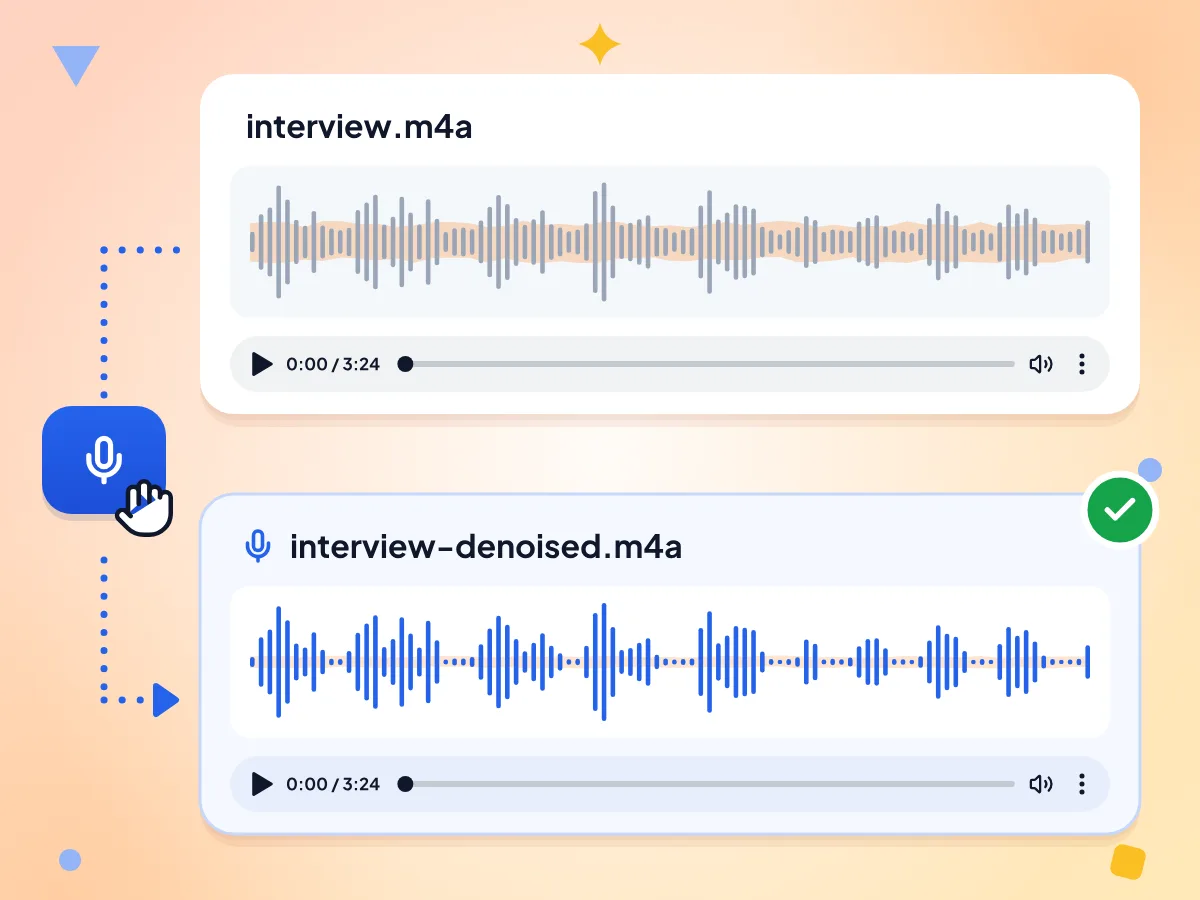
点击“去除噪音”,工具会降低整个文件中持续的嘶嘶声、静电声和风扇噪音。进度条会显示处理进度,随后原始音频下方会出现降噪音频播放器。
- 一个“去除噪音”按钮,无需设置
- 原始音频和降噪后音频两个播放器
- 进度条显示完成百分比
音频降噪并保留原格式
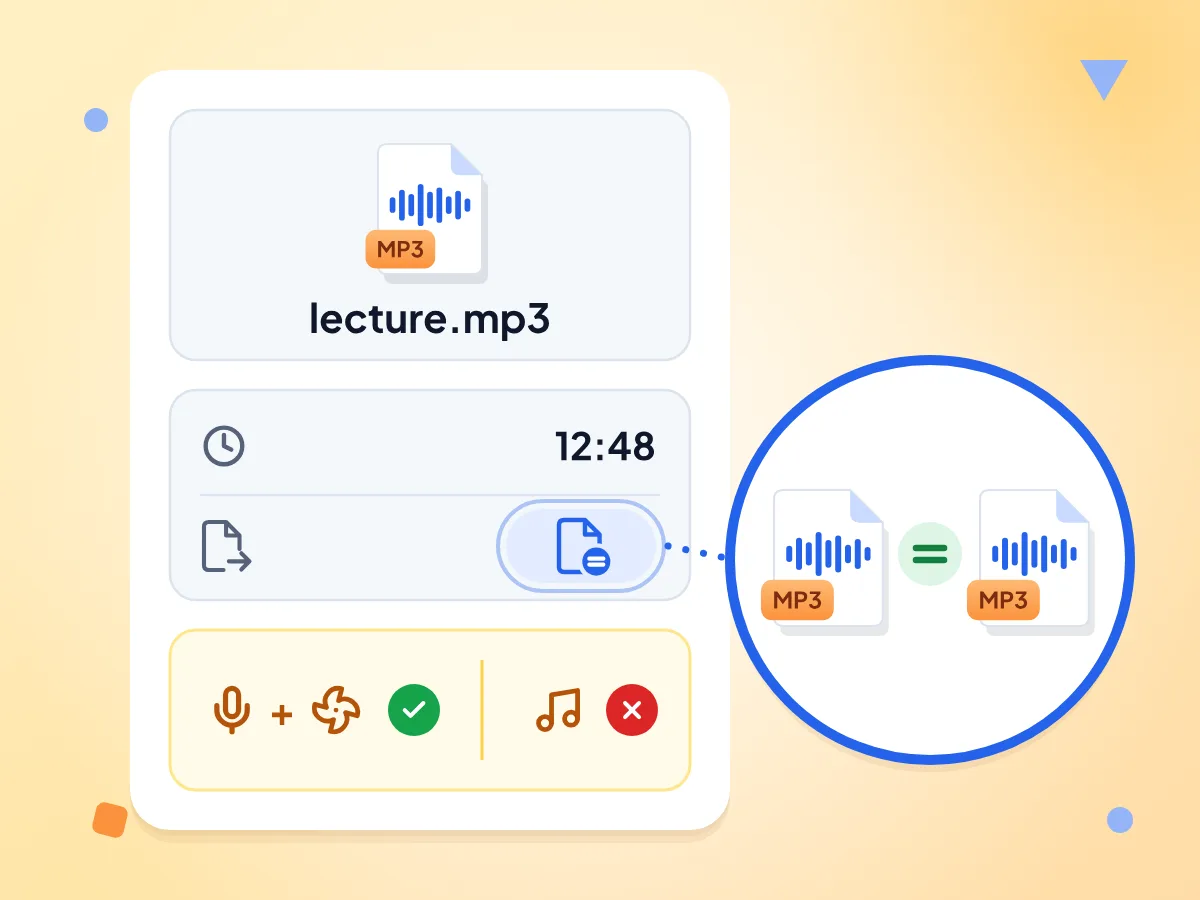
输出格式为“与输入相同”,所以 MP3 还是 MP3,WAV 还是 WAV。文件名会保留原名并加上 -denoised,例如 interview-denoised.mp3。
- 输出格式:与输入相同
- 文件名以 -denoised 结尾
- WAV 和 FLAC 不使用有损编码
为语音而设计,而非音乐
滤波器针对的是人声下方持续的噪音,例如空调声或磁带嘶嘶声。它无法把人声从音乐中分离,狗叫或关门声等短促的声音也会保留。
免费,无需注册,无水印
想清理多少录音都可以,无需账号,没有每日上限,也不会在声音中添加任何内容。超长文件需要更多内存,所以在电脑上运行会更流畅。
有视频?先提取音频
降噪工具只能打开音频文件。请先用“视频转 MP3”工具从视频中提取音轨,再把该 MP3 拖到这里进行清理。
你的录音保留在你的设备上
页面下载音频处理器后,音频会在此浏览器标签页内完成清理。我们会记录片段时长和大致文件大小等匿名数据,但绝不会记录声音内容或文件名。
如何去除音频中的背景噪音
添加音频文件。
把一个 MP3、WAV、M4A、OGG 或 FLAC 文件拖到上传框中,或点击选择文件。编辑器会打开,并显示原始音频的播放器。
点击“去除噪音”。
先加载音频处理器,然后进度条会显示清理进度。录音越长耗时越久,请保持标签页打开。
对比并下载。
分别播放降噪音频播放器和原始音频,听听差别。点击“下载”,即可以原始格式保存清理后的文件。
何时需要去除音频中的背景噪音
语音下方持续的室内噪音是最常见的问题:风扇、空调和录音设备的嘶嘶声。
播客和配音
家庭录音室容易收录电脑风扇和空调的声音。剪辑前先清理人声音轨,再与原始音频对比,确保人声听起来依然自然。
- 降低播客音轨中的风扇和空调噪音
- 剪辑前清理 WAV 或 FLAC 配音
- 编辑前对照原始音频检查效果
访谈、讲座和语音备忘录
手机和录音笔录制的片段常带有持续的嘶嘶声。分享或发送转写前先清理文件,并保持相同格式。
- 清理保存为 M4A 的 iPhone 语音备忘录
- 减弱讲座或课堂录音中的嘶嘶声
- 转写前整理访谈录音
视频创作者
嘈杂的配音会毁掉一段好视频。先用“视频转 MP3”提取音频,在这里清理,再在视频编辑器中把干净的音轨加回去。
- 清理用手机或笔记本麦克风录制的旁白
- 减弱屏幕录制人声音轨中的嘶嘶声
- 之后用音频裁剪工具裁剪清理后的文件
常见问题
关于在线去除音频文件背景噪音的常见问题。
如何免费去除音频中的背景噪音?
把音频文件拖到此页面,然后在编辑器中点击“去除噪音”。进度条完成后,播放降噪音频播放器并点击“下载”。无需注册,没有水印,也没有每日限制。
可以清理哪些音频格式?处理后得到什么?
浏览器能识别的任何音频文件都可以,包括 MP3、WAV、M4A、OGG、FLAC 和 AAC。清理后的文件保持相同格式,文件名为原名加上 -denoised,所以 podcast.mp3 会变成 podcast-denoised.mp3。
可以选择降噪强度吗?
不可以。每个文件都使用相同的固定强度,针对语音下方的持续噪音设定,没有预设或滑块。你可以对已清理的文件再处理一次,但请用耳朵对比,因为第二次处理后声音可能会变得单薄。
这款音频降噪工具能减弱哪些背景声音?
它适合处理从头到尾听起来一致的持续噪音,例如麦克风或磁带的嘶嘶声、静电声、电脑风扇和空调声。它是把这类噪音调小而不是完全消除,所以非常大的噪音仍然能听到。
能去除回声、风声或背景音乐吗?
不能。这个滤波器针对的是持续稳定的噪音,所以回声、阵风声、音乐、其他人的说话声、狗叫声和键盘敲击声基本都会保留。它也无法把人声从歌曲中分离出来,所以不是人声消除工具。
这是 AI 降噪工具吗?
不是。它使用的是传统的频谱滤波器,而不是 AI 模型。滤波器会把整个频率范围内安静而持续的声音当作噪音并降低其音量。它无法修复受损的语音,也无法从人群中分辨出某一个人的声音。
降噪会降低音质吗?
WAV 和 FLAC 保存时不会经过有损压缩,不过 24-bit 的 WAV 会变成 16-bit。MP3、M4A 和 OGG 文件在保存时会重新编码,带来少量额外损失。想要最干净的效果,请从 WAV 或 FLAC 副本开始处理。
能去除视频中的背景噪音吗?
不能直接处理。这个工具只能打开音频文件,所以 MP4 或其他视频会被拒绝。请先用“视频转 MP3”工具提取音轨,在这里清理该 MP3,再用你的视频编辑器把它放回视频中。
录音最长可以多长?
没有固定的大小或时长限制,也没有每日次数上限。由于处理在你自己的设备上逐个文件进行,较长的文件会花更多时间。超长录音需要大量内存,在较旧的手机上可能会失败。
能清理 iPhone 的语音备忘录吗?
可以。语音备忘录保存为 M4A 音频,可以在这里打开,清理后的副本也会保存为 M4A。在 iPhone 上,请先把备忘录保存到“文件”App,这样才能在上传框中选择它。
点击“去除噪音”后为什么会看到“出错了”?
音频处理器加载失败,或无法读取你的文件。请检查网络连接,然后再次点击“去除噪音”。如果仍然失败,请先用音频转换器把文件转换为 WAV 或 MP3,再试试转换后的副本。
我的录音会被发送到服务器吗?
不会。降噪滤波器在你的浏览器标签页内运行,结果也直接从这里下载。页面确实会从公共代码托管服务获取音频处理器,并会统计片段时长和文件大小范围等匿名数据,但绝不会涉及音频本身。