

免费图片压缩工具
这款免费图片压缩工具可批量缩小 JPG、PNG、WebP 和 AVIF 图片。设置质量等级或 100KB 这样的 KB 目标大小,然后下载即可。无需注册,文件始终留在你的设备上。
将图片拖放到此处
支持 JPEG、PNG、WebP、AVIF、GIF、HEIC 等格式
三步在线压缩图片
添加图片。
把一张照片或整批照片拖到页面上,或点击从电脑或手机中选择文件。每个文件都会出现在队列中。
设置质量或目标大小。
拖动质量滑块,或输入 100KB、1MB 这样的目标大小。选择 JPEG、WebP 或 AVIF 等输出格式,如果还需要更小的尺寸,也可以调整大小。
下载你的文件。
点击「压缩图片」,然后单独保存每个文件,或将所有处理完成的图片打包成一个 ZIP 下载。无需账号。
这款免费图片压缩工具的全部功能
实实在在地节省文件体积,支持 KB 目标大小,文件始终留在你的设备上。无需安装任何软件,一张照片或整批照片都能压缩。
批量压缩图片,一键下载 ZIP
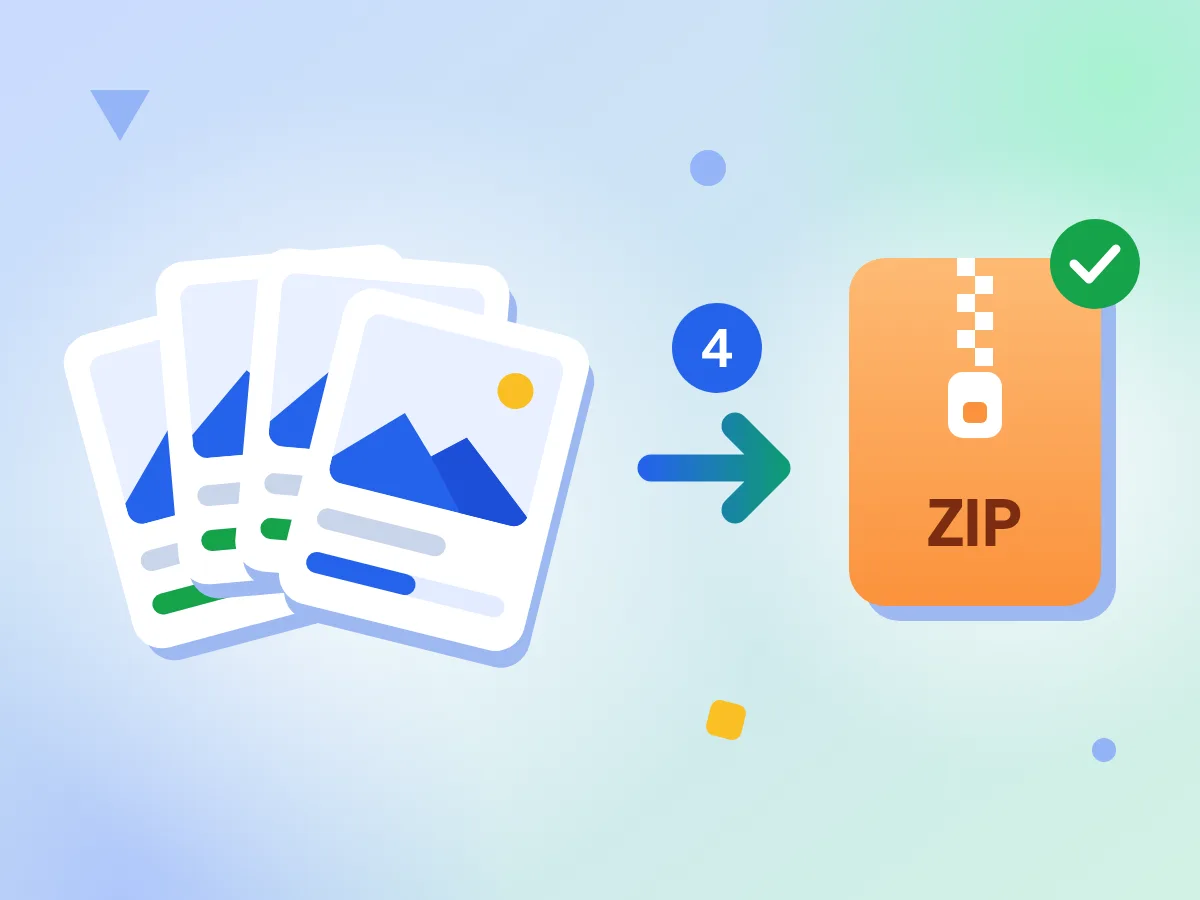
想放多少照片就放多少,一键即可压缩整批文件。每个文件都会显示各自的状态,处理完成的图片会一起打包成一个 ZIP 下载。
- 每批照片数量没有固定上限
- 每张照片都会显示各自的状态
- 所有处理完成的文件打包成一个 ZIP
用质量滑块压缩图片
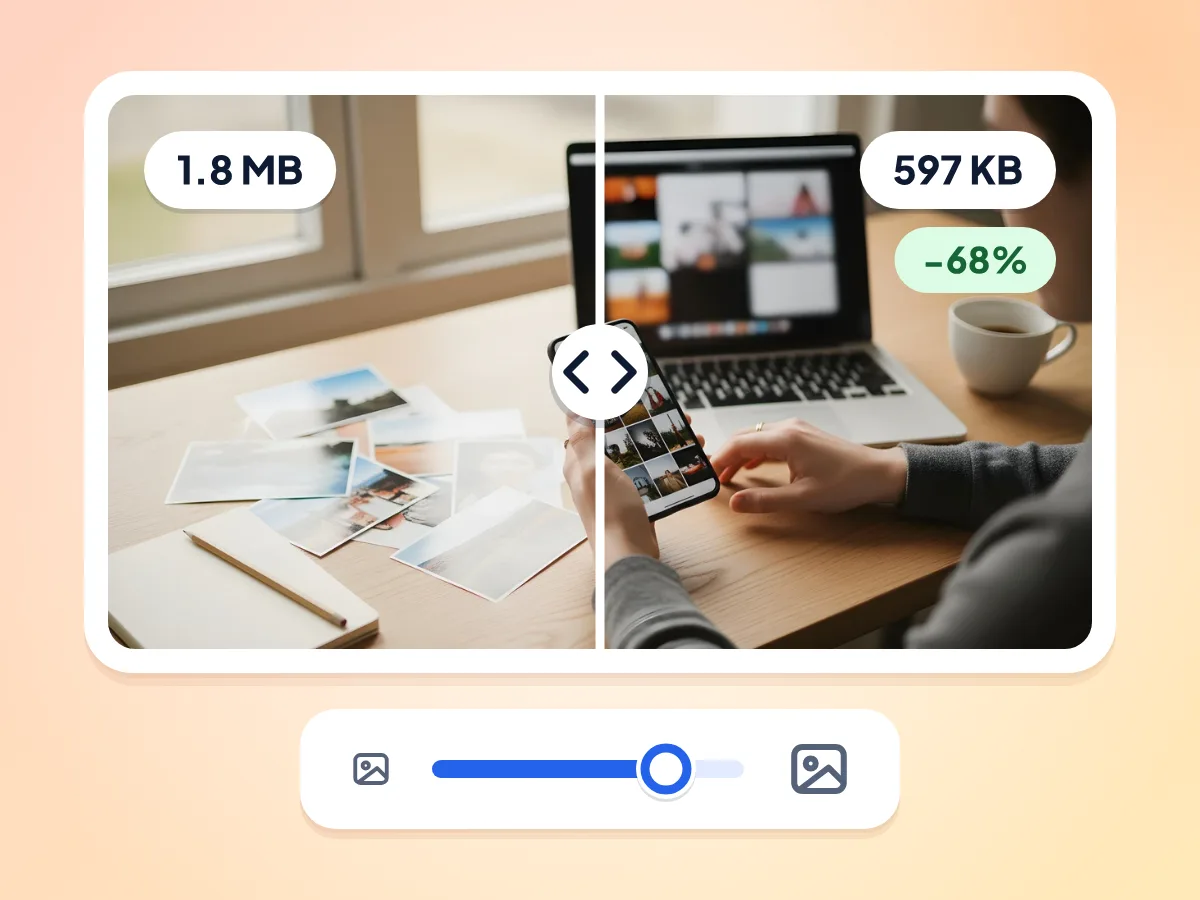
在 1 到 100 之间拖动质量滑块,在体积和细节之间取得平衡。之后可以打开任意已完成的文件,用拖动手柄对比压缩前后的效果,并查看新的文件大小。
- 质量范围 1 到 100,默认 75
- 拖动即可对比压缩前后效果
- 显示原始大小、新大小和节省的百分比
照片始终留在你的设备上
你的照片直接在电脑或手机上压缩,并直接保存到下载目录。它们不会离开你的设备,因此处理证件扫描件、收据和个人照片都很安全。
五种输出格式,外加原格式
可添加 JPEG、PNG、WebP、AVIF、GIF 或 iPhone 的 HEIC 文件,并保存为 JPEG、PNG、WebP、AVIF 或 GIF。选择“原格式”会保持原有格式,并将 HEIC 转为 JPEG。
设置 KB 目标大小
输入 50KB 或 200KB 这样的大小,也可以直接点选 100 KB、250 KB、500 KB 或 1 MB。工具最多会尝试 8 个质量等级,并保留符合要求的最清晰的一个。
无需注册,无水印
每个文件最大支持 50 MB,每天运行多少批次都没有限制。所有下载的文件都不带水印,使用本工具也无需账号。
图片压缩工具的常见用途
无论是让网页加载更快,还是缩小邮件附件,压缩图片都能解决日常中真实存在的文件大小问题。
提升网站和博客性能
缩小首图和缩略图,让你的页面加载更快。设置 KB 目标大小,让页面上的每张图片都遵循同样的体积预算。
- 缩小大尺寸首图,让页面顶部更快显示出来
- 在上传到 CMS 之前,先压缩整套博客配图
- 将最长边限制在 1920 px,以减小页面体积
用于邮件和即时通讯
无需裁剪或重新发送,就能把大尺寸照片压到邮件和聊天应用的大小限制以内。选择 100KB 或 1MB 这样的目标大小,让工具自动找到合适的质量。
- 让几十张照片符合 Gmail 和 Outlook 的附件大小限制
- 加快在 Slack、Discord 或 Teams 中的上传速度
- 发送前压缩高分辨率的收据和文档扫描件
用于存储和归档
批量压缩旧照片库,为手机、笔记本电脑或云盘腾出空间。去除元数据,并选择 WebP 或 AVIF 输出,让归档文件更小。
- 备份之前,先压缩导出的整个相机胶卷
- 减少 Dropbox、iCloud 或 Google Drive 的存储占用
- 将体积庞大的 PNG 截图转换为 WebP,让归档文件更小
探索更多工具
发现其他与此工具搭配使用效果出色的免费工具
JPEG 压缩器
通过质量滑块或目标 KB 大小压缩 JPG 照片
PNG 压缩器
减少颜色数量以缩小 PNG,保留透明度
GIF 压缩器
压缩动画 GIF 体积,保留每一帧
WebP 压缩器
压缩 WebP 图片,动画 WebP 依然保持动画效果
图片尺寸调整工具
将图片调整为精确尺寸
背景移除工具
借助 AI 精准移除背景
图片转换器
支持 30 多种图片格式互转
PNG 转 WebP
文件更小,网页画质不变
JPG 转 PNG
将 JPG 转换为无损 PNG 格式
HEIC 转 JPG
将 iPhone 照片转换为通用的 JPG
关于图片压缩的常见问题
解答在线图片压缩工具在目标大小、格式、批量限制和隐私方面的疑问。
如何将图片压缩到指定的 KB 大小?
在「目标文件大小」框中输入大小,例如 50KB 或 1.5MB,也可以点选预设:100 KB、250 KB、500 KB 或 1 MB。只输入数字时按 KB 计算。工具随后会最多尝试 8 个质量等级,并保留不超过目标大小的最清晰的一个,此时质量滑块会被关闭。
为什么压缩后的图片仍然比目标大小大?
因为有些图片无论用什么质量都无法压到那么小。这时工具会每次将宽度和高度缩小 20%,最多缩小 8 次,直到文件达标。如果仍然不行,你会得到最小的版本,并标注为“超出目标(已是最小)”。PNG 很难压缩,建议选择 JPEG 或 WebP。
调整大小和压缩图片有什么区别?
压缩是通过降低质量或移除元数据来减小文件体积,同时保持宽度和高度不变。调整大小则会改变图片实际的像素尺寸。本工具两者都支持:使用质量滑块或目标大小字段进行压缩,使用调整大小部分按百分比缩放,或以像素为单位设置最长边的长度。
如何一次压缩多张图片?
把整批文件拖到上传区域,或一次选择多个文件。每张照片都会进入队列,并显示它的大小和状态。点击一次「压缩图片」,所有文件就会依次处理,之后你可以逐个下载,或将所有处理完成的图片打包成一个 ZIP 下载。
哪种图片格式的文件体积最小?
在相同的视觉质量下,WebP 和 AVIF 通常能得到最小的文件。两者在「高级」中都有「无损」开关,适用于需要保留每一个像素的情况。JPEG 是兼容旧版应用和上传表单的稳妥之选。PNG 输出始终是无损的,所以适合徽标和带透明度的图片,不适合照片。
这个图片压缩工具支持的最大文件大小是多少?
每张图片最大可达 50 MB,超过的文件不会加入批次。添加图片的数量没有固定上限,也没有每日次数限制。所有文件及其处理结果在你离开页面之前都会保存在内存中,所以在手机上处理超大批量时,建议拆分成较小的几组。
已经压缩过的图片还能再压缩吗?
可以,但每多压缩一次就会丢失更多细节,而节省的空间却越来越少。已经压缩过的 JPEG 可能只会缩小一点点,在高质量设置下甚至可能变大。想得到更小的文件,请回到原图,使用更低的质量或更小的目标大小。
压缩图片会降低画质吗?
有损压缩会降低画质,但在适中的设置下,变化很难察觉。从默认的 75 往下拖动质量滑块时,JPEG、WebP 和 AVIF 会丢失细微的细节。PNG 输出和「无损」开关则会保留每一个像素。你可以打开前后对比视图,逐个检查每个文件。
图片压缩工具会移除 EXIF 和位置信息吗?
会,默认就是如此。「移除元数据」处于开启状态,因此相机信息、GPS 位置、XMP 数据和备注都会被删除。照片会先被转正,并保留色彩配置文件,这样颜色不会发生偏移。如果你想保留元数据,可以在「高级」中关闭该开关。
如何压缩图片以便发送邮件或上传到表单?
先查看表单的大小限制,然后把它填入目标大小框。发送邮件时,每张照片 1 MB 大约可以让 15 张照片控制在 Gmail 25 MB 的附件限制以内。如果表单还限制了像素尺寸,请在「调整大小」下设置「最长边」,例如 1200 px。
压缩 PNG 时能保留透明背景吗?
可以。保存为 PNG、WebP、AVIF 或 GIF,透明区域都会保持透明。JPEG 不支持透明,所以如果你选择它,透明区域会用「高级」中的「背景色」填充,除非你修改,否则就是白色。
在这里压缩私人照片安全吗?需要账号吗?
安全。你的照片直接在你自己的电脑或手机上压缩,并直接保存到下载目录,因此不会离开你的设备。你不需要账号。页面只会记录基本的使用统计,比如你的设置和文件大小范围,绝不会记录图片或文件名。