

免费在线签名生成器工具
借助笔触压力平滑功能绘制流畅的电子签名。下载透明背景 PNG 或矢量 SVG 文件,可用于合同。
请先在上方绘制签名,即可启用下载
你的签名只保留在你的设备上,我们不会看到你画的内容。
签名图片的使用场景
把你的手写签名添加到要发送的文件中,从信函、表格到发票和邮件页脚都适用。
文档和表格
在 Word 或 Google Docs 中把 PNG 插入信函、表格或方案,再调整大小以适配签名栏。请先确认接收方接受签名图片。
- 在 Word 或 Google Docs 中将 PNG 作为图片插入
- 用你的 PDF 应用的图片工具将其放到 PDF 上
- 白色 PNG 背景可与纯白页面自然融合
电子邮件签名
把 PNG 添加到邮件应用的签名设置中,让它显示在你的姓名下方。文件宽 700 像素,请在设置里缩小。
- 在邮件签名设置中上传 signature.png
- 使用蓝色或近黑色墨水,与你的文字相匹配
- 调整图片大小,使其适合放在你的姓名下方
发票和创意作品
在发票、报价单和信函上添加你的签名,或为作品和作品集页面署名。在设计应用中使用 SVG,放大后边缘也不会模糊。
- 发送前为发票和报价单签名
- 用透明背景的 SVG 为数字作品署名
- 放大 SVG 用于印刷,不会模糊
这款免费签名生成器能做什么
亲手绘制签名,选择墨水颜色和线条粗细,然后保存为 PNG 或 SVG 图片,用于文档和电子邮件。
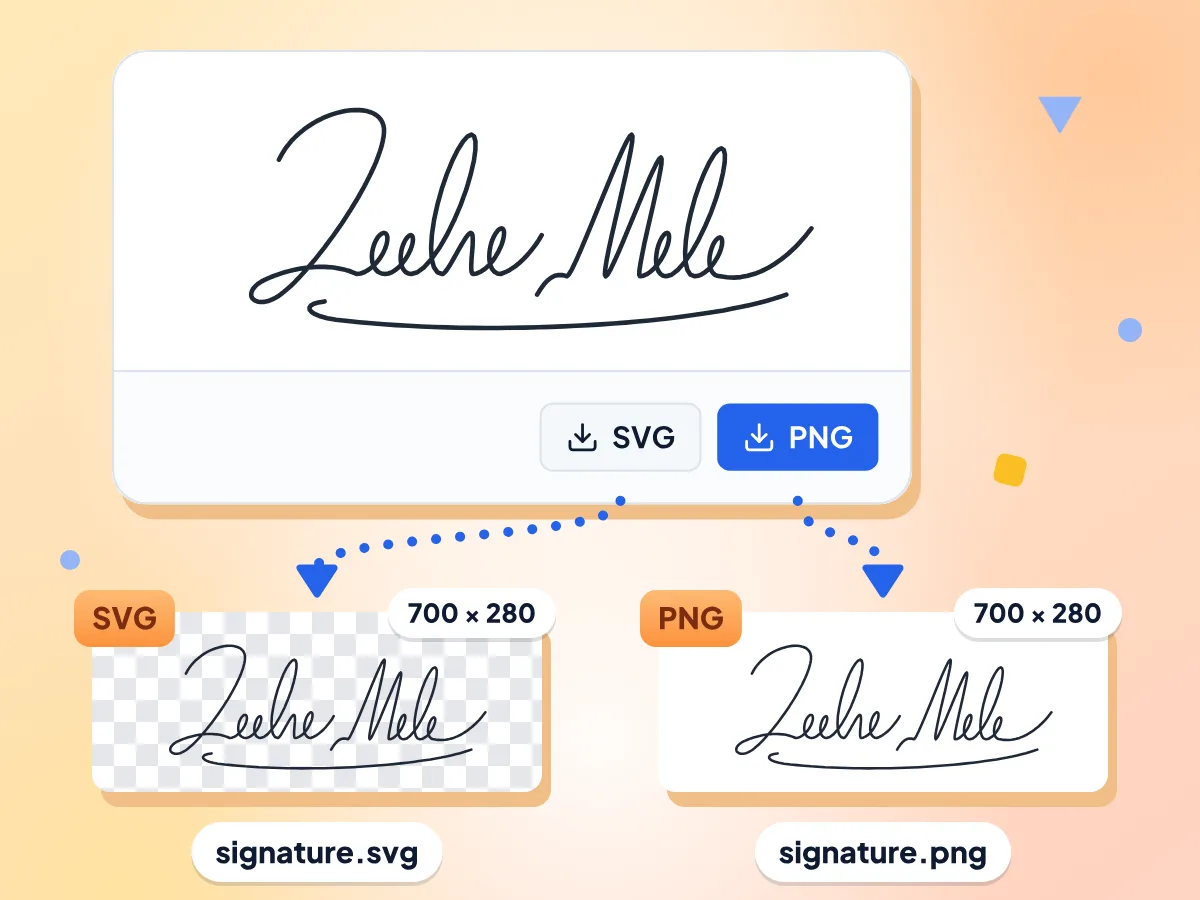
将签名下载为 PNG 或 SVG
保存带白色背景的 signature.png,适合白纸文档;或保存完全无背景的 signature.svg。SVG 在任何尺寸下都保持清晰,并保留你的墨水颜色。
- 白色背景的 PNG
- 透明背景的 SVG
- 两者都覆盖完整的 700 × 280 画布
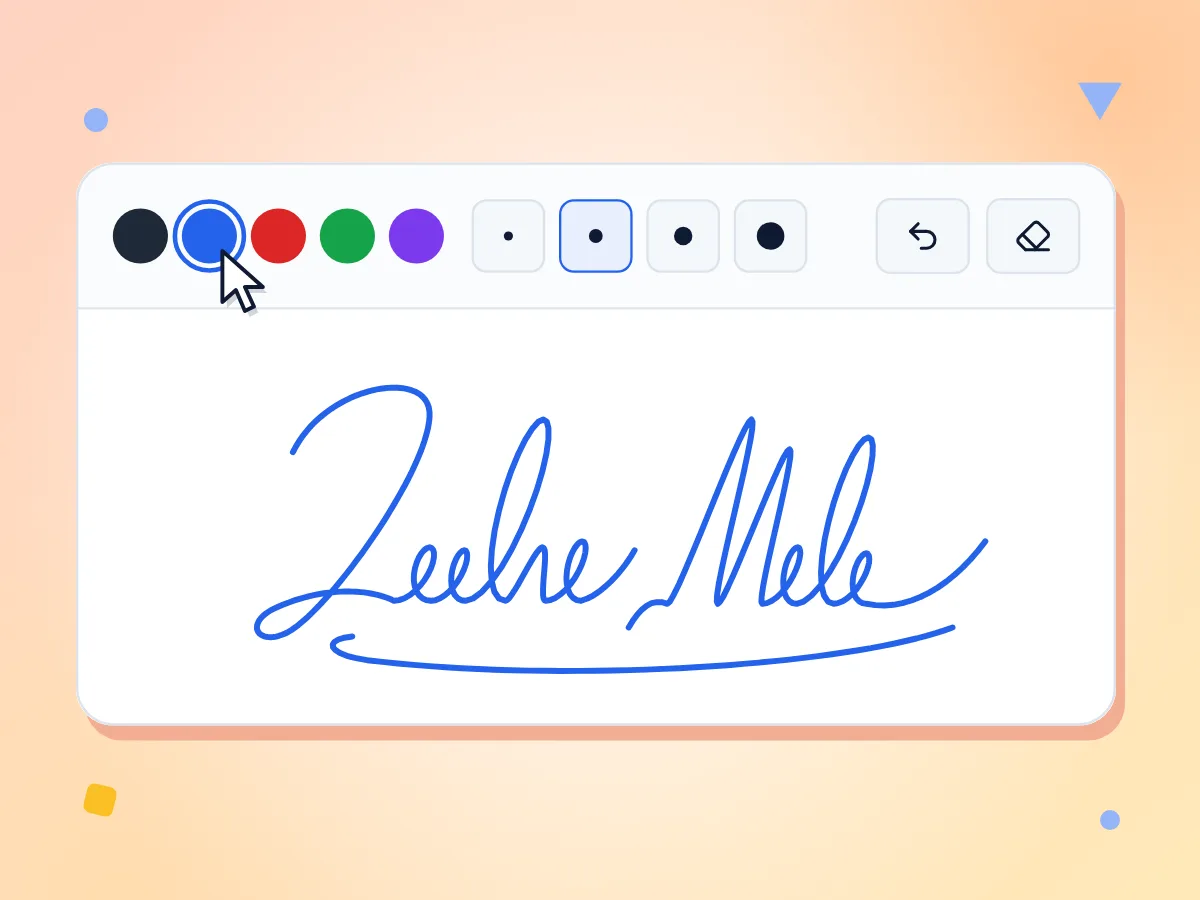
选择签名墨水颜色和粗细
可选近黑色、蓝色、红色、绿色或紫色墨水,线条粗细为 2、4、6 或 10 像素。每次更改只作用于下一笔,之前画好的线条保持不变。
- 五种墨水颜色,默认近黑色
- 四种粗细:2、4、6 或 10 px
- 开始时默认选用 4 px 线条
免费、无需注册、无水印
想做多少个签名、下载多少次都可以。无需账号,没有每日次数限制,PNG 或 SVG 文件上也没有水印或标志。
用鼠标、手指或手写笔绘制
在电脑上用鼠标绘制,在手机或平板上用手指或手写笔绘制。绘制时页面保持不动,每一笔都保持你选定的粗细。
这是签名图片,不是证书
这个工具绘制的是你手写签名的图片,不会添加基于证书的数字签名,也不会为 PDF 签名。你需要自己把图片放进文档里。
最多可撤销 20 步
撤销会收回你的最后一笔,最多 20 步。清除会擦掉画布让你重新开始,你可以随时重画,次数不限。
三步创建你的签名
选择墨水和粗细。
在画布上方选择五种颜色之一,以及 2、4、6 或 10 px 的线条粗细。默认是 4 px 的近黑色墨水。
绘制你的签名。
用鼠标、手指或手写笔在白色框内签名。画错了?点击撤销去掉最后一笔,或点击清除重新开始。
下载 PNG 或 SVG。
点击 PNG 获取带白色背景的 signature.png,或点击 SVG 获取无背景的 signature.svg。然后把文件插入你的文档或邮件。
常见问题
关于绘制、保存和使用签名的常见问题。
如何在线制作手写签名?
用鼠标、手指或手写笔在本页顶部的框内绘制即可。如有需要,可先选好墨水颜色和线条粗细。然后点击 PNG 或 SVG 下载。无需账号。
可以制作没有背景的签名吗?
可以,下载 SVG 即可。它只包含你的墨迹笔画,没有背景,放在有色页面上也很干净。PNG 带有白色背景。如需透明背景的 PNG,可以用我们的 SVG 转 PNG 转换器处理 SVG。
手绘签名和数字签名一样吗?
不一样。这个工具制作的是你手写签名的图片。数字签名是添加到文件中的、基于证书的代码,用来证明是谁签署的,并且之后内容没有被改动。这个工具不会创建数字签名,也不会为你签署文件。
签名图片具有法律效力吗?
我们无法保证。这取决于文档本身、接收方以及你所在地的法律。有些表格接受粘贴的签名图片,而有些合同要求使用能核验身份的签署服务。请向接收方确认他们接受什么。
如何把我的签名添加到 PDF?
下载 PNG,然后用支持添加图片或签名的 PDF 应用打开 PDF。把图片放到签名栏上,调整大小后保存。这个工具本身不能打开或编辑 PDF 文件。
可以把我的签名复制粘贴到文档里吗?
可以,但要先下载。页面上没有复制按钮,所以请先保存 PNG。打开图片后复制,再粘贴到文档中;也可以在 Word 或 Google Docs 里依次选择插入 > 图片。
可以输入我的名字生成手写连笔签名吗?
不可以。这个签名生成器只支持手绘,没有键入模式,也没有字体。想要流畅的连笔效果,请用手写笔或手指慢慢书写,并选择 2 或 4 px 的粗细,最接近钢笔线条。
可以上传我的签名照片吗?
不可以,这个工具无法打开图片,请在这里重新绘制签名。纸上签名的照片需要另外用图片工具处理,而且较细的笔迹可能效果不佳。
下载的签名是多大尺寸?
两个文件都覆盖完整的 700 × 280 像素画布,签名周围留有空白,不会被裁剪。按 300 DPI 打印,PNG 宽度约为 2.3 英寸。SVG 是矢量文件,可以缩放到任意大小而不会模糊。
签名写错了怎么修改?
点击撤销即可去掉最后一笔,最多可以回退 20 笔。清除会擦掉整个画布,只有想重新开始时才使用。小提示:只点一下而不移动不会画出任何内容,所以想点 i 上的点时,请稍微拖动一下。
我的签名会被保存或分享到别处吗?
不会。你画的内容只保留在你的设备上,关闭或刷新页面后就会消失,所以请记得保存文件。你不需要注册账号。和本站其他页面一样,本页使用 Google Analytics 统计访问量,但绝不会记录你画了什么。
如何把我的签名添加到电子邮件里?
下载 PNG,然后在邮件应用中打开签名设置,把它作为图片插入。许多邮件应用不支持 SVG 文件,所以请使用 PNG。再在设置里调整大小,让它整齐地显示在你的姓名下方。