

免费 PDF 合并工具
免费将多个 PDF 文件合并为一个文档。添加 PDF、调整顺序,然后下载单个 merged.pdf。无需注册,没有水印,文件始终保留在你的设备上。
将 PDF 拖放到这里
或点击浏览。仅支持 PDF 文件,想添加多少都可以
免费合并 PDF 文件,无需注册
把合同、报告和扫描页合并成一个 PDF。设置顺序、合并,只需点几下就能下载结果。
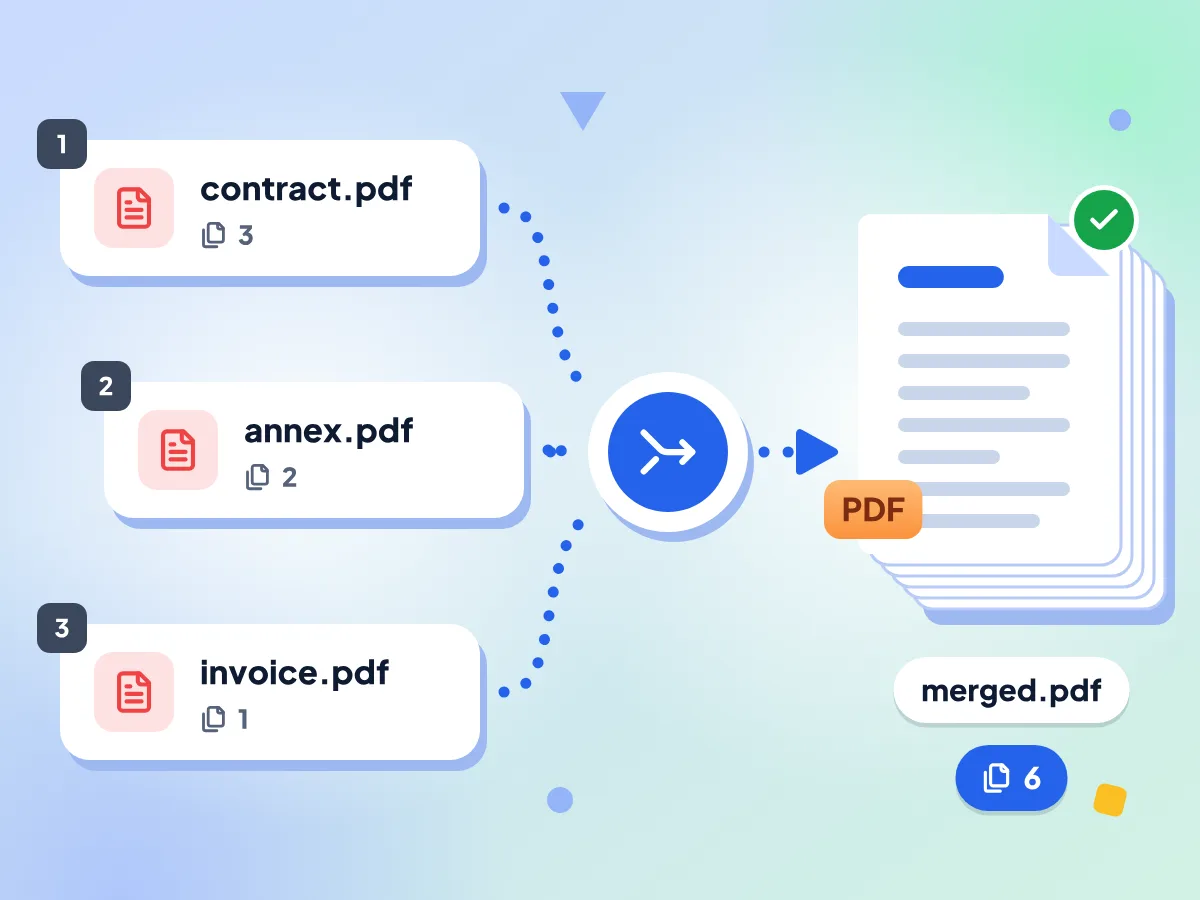
将多个 PDF 文件合并为一个
添加两个或更多 PDF,把它们合并成一个文件。每个文件的每一页都会保留,并按列表中显示的顺序排列,结果保存为 merged.pdf。
- 一次合并 2 个或更多 PDF
- 每个文件的每一页都会保留
- 合并后下载为单个文件:merged.pdf
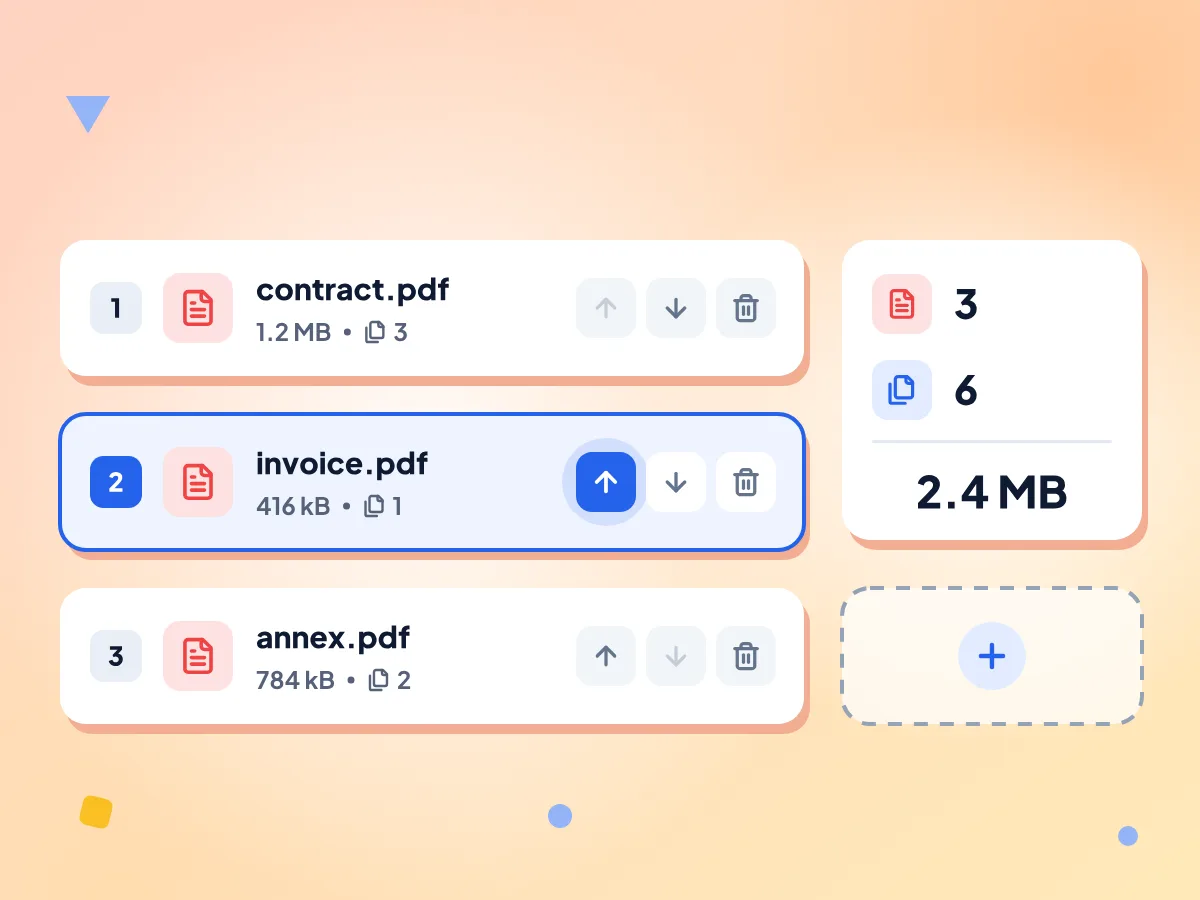
合并前调整 PDF 文件顺序
每个文件显示为一个带编号的行,包含文件名、大小和页数。用上移和下移箭头调整顺序,也可以删除不需要的文件。
- 每个文件都有上移和下移箭头
- 显示每个 PDF 的页数和大小
- 随时可以添加更多 PDF
无文件限制,无需注册
文件大小和 PDF 数量都不设上限,无需账号,也没有水印。特别大的文件取决于你设备的内存,较旧的手机可能会吃力。
页面清晰,文字可搜索
页面会原样复制到新文件中,而不是重新渲染成图片。文字仍可选中和搜索,每一页也保持原来的尺寸。
保留网页链接,不保留书签
可点击的网页链接在合并后的 PDF 中依然有效。书签不会被复制,跳转到其他页面的链接会失效,表单域也可能无法再填写。
你的 PDF 始终留在你的设备上
合并在当前浏览器标签页中完成,合并后的文件会直接保存到你的下载位置。我们只统计基本使用情况,例如你合并了多少个文件,绝不会查看文件内容。
三个简单步骤合并 PDF
添加 PDF 文件。
把两个或更多 PDF 拖到页面上,或点击从电脑或手机中选择。之后还可以继续添加文件。
设置顺序。
用每个文件旁边的上移和下移箭头调整,直到列表顺序符合你的要求。不需要的文件可以删除。
合并并下载。
点击“合并 PDF”,再点击“下载”,即可保存名为 merged.pdf 的合并文件。如果之后又改了顺序,请先重新合并再下载。
PDF 合并工具的常见用途
把多个文件合成一个 PDF,比一堆零散文件更方便发送、上传或打印,常见场景如下。
合同、方案和发票
给客户发一个 PDF,而不是五个附件。把合同放在最前面,附件放在后面,按你设置的顺序合并成一个文件。
- 将客户合同与法律附件合并
- 把一个月的发票合并成一个 PDF
- 为商业方案附上证明材料
学习和研究工作
把论文章节、附录和参考文献合并成一个文件,方便提交或审阅。每一章的页面文字仍可选中,所以合并后的 PDF 依然可以搜索。
- 把分开的论文章节合并成最终文件
- 把附录添加到正文之后,合成一个 PDF
- 合并下载的期刊文章,集中阅读
申请材料和个人文件
签证、房贷和求职申请通常要求提交一个 PDF。把扫描的证件、表格和证书合并成一个文件。如果超出了申请网站的大小限制,可以用 PDF 压缩工具压缩。
- 合并身份证的正反面扫描件
- 把申请表和推荐信打包在一起
- 合并医疗记录用于保险理赔
常见问题:PDF 合并工具
关于合并 PDF 文件的解答:顺序、限制、链接、书签和加密文件。
如何把多个 PDF 文件合并成一个?
把两个或更多 PDF 拖到此页面,或点击选择文件。用上移和下移箭头排好顺序,然后点击“合并 PDF”。再点击“下载”,把合并后的文件保存为 merged.pdf。免费使用,无需注册。
合并前如何调整 PDF 的顺序?
每个文件所在的行都有上移和下移箭头。点击箭头移动文件,直到列表顺序符合你的要求。合并后的 PDF 会按列表从上到下的顺序排列。暂不支持拖动行,请使用箭头。
合并时可以调整、旋转或删除单个页面吗?
不可以。合并工具以整个文件为单位,会复制每个文件的所有页面。如果只想使用其中几页,请先用 PDF 拆分工具把它们提取出来。要删除或旋转页面,请使用 PDF 页面删除工具或 PDF 旋转工具,然后在这里合并编辑后的副本。
合并 PDF 会降低质量吗?
不会。页面会原样复制到新文件中,而不是转换成图片,因此文字、图片和矢量图形看起来完全一样,文字也仍可选中。图片不会被重新压缩,页面尺寸也保持不变。
合并 PDF 会保留书签、链接和表单域吗?
会保留网页链接,但不会保留书签和页面之间的跳转链接。合并后的 PDF 没有书签面板,跳转到其他页面的链接也会失效。表单域会保留已填写的内容,但可能无法再继续填写,所以请先填好表单再合并。
可以合并有密码保护的 PDF 吗?
不能直接合并。已加密或限制打印的 PDF 虽然能添加进来且不会报错,但合并后的文件中这些页面会显示为空白或无法阅读。请先用我们的 PDF 密码移除工具解除保护(如果文件需要密码,你得输入密码),再合并得到的新文件。
可以把 Word 文件或图片和 PDF 一起合并吗?
不可以,合并工具只接受 PDF 文件。请先用图片转 PDF 把照片和扫描件转成 PDF,再把生成的文件添加到列表中。Word 和其他文档需要先在各自的应用中另存为 PDF。
可以合并的 PDF 数量有限制吗?
没有。文件数量、文件大小和页数都不设上限,也没有每日次数限制,无需账号。合并时所有文件都会存放在你设备的内存中,因此一次处理的文件特别大时,手机或较旧的笔记本电脑可能会失败。
在线合并机密 PDF 安全吗?
安全。你的 PDF 在当前浏览器标签页中打开并合并,合并后的文件会直接保存到你的下载位置。我们只统计简单的使用数据,例如你合并了多少个文件、大致的大小范围,绝不会收集文件名或文档内容。
如何在手机上合并 PDF 文件?
在手机浏览器中打开本页面,点击并从文件中选择 PDF,然后按同样的步骤操作:设置顺序,点击“合并 PDF”,再点击“下载”。无需安装任何应用。文件特别大时,在较旧的手机上可能会比较慢。
为什么“合并 PDF”按钮是灰色的?
列表中至少要有两个文件,按钮才能使用。如果你只添加了一个 PDF,请用“添加更多 PDF”区域再添加一个。合并正在进行时,按钮也会被禁用。