

免费的图片元数据查看器,查看 EXIF 和 GPS 数据
使用这款图片元数据查看器读取 JPG、PNG 和 TIFF 照片中的 EXIF 数据:相机、镜头、曝光、拍摄日期和 GPS 位置。你的照片始终保留在你的设备上。
将图片拖放到此处
或点击浏览:一张 JPG、PNG 或 TIFF 照片
图片元数据查看器能显示什么
相机、曝光、镜头、日期和 GPS 标签会按类别整理到各个卡片中。你可以复制任意单个值,也可以把所有标签保存为 JSON 文件。
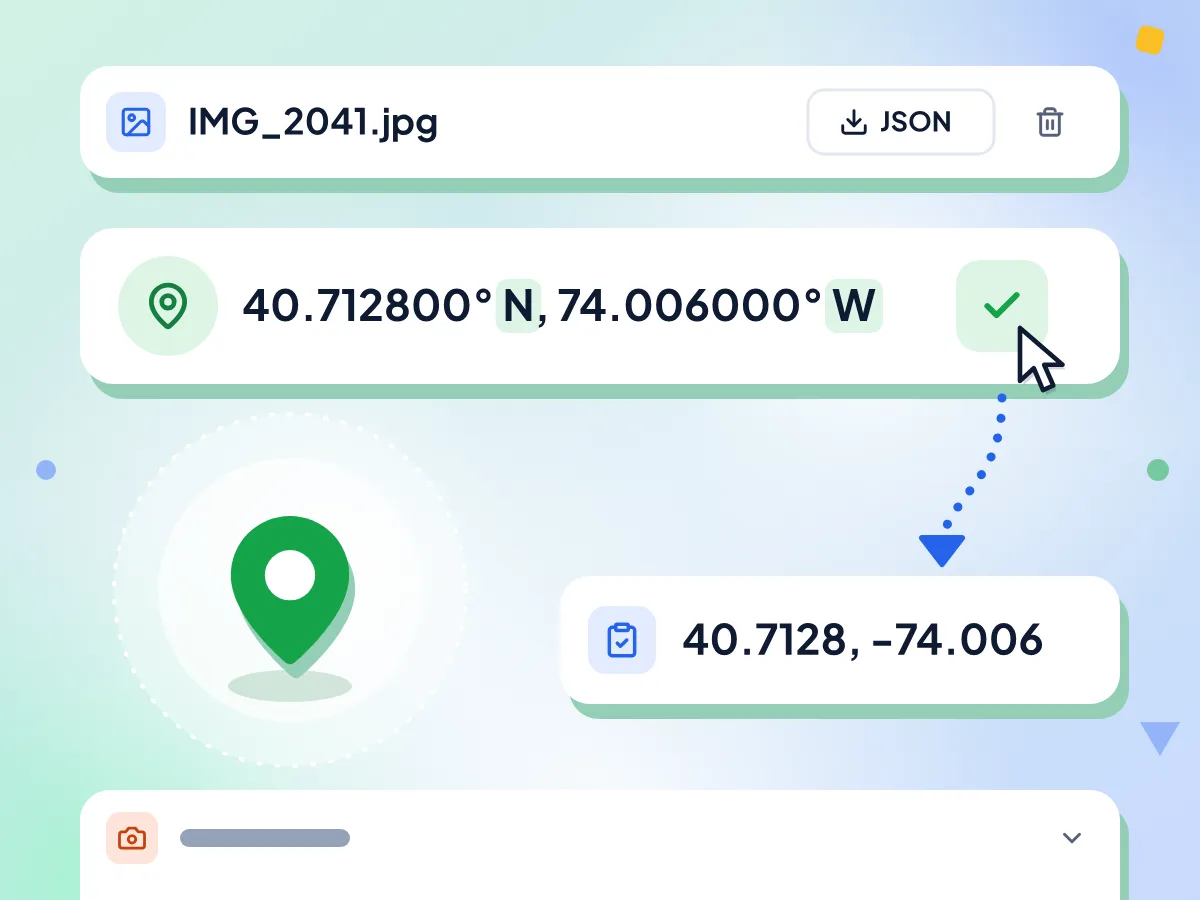
通过 GPS 数据查看照片拍摄位置
如果照片保存了 GPS 标签,其纬度和经度会以度的形式显示在顶部,并标注 N、S、E 或 W。一键复制后即可粘贴到任何地图应用中。
- 纬度和经度精确到小数点后六位
- 显示 N 或 S、E 或 W
- 一键复制两个坐标
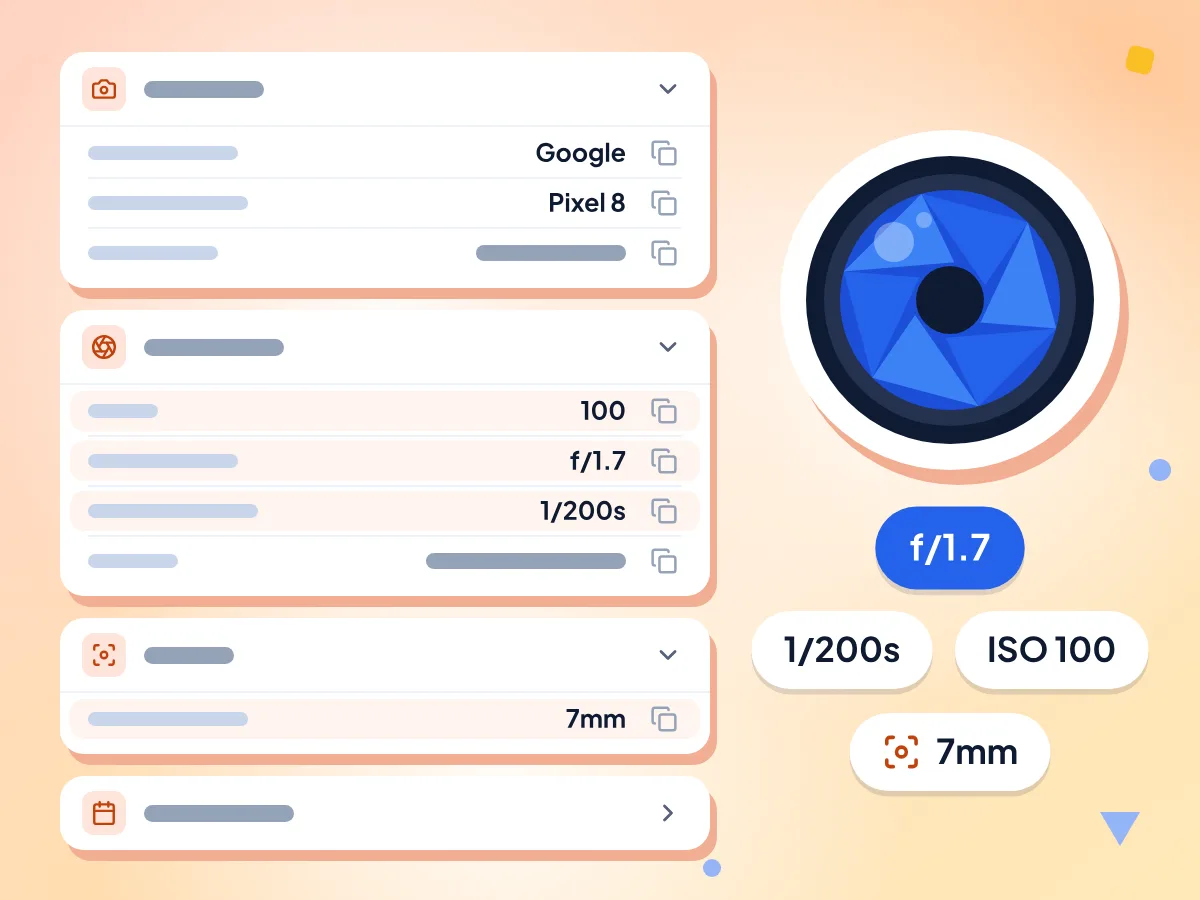
读取 EXIF 相机和曝光设置
EXIF 标签会分组显示在相机、曝光、镜头和日期与时间卡片中。快门速度显示为 1/200s,光圈显示为 f/1.7,让你一目了然地了解照片是如何拍摄的。
- 相机品牌、型号和方向
- ISO、光圈、快门速度和闪光灯
- 拍摄、数字化和修改日期
将所有标签导出为 JSON
「导出为 JSON」会把查看器读取到的所有标签(包括 GPS 海拔和 PNG 文本备注)保存到一个以你的照片命名的文件中,例如 IMG_2041.jpg.exif.json。
复制任意单个值
每一行都有自己的「复制」按钮。你可以复制镜头型号、日期或快门速度,粘贴到说明文字、电子表格或错误报告中。
支持读取 JPG、PNG 和 TIFF 照片
JPG 和 TIFF 照片包含的相机数据最多,查看器也支持读取 HEIC。PNG 文件会显示尺寸、色彩类型和文本备注,例如 AI 提示词。暂不支持 WebP。
你的照片保留在你的设备上
查看器在你的浏览器中读取文件,绝不会修改它。使用统计只记录耗时和错误,绝不包含照片或其标签。「在地图上显示」会把坐标发送到地图服务器。
如何查看图片元数据
添加照片。
把一张 JPG、PNG 或 TIFF 照片拖到框内,或点击选择文件。查看器会立即开始读取标签。
查看分组标签。
相机、曝光、镜头和日期详情会显示在各个卡片中,如果照片有 GPS 坐标,则显示在顶部。没有对应卡片的标签会列在「其他」下。
复制、导出或清理。
复制任意值,用「导出为 JSON」保存所有标签,或打开我们的 EXIF 清除工具,在分享照片前删除这些数据。
谁会用到图片元数据查看器?
摄影师、注重隐私的分享者和开发者关注的标签各不相同。下面是每类用户会检查的内容。
摄影师检查拍摄参数
在分享或出售照片之前,查看它是如何拍摄的。对比不同照片的 ISO、光圈和快门速度,并确认客户作品的拍摄日期。
- 对比两张照片的 ISO、光圈和快门速度
- 确认照片的拍摄日期和时间
- 查找所用镜头的型号和焦距
分享前检查照片
查看照片是否会暴露你的住址或你使用的手机型号。如果显示了位置信息,请在发送前用我们的 EXIF 清除工具清理文件。
- 发现手机相机保存的 GPS 坐标
- 查看文件携带的相机型号和序列号
- 检查别人发给你的照片是否带有位置信息
开发者和 AI 图片用户
通过读取方向标签,排查照片显示为横向的问题。读取 PNG 文件内的文本备注,例如某些 AI 图片工具保存的提示词。
- 读取导致照片横向显示的方向标签
- 将原始标签导出为 JSON,用于脚本和测试
- 查找 AI 生成的 PNG 文件中保存的提示词文本
常见问题
关于读取 EXIF 数据、照片位置和其他图片元数据的解答。
如何在线查看照片的 EXIF 数据?
把照片拖到本页面即可。查看器会在你的浏览器中读取其 EXIF 标签,并按相机、曝光、镜头和日期分卡片列出,如果照片有 GPS 坐标,则显示在顶部。请使用原始文件,因为编辑过或转发过的副本往往会丢失标签。
我能看到照片是在哪里拍的吗?
可以,前提是照片仍保留 GPS 标签。查看器会在结果顶部显示纬度和经度,精确到小数点后六位。点击坐标旁边的「复制」,再粘贴到地图应用中即可查看地点。如果没有 GPS 标签,文件就无法告诉你拍摄地点。
为什么我的照片没有显示 GPS 位置?
可能是相机没有保存位置,或者位置信息后来被删除了。只有在相机应用获得定位权限时,手机才会添加 GPS 标签。许多应用和网站在发送或发布照片时也会删除位置信息,编辑后导出的图片也常常会丢失位置信息。
查看器可以读取哪些图片格式?
JPG、HEIC 和 TIFF 照片通常包含的相机数据最多。查看器可读取 JPG 和 TIFF,也接受手机拍摄的 HEIC 文件。PNG 文件同样可用,会显示其尺寸、色彩类型和所有文本备注。暂不支持 WebP 文件,上传后会显示错误。
截图有元数据吗?
通常非常少。截图不包含相机设置或 GPS 位置,所以 JPG 截图往往会显示「未找到元数据」。PNG 截图仍会列出其宽度、高度、位深度和色彩类型,还可能带有一些文本备注。
我能看到 AI 生成的 PNG 中保存的提示词吗?
通常可以。一些 AI 图片工具会把提示词和设置以文本备注的形式保存在 PNG 中。查看器会在「其他」下按名称列出每条备注,例如 parameters。较长的备注在屏幕上会被截断,请使用「复制」或「导出为 JSON」获取完整文本。
「导出为 JSON」会保存什么?
它会把查看器读取到的所有标签保存到一个 JSON 文件中,文件以你的照片命名,例如 IMG_2041.jpg.exif.json。文件中还包含卡片里没有显示的原始值,比如 GPS 海拔和速度,方便你在脚本或电子表格中使用。
查看器会显示 XMP、IPTC 或色彩配置文件数据吗?
目前不会。查看器读取 EXIF、GPS 和 TIFF 标签,以及 PNG 文件中的文本备注。即使文件中包含 XMP 字段(如作者或关键词)、IPTC 说明文字和内嵌色彩配置文件,也不会显示。
为什么有些标签列在「其他」下?
「其他」收录所有没有专属卡片的标签,并以原始 EXIF 名称显示。镜头型号、相机序列号、手机 JPG 存储的像素尺寸以及 PNG 文本备注,常常会出现在这里。
查看 EXIF 数据会改动我的照片吗?
不会。查看器只读取文件,从不写入,所以你的原图会保持原样。它唯一可能生成的新文件是可选的 JSON 导出文件,而且只有在你点击「导出为 JSON」时才会生成。
查看器会把我的照片发送到别处吗?
不会。你的浏览器直接在你的设备上读取文件中的标签。发送到 Google Analytics 的使用统计只记录文件被读取、耗时多久以及出现的错误,绝不包含照片、文件名或标签。「在地图上显示」会把坐标和你的 IP 地址发送到地图服务器。
如何删除我发现的元数据?
单张照片请使用我们的 EXIF 清除工具,最多 50 张的批量处理请使用批量 EXIF 清除工具。两者都支持 JPG、PNG 和 WebP 照片;iPhone 的 HEIC 照片需要先转换为 JPG。之后再在这里打开清理后的副本,看看还剩下什么。