

批量删除 EXIF 数据,免费处理大量照片
一次批量删除最多 50 张 JPG、PNG 和 WebP 照片的 EXIF 数据,包括 GPS 位置、相机型号和拍摄日期。所有照片会在你的设备上打包成一个 ZIP 供你下载。
将图片拖放到这里
或点击浏览:最多 50 张 JPG、PNG 或 WebP 照片
批量清除最多 50 张照片的 EXIF
只需设置一次选项,即可清理整个文件夹并下载一个 ZIP。每个文件都有各自的状态,失败的文件一目了然,也方便重试。
批量删除 50 张照片的 EXIF 数据
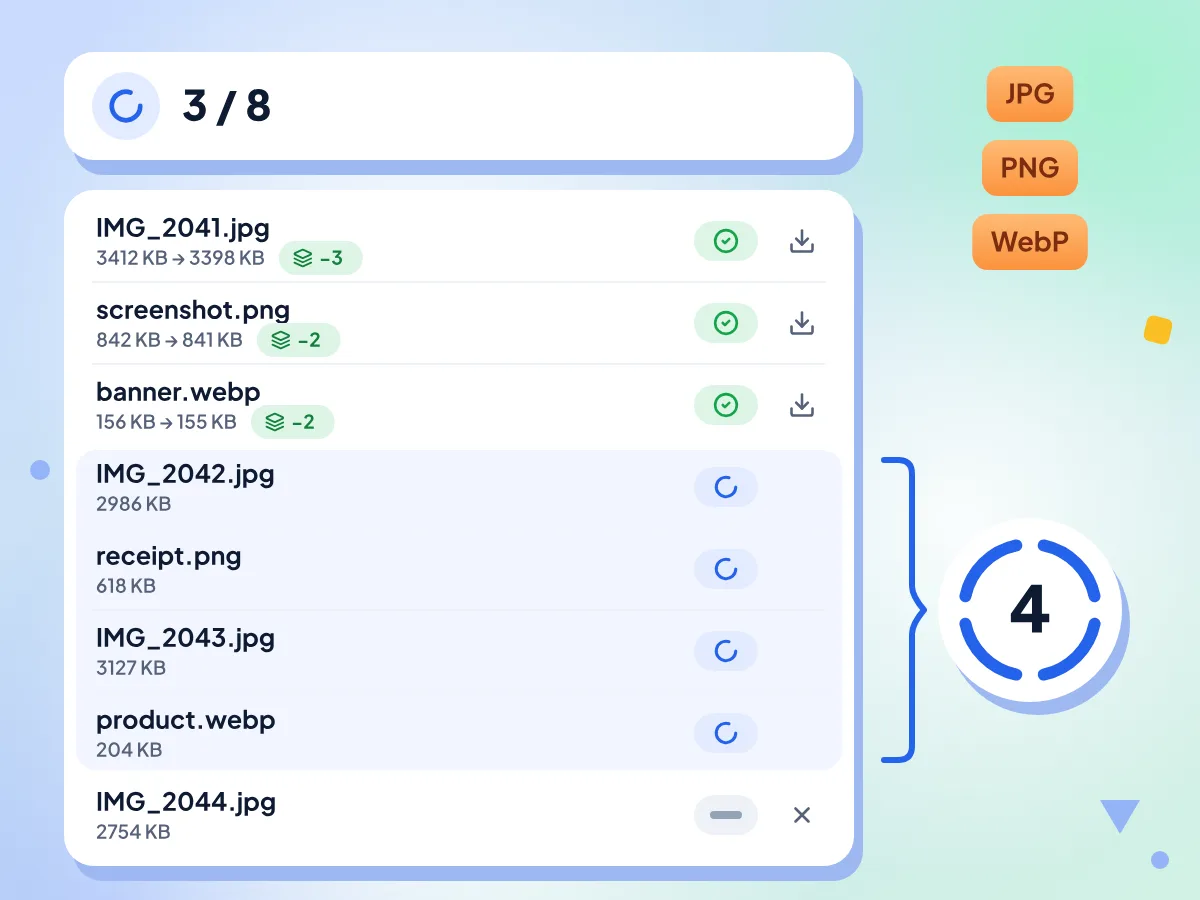
一次拖入最多 50 张照片,然后点击「全部清除」。每次同时清理最多四个文件,你还可以在同一批中混合 JPG、PNG 和 WebP。
- 每批最多 50 个文件
- JPG、PNG 和 WebP 可在同一批处理
- 同时清理最多四个文件
一个 ZIP 下载所有清理后的照片
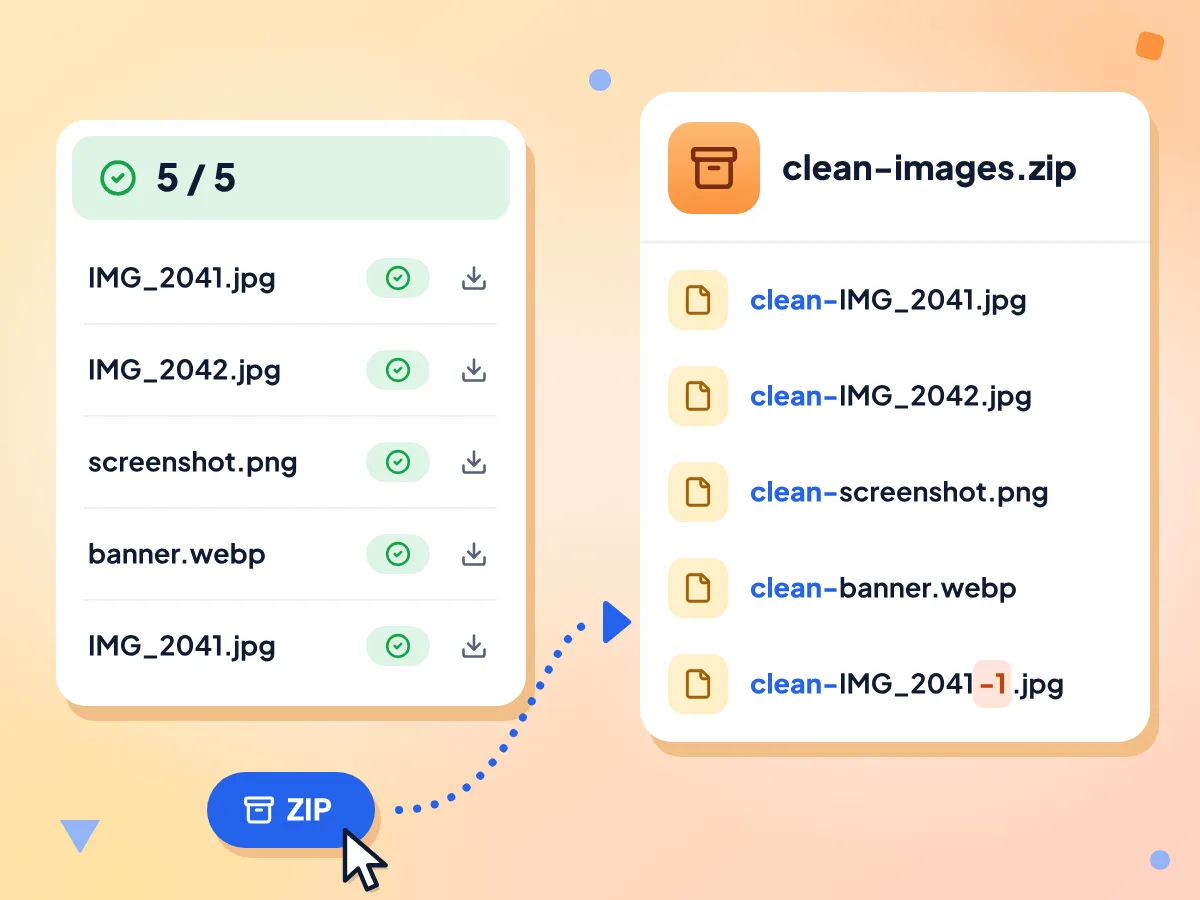
批量处理完成后,点击「下载 ZIP」即可把所有清理后的照片保存到 clean-images.zip。JPG、PNG 和 WebP 文件保持原格式,文件名为 clean- 加原文件名。
- 保存为 clean-images.zip
- 文件名为 clean- 加原文件名
- 重名文件会加上 -1、-2
一套选项适用于所有文件
两个选项对每个文件都生效。开启「保留方向」后,横躺的 JPG 会被转正并以 95% 质量重新保存。其他 JPG、PNG 和 WebP 文件只会丢失元数据,不会影响图像数据。
随时查看每个文件的结果
每一行都会显示状态标记、处理前后的大小,以及已删除内容的数量。每个已完成的行上都有一个下载图标,可单独保存该文件。
重试、移除或停止文件
失败的行会显示出错原因。点击「重试失败项」可重新处理它们,也可以用 X 按钮移除任何等待中或失败的文件,或点击「中止」停止仍在等待的文件。
照片在你自己的设备上清理
你的浏览器会在这台设备上清除每个文件的元数据并生成 ZIP,因此照片不会发送给我们。使用统计只记录文件数量、选项和耗时,绝不记录文件名或图片。
如何批量删除 EXIF 数据
添加照片。
把最多 50 个 JPG、PNG 或 WebP 文件拖到框内,或点击选择文件。编辑器会打开,所有文件都显示为「等待中」。
选择选项并开始清除。
保持「保留方向」和「保留色彩配置文件」开启,然后点击「全部清除」。每次同时清理最多四个文件,每一行会在处理完成时更新。
下载 ZIP。
点击「下载 ZIP」保存 clean-images.zip,或使用任意一行上的图标保存单个文件。如果某一行显示「失败」,请先点击「重试失败项」。
什么时候需要批量清除 EXIF?
照片一张张清理,数量一多就会很慢。下面这些场景需要一次清理整组照片。
交付摄影作品
在发给客户或发布图库之前,先清除整组照片中的 GPS 和相机信息。开启「保留方向」后,竖拍的 JPG 会保持正立。
- 每批可清理同一活动的最多 50 张照片
- 发给客户前删除相机信息和日期
- 交付一个 ZIP,而不是五十个单独文件
清除手机照片中的位置信息
手机相机会在每张照片中标记拍摄地点。发布到网上之前,请清除整个相册里的 GPS 数据。动态照片可能保留额外的数据块,所以处理后最好抽查一张。
- 清除整个假期相册中的 GPS 标签
- 一次性清理在家拍摄的房源照片
- 手机 JPG、PNG 截图和 WebP 文件可混合在同一批处理
为发布准备图片
在把一组图片放到网站或社交媒体排期工具之前,先删除日期戳、编辑软件标签,以及保存在 PNG 文件中的文本备注。
- 删除一组 PNG 文件中的 AI 提示词备注
- 清除导出文件中的编辑软件和作者标签
- 如果只有一张照片,请使用单文件 EXIF 删除工具
常见问题
关于一次删除多张照片 EXIF 数据的常见问题解答。
如何一次删除多张照片的元数据?
把最多 50 张照片拖到本页面,然后点击「全部清除」。每个文件都会被清除 EXIF、GPS 和 XMP 数据,点击「下载 ZIP」即可把它们全部保存到 clean-images.zip。你的原始文件不会被修改,因为每张清理后的照片都是一份新的副本。JPG 中可能仍会保留一些数据块,例如动态照片的视频。
一批最多可以清理多少张照片?
每批最多 50 张。如果你拖入的更多,只会添加前 50 张,其余的会被直接跳过且没有任何提示,所以较大的文件夹请拆分成每组 50 张。没有每日次数限制,你可以随意处理任意多批。
可以在同一批中混合 JPG、PNG 和 WebP 文件吗?
可以。每个文件都会按其自身格式的规则清理,JPG、PNG 和 WebP 文件都会保持原格式。TIFF 文件可以添加,但在 Safari 以外的浏览器中会失败,而在 Safari 中得到的结果是以 .tif 为文件名保存的 JPEG 数据。HEIC 照片不被支持。请先把这两种格式转换为 JPG。
ZIP 文件里有什么?
所有处理完成的照片,文件名为 clean- 加原文件名。JPG、PNG 和 WebP 文件保持原格式。两个同名文件会在扩展名前分别加上 -1、-2。失败和已中止的文件不会放进 ZIP。
可以逐张下载清理后的照片吗?
可以。每个已完成的行都有一个下载图标,可单独保存该照片,文件名为 clean- 加原文件名。这样当你只需要几张照片时,就不用解压整个压缩包了。
如果有些照片处理失败会怎样?
批量处理会继续进行。失败的行会显示错误信息和「失败」标记,汇总中也会统计失败数量。点击「重试失败项」可重新处理它们,也可以用 X 按钮移除。常见原因是文件损坏,或在 Safari 以外的浏览器中处理 TIFF。
批量处理到一半可以停止吗?
可以,处理过程中点击「中止」即可。已经在清理的文件会处理完毕,其余文件会标记为「已中止」。已完成的文件仍可打包下载为 ZIP。如需清理被中止的文件,请返回并将它们作为新的一批重新添加。
这些选项会应用到批次中的每张照片吗?
会,一次设置适用于整批文件。「保留方向」会把横躺的 JPG 照片转正,对其他格式没有作用。「保留色彩配置文件」目前只对 PNG 文件生效。JPG 和 WebP 无论如何都会保留色彩配置文件,不过被转正的 JPG 可能会丢失它。
批量删除 EXIF 会降低照片质量吗?
大多数文件不会。批量处理只是把每个文件中的元数据剪掉,并原样复制图像数据。只有横躺的 JPG 照片会重新保存,质量为 95%,而且仅在开启「保留方向」时才会这样做。
使用它需要注册账号或付费吗?
不需要。批量清除工具免费、无需注册,也没有每日次数限制。唯一的限制是每批最多 50 张照片,另外你在编辑页面操作时会看到一个广告位。
批量清除工具会把我的照片发送到别处吗?
不会。每张照片都由你的浏览器在这台设备上读取、清理并打包成 ZIP。Google Analytics 使用统计会记录文件数量、你的两项选项设置、耗时和下载类型,但不会记录文件名、图片或元数据。
如何确认元数据已经被清除?
用我们的图片元数据查看器打开清理后的 JPG 或 PNG。相机、日期和 GPS 卡片应该已经消失。JPG 中可能仍会保留一些数据块,例如色彩配置文件、注释和动态照片的视频。查看器暂时还不能打开 WebP。