

绿屏背景制作器
裁切您的主体并将其放在纯色色度键绿背景上,可在Premiere、After Effects或OBS中进行色度键处理。无需物理绿屏。
在此放下您的图像
支持JPG、JPEG、PNG和WebP
没有照片?试试这些:
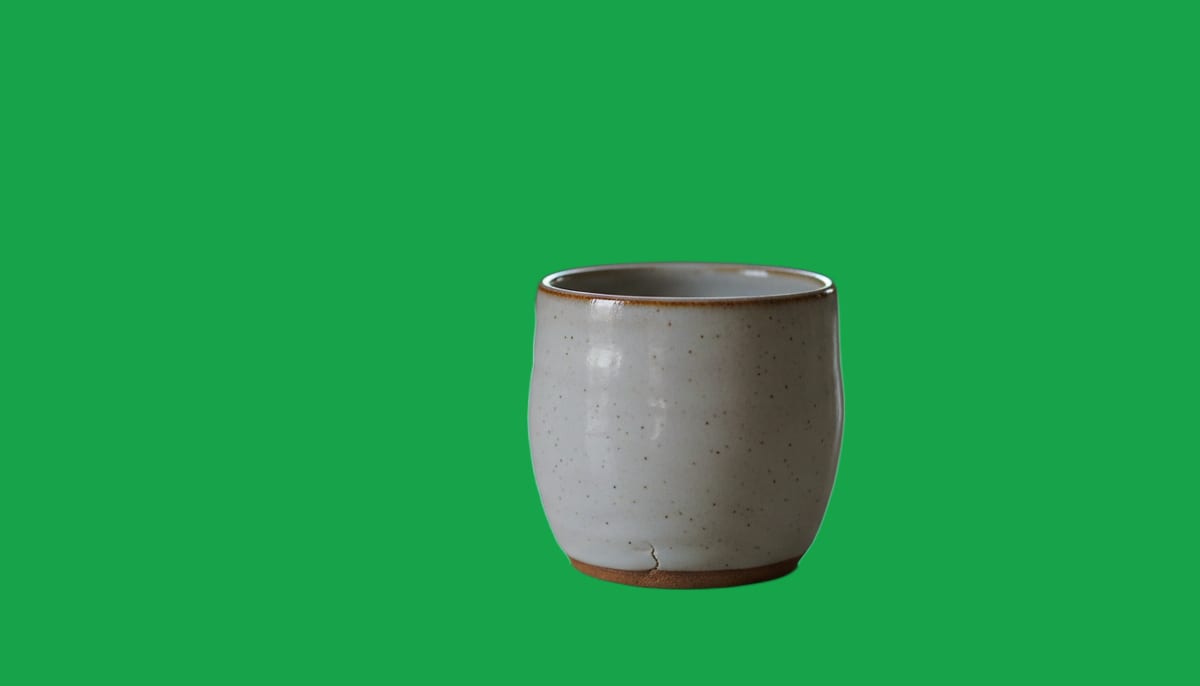
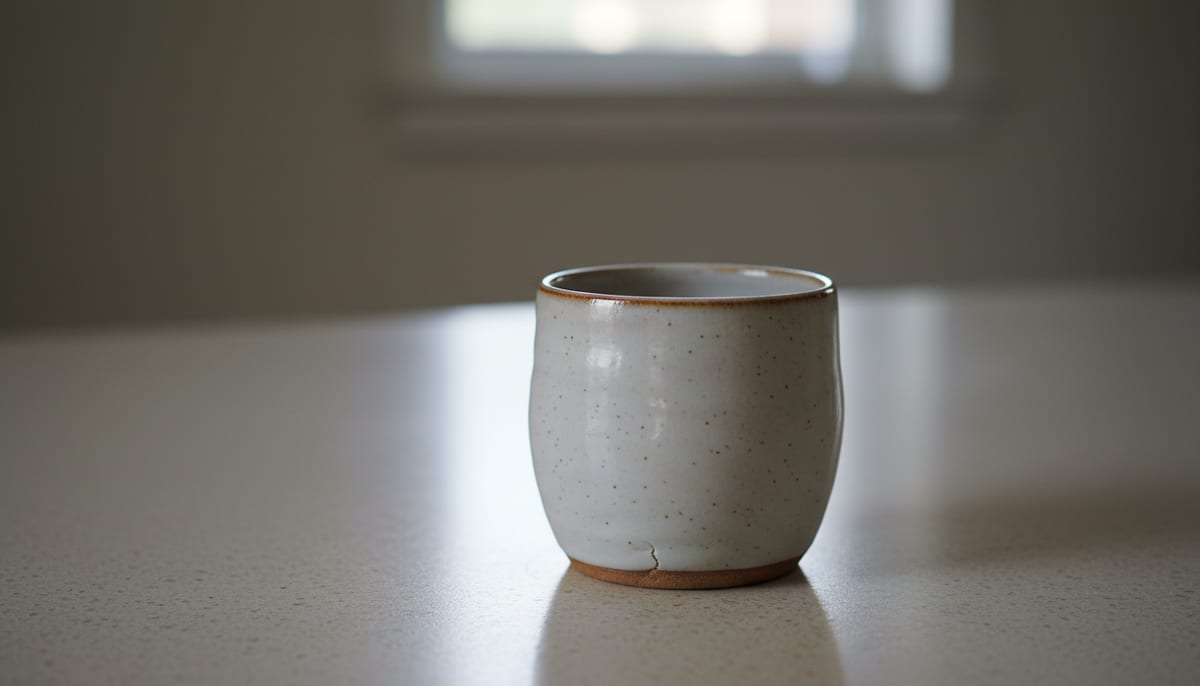
查看绿色背景上的真实裁切
拖动分隔线。这些是普通照片,已裁切并放在纯绿色背景上。
查看其他示例:
如何制作绿屏背景
通过拖动或点击浏览来上传您的照片。
选择快速或高质量,然后点击「制作绿色背景」。
将您的照片下载为JPG格式,带有纯色色度键绿色背景,准备进行色度键处理。
- 接受
- JPG、PNG、WebP
- 输出
- JPG在绿色上
- 在您的浏览器中
- 免费、无限
此工具使用RGB 0、177、64的真正色度键绿色,这是视频编辑器可以干净地进行色度键处理的颜色。浏览器模式在您的设备上处理最多1920px,您的照片永远不会被上传。颜色在裁切后在您的设备上应用,因此您可以切换到任何其他颜色而无需再次运行AI。
为精准度构建的绿屏背景制作器
在浏览器中运行的AI精准度,无需订阅。在几秒钟内在任何照片上获得干净的绿屏背景。
AI驱动的精准度
最先进的分割模型可以干净地处理头发、毛皮和细微边缘,因此您可以获得干净的绿屏背景,而无需凌乱的光晕或手动调整。
默认隐私
免费模式在您的设备上使用WebGL和WebAssembly运行AI模型。您的照片永不离开您的浏览器。
快速和高质量模式
选择快速模式可快速处理简单拍摄的绿色背景,或选择高质量模式处理复杂主体,如飘逸的头发、透明物体或繁忙的背景。
真正的色度键绿色、任何颜色或透明
将主体放在RGB 0、177、64的真正色度键绿色背景上,可在视频编辑器中获得干净的色度键,选择黑色或任何其他颜色,或将背景保留为PNG的透明效果。切换颜色是即时的,无需重新运行AI。
无需注册,无水印
浏览器模式永远免费。无需账户、无需信用卡,绿屏照片上也没有水印。无限使用,无限下载。
首次使用后离线工作
AI模型下载后,该工具可完全离线工作。在飞机上、火车上或在网络不稳定的情况下制作绿色背景照片。
谁使用此绿屏背景制作器
从视频编辑者到直播者,任何需要干净绿屏背景的人都会选择一个快速、私密的工具。
视频编辑和合成
为计划在Premiere、After Effects或DaVinci Resolve中进行色度键处理的照片创建纯色色度键绿色背景。
- RGB 0、177、64的真正色度键绿色,可获得干净的色度键
- 头发周围和细节处的锐边缘,可获得干净的色度键
- JPG输出可直接放入您的时间轴
直播和虚拟背景
将自己放在OBS场景、Zoom和Teams虚拟背景或网络摄像头覆盖的绿色背景上,无需布料背景。
- 无需物理背景或工作室照明
- OBS场景和直播覆盖的干净裁切
- 适用于头部特写、半身和全身拍摄
设计师和内容创作者
在绿色背景上隔离主体用于缩略图、表情包和您稍后将构建的合成图像,无需高级编辑软件即可进行裁切。
- 用于缩略图和社交帖子的绿屏裁切
- 用于合成和模型的主体隔离
- 当绿色不是目标时的任何颜色背景
探索更多工具
探索其他可与此工具完美配合使用的免费工具
透明背景制作器
使图像背景透明并下载为 PNG
白色背景制作器
将商品或人像放在干净的白色背景上
黑色背景生成器
为照片或产品添加纯黑色背景
灰色背景生成器
为照片或产品添加中性灰色背景
蓝色背景生成器
为照片添加纯蓝色背景,适用于身份证和证件照
背景模糊
模糊主体背后的背景,如同人像模式
背景移除器
利用人工智能精准移除背景
图像调整器
将图像调整为精确尺寸
图像压缩器
在不损失质量的前提下减小文件大小
圆形作物
将任意图像裁剪成带有透明背景的完美圆形。
常见问题
关于在线制作绿屏背景照片的常见问题的答案。
此绿屏背景制作器会将我的照片上传到服务器吗?
不会。默认模式完全在您的浏览器中运行,使用WebAssembly和WebGL,您的照片永不离开您的设备。
色度键绿色的RGB或十六进制代码是什么,此工具支持哪些输出格式?
您可以上传JPG、JPEG、PNG和WebP照片。选择透明PNG,或选择绿色、黑色或任何颜色来获得扁平化的JPG。绿色选项使用RGB 0、177、64的真正色度键绿色,这是视频编辑器在Premiere、After Effects和OBS中可以干净地进行色度键处理的颜色。
如何在没有绿屏的情况下将绿色背景放在照片上?
上传您的照片,AI模型会自动裁切主体,无需布料背景或工作室照明。选择快速或高质量,然后选择绿色作为您的背景颜色。您可以在几秒钟内获得纯色色度键绿色背景的照片,准备在视频编辑器中进行色度键处理。
快速模式和高质量模式有什么区别?
快速模式使用为速度而构建的较小AI模型,适合简单背景。高质量模式使用较大的模型,可以产生更干净的边缘,更好地处理头发、毛皮和繁忙的背景。