

免费将 MP3 转换为 OGG Vorbis
免费将 MP3 转换为 OGG Vorbis,并保留标题和艺术家标签。可添加一个或多个 MP3,每个最大 500 MB。你的音频留在你的设备上。
将音频文件拖放到此处
MP3
最大文件大小:500 MB · 支持多个文件
如何将 MP3 转换为 OGG Vorbis
添加你的 MP3 文件。
点击「选择音频文件」,或将文件拖到上方的框中。文件必须以 .mp3 结尾,每个最大 500 MB,数量不限。
选择质量。
OGG 已默认选中。将比特率保持为「自动」即可使用 Vorbis 质量 8,或选择 128 kbps 等目标值以获得更小的文件,然后点击「全部转换」。
保存你的 OGG 文件。
每个文件都有各自的下载按钮,两个或更多文件时,「全部下载」会将它们打包为 pixconvert-batch.zip。你设备上的 MP3 保持原样。
MP3 与 OGG:有哪些变化
了解 MP3 和 OGG 之间的差异,有助于你选择最适合自己需求的格式。
| 规格 | MP3 | OGG |
|---|---|---|
| 压缩方式 | 有损 | 有损 |
| 画质 | 良好 | 良好至很好 |
| 透明度 | 否 | 否 |
| 动画 | 否 | 否 |
| 文件大小 | 小 | 小 |
为什么要转换 MP3?
- 有损压缩
- 低比特率下音质下降
- 效率不如较新的编解码器
为什么选择 OGG?
- 完全免费——无专利、无版税
- 低比特率下音质良好
- 桌面端和 Android 支持良好
何时使用 MP3
当你需要通用的音频兼容性和合理的文件体积时。
何时使用 OGG
当你的网页应用、游戏或 Linux/Android 工作流需要一种免版税的音频格式时。
这款 MP3 转 OGG 转换器能为你做什么
每个 MP3 都会按自身的采样率和声道数重新编码为 Ogg Vorbis。你可以为单个文件或整批文件选择自动质量或指定比特率。
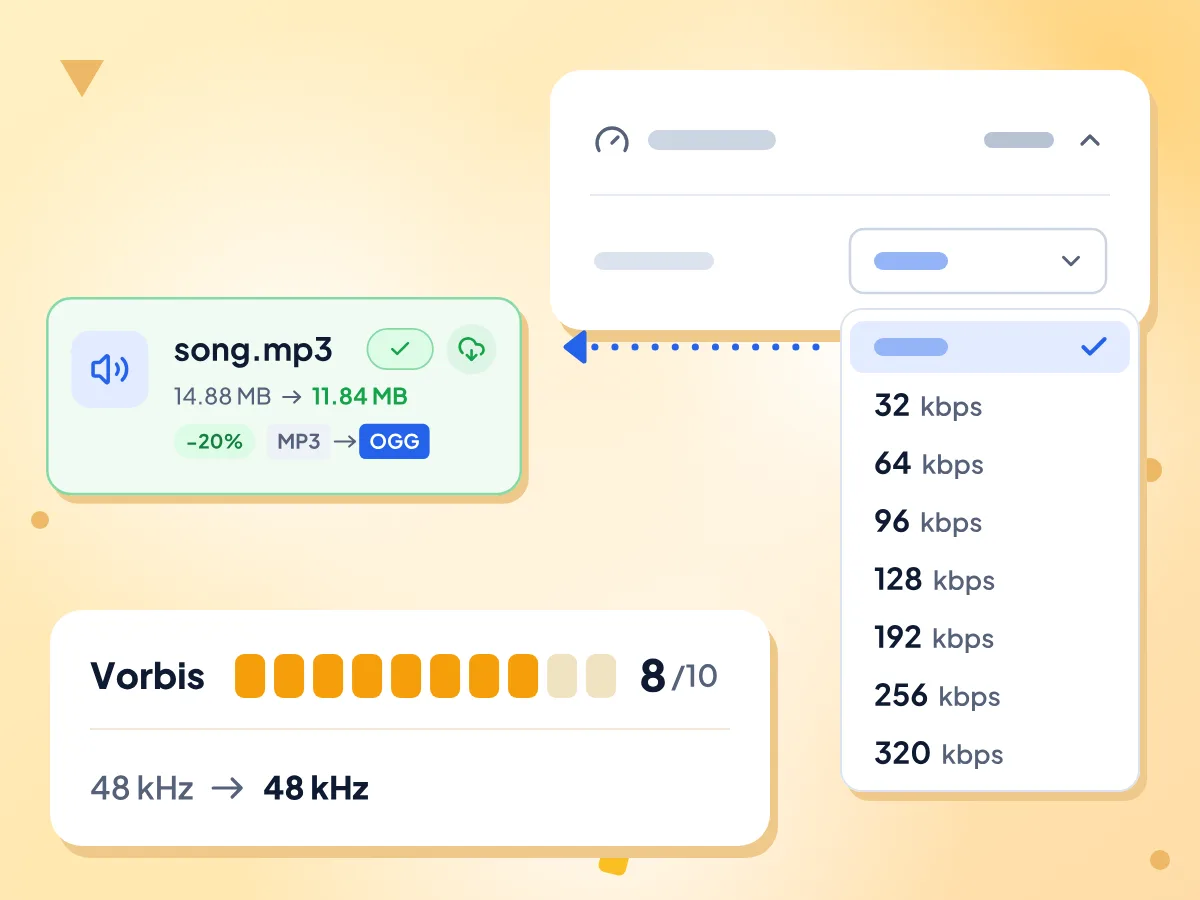
设置 MP3 转 OGG 的质量或比特率
自动模式使用 Vorbis 质量 8,这是一种可变比特率,在我们的测试中,一首立体声歌曲约为 255 kbps。你也可以从菜单中为整批文件选择目标比特率。
- 自动模式使用 Vorbis 质量 8
- 采样率和声道数保持不变
- 一次设置即可应用于整批文件
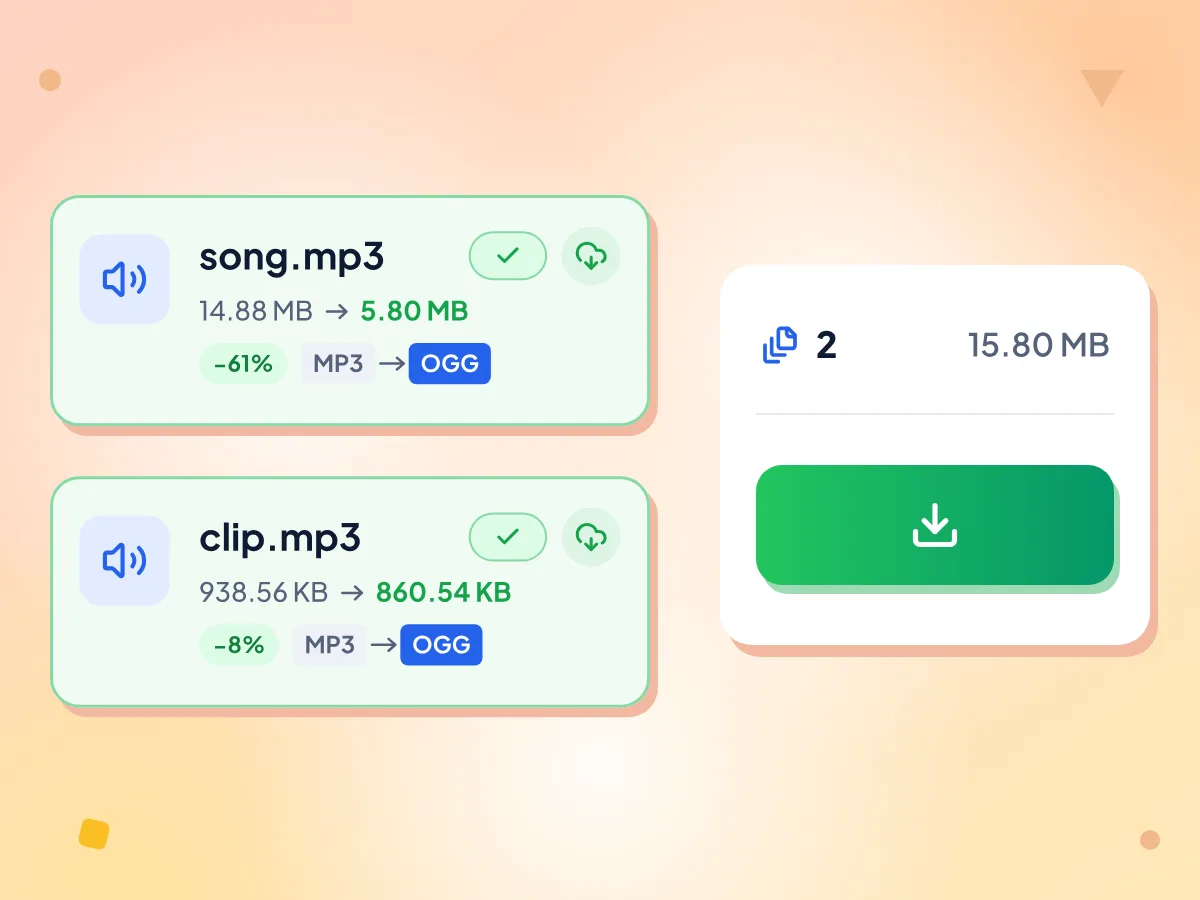
对比 MP3 和 OGG 的文件大小
每个卡片都会列出 MP3 大小、OGG 大小和变化幅度。以 128 kbps 为目标时,一首 320 kbps、14.88 MB 的歌曲转换后为 5.80 MB,缩小了 61%。
- 每个文件卡片都显示转换前后的大小
- 320 kbps 歌曲:14.88 MB 变为 5.80 MB
- 一首 128 kbps 的 MP3 缩小了 8%
标签会带到 OGG 中
MP3 中的标题和艺术家会作为 Vorbis 注释复制到 OGG 中,因此播放器仍能显示。封面图片会被丢弃,因为此工具只保留音频。
MP3 转 OGG 常见问题
关于 MP3 转 OGG 的 Vorbis 质量、比特率错误、标签、Safari 播放和文件大小的解答。
如何免费将 MP3 转换为 OGG?
将 MP3 拖到上方的框中,或点击「选择音频文件」。OGG 已为你选好,你可以直接点击「全部转换」,也可以先设置比特率。可以单独保存每个文件,也可以打包为 ZIP 一次保存。无需账号,也无需付费。
OGG 文件是 Vorbis 还是 Opus?
是 Vorbis。每个文件都使用 Ogg 容器内的 Vorbis 编解码器编码,大多数播放器和游戏引擎所说的 OGG 指的就是这种格式。虽然 Opus 音频也可以使用 .ogg 扩展名,但本页面无法生成 Opus 文件。
MP3 转 OGG 的自动质量是什么意思?
自动模式使用 Vorbis 质量 8(范围为 0 到 10)。它是可变比特率,因此大小取决于声音内容:在我们的测试中,立体声歌曲约为 255 kbps,而简单的单声道录音则要低得多。选择 128 kbps 可以让大小接近 128 kbps MP3。
为什么我的 OGG 转换在 32、256 或 320 kbps 时失败?
Vorbis 编码器对每种声道布局只接受特定的比特率。在我们的测试中,立体声文件在 32 kbps 时失败,单声道文件在 256 和 320 kbps 时失败。请选择「自动」,或 64 到 192 kbps 之间的目标值,然后对失败的文件点击重试。
MP3 转 OGG 会降低音质吗?
会有一点。MP3 本身已经损失了细节,再编码为 Vorbis 会增加第二次有损处理,所以 OGG 的音质不可能超过源文件。如果由原始录音直接制作,Vorbis 通常能在相同或更低的比特率下达到与 MP3 相当的效果。使用自动模式或较高比特率可以把损失降到最小。
OGG 文件能在 iPhone 和 Safari 中播放吗?
较新的版本可以。Safari 在 18.4 版本中为 Mac、iPhone 和 iPad 加入了完整的 Ogg Vorbis 播放支持,而旧版本可能只能播放部分 OGG 文件,甚至完全无法播放。Apple 的音乐 App 不支持 OGG 文件,所以请为这些听众保留一份 MP3 副本。
MP3 转 OGG 会保留歌曲标题和封面图片吗?
会保留标题和艺术家。它们会作为 Vorbis 注释复制到 OGG 中,大多数播放器都能显示。封面图片不会保留,因为只转换音频流,如果需要,请在音乐播放器中重新添加封面。
可以批量把 MP3 文件转换为 OGG 吗?
可以。添加 MP3 的数量没有上限,唯一的限制是你设备的内存。文件会按相同设置依次转换,如果有两个或更多文件,点击「全部下载」即可获得一个 ZIP。之后通过「添加更多文件」加入的文件默认格式是 MP3,请先将它们改为 OGG。
游戏或网站应该用 OGG 还是 MP3?
OGG Vorbis 免版税,并被 Godot 等游戏引擎广泛使用,因此很适合游戏音频。对于网站,建议同时提供 OGG 和 MP3 两个来源,这样旧版 Safari 也能播放。如果文件要用在 Apple 设备上,另一个选择是 MP3 转 AAC 转换器。
把 MP3 转换为 OGG 时,文件会被发送到别处吗?
不会。你的 MP3 由此标签页中运行的代码读取并转换为 OGG,声音始终留在你的电脑或手机上。不过确实会有一些网络请求:32 MB 的音频引擎从 unpkg 库加载,同时会记录页面浏览量和在编辑器中停留时间等使用统计。
为什么要将 MP3 转换为 OGG?
适用于游戏项目
- 为 Godot 或其他引擎制作音乐和音效的 OGG Vorbis 副本
- 一次批量转换整套 MP3 音效
- 试试 96 或 128 kbps,让游戏下载体积更小
适用于网页和应用
- 在 HTML 音频标签中,于 MP3 旁边再提供一个 OGG 来源
- 在你发布的文件中保留标题和艺术家标签
- 在发布前查看每个音频片段能缩小多少
适用于 Linux 和开放格式
- 把音乐收藏迁移到免版税格式 Ogg Vorbis
- 在 Linux 音乐播放器和 VLC 中播放这些文件,它们都支持 OGG
- 在偏好 Vorbis 的开源项目中分享音频