

免费将 MP4 转为 WebM,轻松用于网页发布
免费将 MP4 转为 WebM,获得适用于 HTML5 网页的视频文件,并保留声音。可添加单个视频或一批视频,每个最大 1 GB。你的视频保留在你的设备上。
将视频文件拖放到此处
MP4
最大文件大小:1 GB · 支持多个文件
如何将 MP4 转为 WebM
添加你的 MP4 视频。
将它们拖到上方的框中,或点击“选择视频”。每个文件必须以 .mp4 结尾且不超过 1 GB,并且可以添加多个。
如有需要,选择码率。
每个文件都已默认选择 WebM。“自动”使用上限为 4,000 kbps 的质量设置,也可以在 500 到 16,000 kbps 之间选择固定码率来决定文件大小。然后点击“全部转换”。
下载 WebM 文件。
可使用每个文件上的按钮,也可以在两个或更多文件完成后点击“全部下载”获取 ZIP。较长的视频编码期间,请保持标签页打开。
MP4 与 WebM:有哪些变化
了解 MP4 和 WebM 之间的差异,有助于你选择最适合自己需求的格式。
| 规格 | MP4 | WebM |
|---|---|---|
| 压缩方式 | 有损 | 有损 |
| 画质 | 良好至优秀 | 良好至极佳 |
| 透明度 | 否 | 否 |
| 动画 | 是 | 是 |
| 文件大小 | 小到中等 | 小至中等 |
为什么要转换 MP4?
- 有损压缩
- 编解码器存在专利限制
- 编辑灵活性有限
为什么选择 WebM?
- 免版税且开源
- Chrome、Firefox 和 Edge 支持出色
- 采用开放视频编码,压缩效果出色
何时使用 MP4
当你需要通用的视频兼容性和高效的流媒体播放时。
何时使用 WebM
当你要在网页中嵌入视频,并需要一种浏览器支持良好的免版税格式时。
这款免费 MP4 转 WebM 转换器能做什么
它会把每个 MP4 重新编码为适合网页的 WebM 文件。可转换单个视频或一批视频,也可按需设置码率,无需注册。
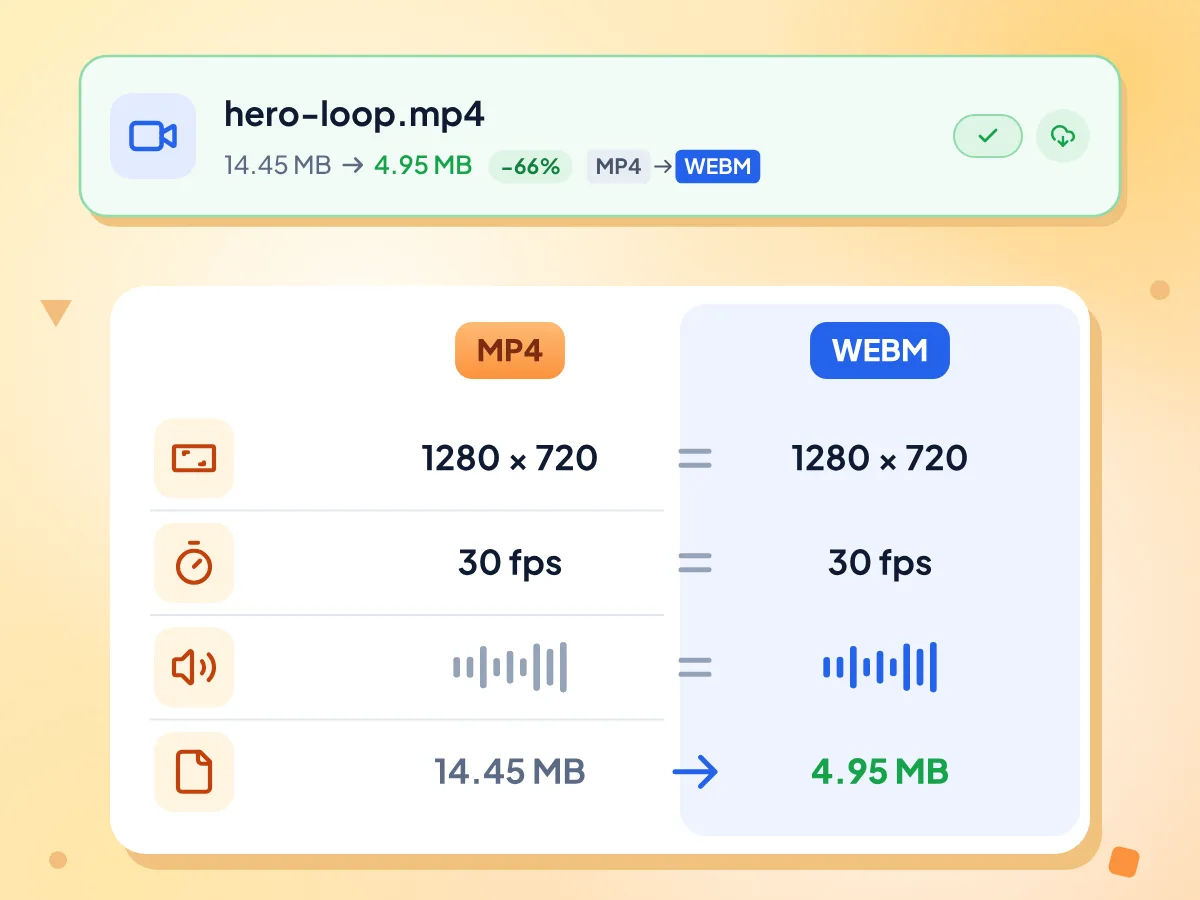
将 MP4 转为适合网页的 WebM
每个 MP4 都会被完整重新编码为包含画面和声音的 WebM 文件,可直接用于 HTML5 视频标签。它可在 Chrome、Firefox 和 Edge 中播放;为兼容旧版 Safari,请保留一份 MP4。
- 支持最大 1 GB 的 .mp4 视频
- 画面和声音合并在一个 .webm 中
- 保持宽度、高度和帧率不变
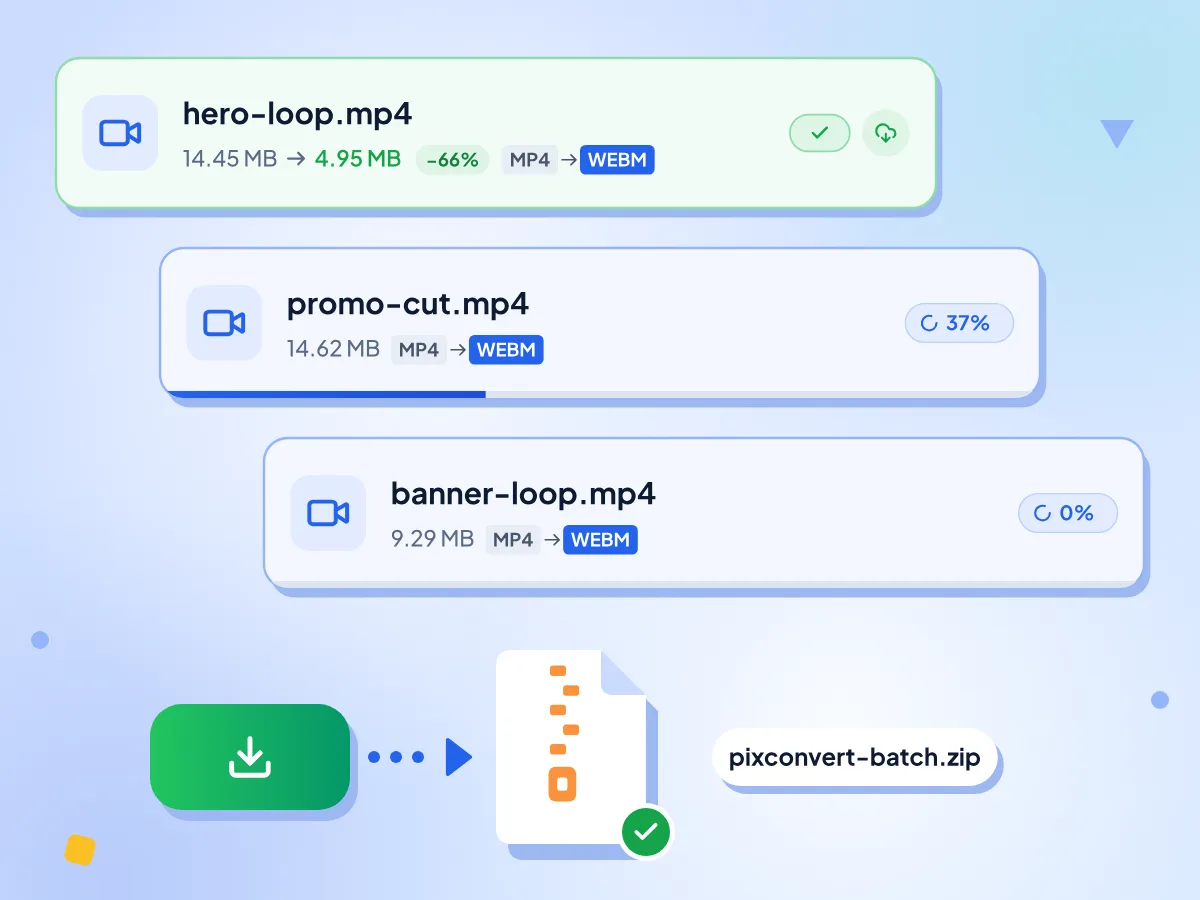
批量将 MP4 转为 WebM 文件
将多个 MP4 视频加入队列,然后点击“全部转换”。它们会逐个编码,每个文件都有百分比计数,“全部下载”会把两个或更多 WebM 文件打包成一个 ZIP。
- 每批可处理任意数量的视频
- 每个文件都显示百分比进度
- “全部下载”会打包成一个 ZIP
比其他格式更慢
对浏览器来说,WebM 编码是很繁重的工作。我们在笔记本电脑上用同一引擎测试,一段 10 秒的 720p 视频耗时约 90 秒,大约是同一视频保存为 MOV 所需时间的两倍。
MP4 转 WebM 常见问题
关于将 MP4 转为 WebM 时的编解码器、浏览器支持、速度和设置的解答。
如何免费将 MP4 转为 WebM?
选择你的 .mp4 视频,或将它们拖到框中。WebM 已默认选中。点击“全部转换”,等到每个文件卡片都达到 100%,然后逐个下载文件,或打包成 ZIP 下载。无需账号,也不收费。之后通过“添加更多文件”添加的文件默认是 MP4,请先将它们切换为 WebM。
我的网站应该用 WebM 还是 MP4?
如果可以,两种都用。WebM 免版税,可在 Chrome、Firefox 和 Edge 中播放;而采用 H.264 的 MP4 几乎在所有地方都能播放,包括旧版 Safari 和 iPhone。请在视频标签中把 WebM 源放在前面,MP4 放在后面作为备用。
这个 MP4 转 WebM 转换器使用哪些编解码器?
画面编码为 VP8,声音编码为 Vorbis,二者都封装在标准的 .webm 文件中,支持 WebM 的浏览器都能播放。不提供 VP9。在我们的测试中,一段 720p 视频转成 WebM 为 4.95 MB,转成 MOV 为 4.70 MB。
Safari 能播放 WebM 文件吗?
Mac 上较新版本的 Safari 可以播放 WebM,但旧版 Safari 以及部分 iPhone 和 iPad 无法播放,且支持情况因版本而异。如果你的观众使用 Apple 设备,请保留一份 MP4,并把它列为 WebM 旁边的备用源。
将 MP4 转为 WebM 时可以更改哪些设置?
你可以设置码率、帧率和移除音频,这些设置会应用于整个批次。“自动”使用上限为 4,000 kbps 的质量设置,而 500 到 16,000 kbps 的预设则改为设定目标码率。帧率可选 24、25、30、48 或 60 fps。分辨率无法更改。
为什么 MP4 转 WebM 这么慢?
WebM 编码的运算量很大,而且在这里由你自己的处理器逐个文件运行。我们在笔记本电脑上用同一引擎测试,一段 10 秒的 720p 视频耗时约 90 秒,是同一视频转 MOV 所需时间的两倍。较长的视频或 4K 视频可能需要好几分钟。
WebM 会让我的视频文件变小吗?
不一定。文件大小取决于原视频和你选择的码率。在我们的测试中,一个高码率的 14.45 MB 720p MP4 转成了 4.95 MB 的 WebM,但本来就很小的 MP4 转换后反而可能更大。想要更小的文件,可以选择较低的码率,例如 1,000 kbps。
可以为背景视频制作没有声音的 WebM 吗?
可以。点击“全部转换”之前,先打开“视频设置”组,并开启“移除音频”。这样保存的 WebM 只包含画面,适合网页上静音自动播放的循环视频。该开关对批次中的每个文件都生效。
为什么我的 MP4 转换成 WebM 失败了?
请确认文件以 .mp4 结尾且不超过 1 GB,因为其他文件在一开始就会被拒绝。如果视频已损坏,或是占用大量浏览器内存的长时间高分辨率视频,对应的文件卡片上会显示错误。点击该文件的重试即可,队列中的其他文件会继续处理。
在这里把 MP4 转成 WebM,我的视频是私密的吗?
是的。WebM 在你的浏览器标签页内生成,你的视频不会发送到我们的服务器。该标签页会从公共文件托管服务 unpkg 下载一个 32 MB 的视频引擎,我们会记录页面浏览量和在编辑器中停留时间等使用情况,但绝不会记录视频内容或文件名。
为什么要把 MP4 转换为 WebM?
适用于网站和网页应用
- 在 HTML5 视频标签中,将 WebM 源添加到 MP4 旁边
- 为首屏视频和背景循环视频制作 WebM 版本
- 为无声的背景视频开启“移除音频”
适用于课程和产品页面
- 为支持 WebM 的网站或播放器准备课程视频
- 为优先提供 WebM 的页面转换产品演示视频
- 设置固定码率,让视频大小更可控
适用于开源项目和文档
- 在开源项目页面中使用免版税格式 WebM
- 在文档或 Wiki 页面中添加简短的 WebM 演示
- 批量转换教程视频,并保存为一个 ZIP