

免费 PDF 转换器
用这个免费的 PDF 转换器缩小 PDF、把每一页保存为 JPG,或者提取文字。可批量转换 PDF,每个最大 500 MB,无需注册。
将 PDF 拖放到此处
最大文件大小:500 MB · 支持多个文件
三步转换 PDF
添加你的 PDF 文件。
把一个或多个 PDF 拖到框中,或点击选择文件。每个文件最大 500 MB,加载完成后转换器会立即打开。
为每个文件选择格式。
在每个 PDF 旁选择压缩 PDF、JPG、JPEG 或文本(.txt)。在电脑上,侧边面板还可以设置压缩级别和 JPG 质量。
转换并下载。
点击“全部转换”。文件会依次处理,并显示“完成”和新的大小。你可以逐个保存,也可以点击“全部下载”获取一个 ZIP。
这个免费 PDF 转换器能做什么
把 PDF 转成更小的 PDF、JPG 页面图片或纯文本文件。为每个文件选择格式,一次转换整批文件。
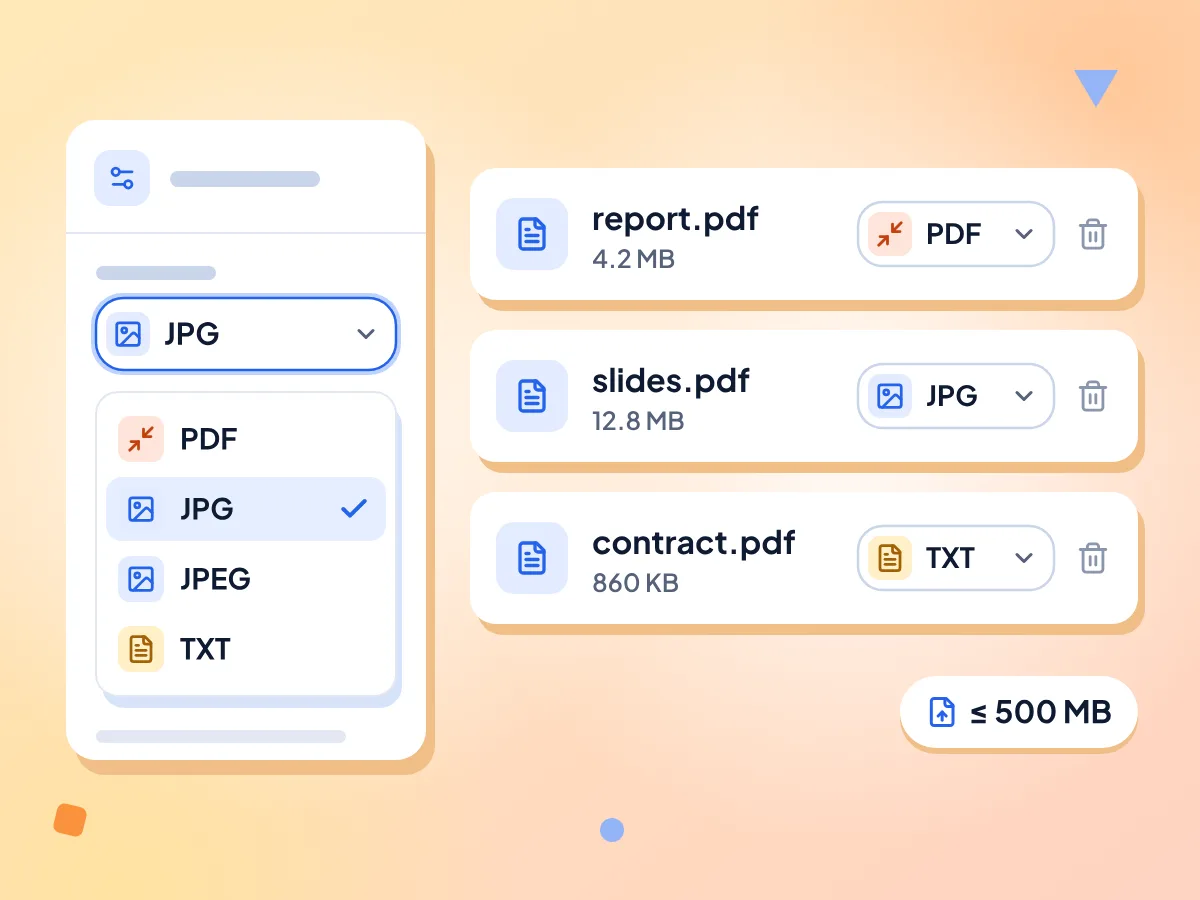
为每个 PDF 选择输出格式
每个 PDF 都有自己的“转换为”菜单:压缩 PDF、JPG、JPEG 或文本(.txt)。可以在同一批次中混合使用;在电脑上,也可以在侧边面板中为所有文件统一设置一种格式。
- 压缩 PDF、JPG、JPEG 或文本
- 一个菜单即可同时设置所有文件
- 每个 PDF 最大 500 MB
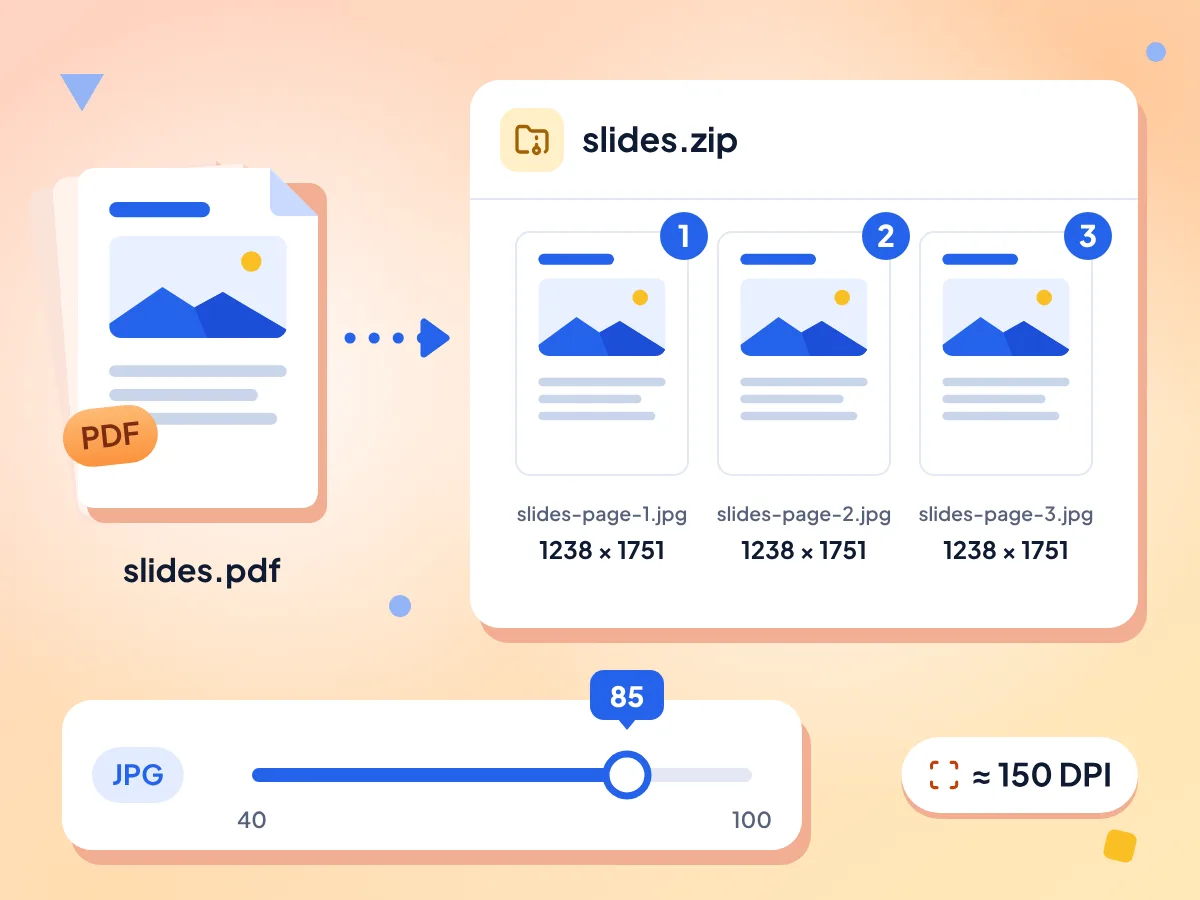
把每一页 PDF 保存为 JPG
每一页以约 150 DPI 渲染,并保存为单独的 JPG。JPG 质量可在 40 到 100 之间设置。多页 PDF 会下载为一个包含编号图片的 ZIP。
- 每页约 150 DPI
- JPG 质量 40 到 100,默认 85
- 多页 PDF 会保存为 ZIP
你的 PDF 始终留在你的设备上
PDF 在当前浏览器标签页内打开和转换,结果直接保存到你的下载文件夹。无需创建账号,输出文件也没有水印。
整批文件打包成一个 ZIP
每个转换完成的文件都会显示“完成”、新的大小和下载按钮。“全部下载”会直接保存单个文件,或者把多个结果打包为 pdf-converter.zip。
三档级别缩小 PDF
压缩 PDF 会把每一页重绘为图片。“低”保留最多细节,“高”生成最小的文件。之后无法再选中文字。如果压缩后的文件反而更大,你会拿回原文件。
把 PDF 文字提取为 TXT
文本(.txt)会把 PDF 中存储的文字复制到纯 UTF-8 文件中,页与页之间空一行。没有文字层的扫描页会得到空白结果。
PDF 转换器常见问题
关于输出格式、压缩级别、JPG 页面、文本文件和使用限制的解答。
如何免费转换 PDF?
把一个或多个 PDF 拖到上方的框中,在每个文件旁选择压缩 PDF、JPG、JPEG 或文本(.txt),然后点击“全部转换”。文件显示“完成”后即可下载,也可以用“全部下载”获取整批文件。完全免费,无需账号。
这个 PDF 转换器可以把 PDF 转成什么?
三种结果:更小的 PDF、每一页的 JPG 图片,或者纯文本(.txt)文件。JPG 和 JPEG 是同样的图片,只是文件后缀不同。转换器只接受 PDF 文件作为输入,如需反向转换,请使用图片转 PDF。
可以把 PDF 转成 Word 或 Excel 吗?
这个工具做不到,它无法生成 DOCX 或 XLSX 文件。最接近的选项是文本(.txt),它会保留文字,但会丢掉字体、表格、分栏和图片。你可以把文字粘贴到 Word 或电子表格中,再自行排版。
压缩级别“低”“中”“高”有什么区别?
每个级别都会把页面重绘为 JPEG 图片,因此之后无法再选中文字。“低”保留最多细节,“中”是默认值,“高”生成最小的文件。如果需要指定目标文件大小或保留可选中的文字,请使用 PDF 压缩工具。
每页生成的 JPG 图片有多大?
页面以约 150 DPI 渲染,因此 A4 页面约为 1238 × 1751 像素,US Letter 页面为 1273 × 1647。除非你调整滑块,否则质量为 85,滑块范围是 40 到 100。如果需要 PNG 文件或 300 DPI,请改用 PDF 转图片。
为什么我的 TXT 文件是空的或者乱码?
文本选项只会复制 PDF 中存储的文字。扫描页本质上只是一张图片,所以提取不到任何内容。对于扫描件,请先在这里把页面保存为 JPG,再用图片转文字来识别。同一页上的文字会用空格连接,所以分栏和表格内容会混在一起。
可以同时转换多个 PDF 文件吗?
可以。你可以添加任意数量的 PDF,每个最大 500 MB,并为每个文件单独选择格式。它们会依次转换。“全部下载”会把结果打包成一个 ZIP。多页 JPG 的结果本身就是一个 ZIP,所以它会作为独立的 ZIP 放在压缩包里面。
这个 PDF 转换器免费吗?有使用限制吗?
免费,无需账号,没有每日次数上限,也没有水印。唯一的硬性限制是每个 PDF 最大 500 MB。特别长或图片很多的 PDF 在转换时需要占用大量内存,因此在手机和较旧的电脑上可能会失败。
为什么我的 PDF 显示“错误”?
红色的“错误”标记通常表示这个 PDF 需要密码才能打开,或者文件已损坏。目前暂时不会显示具体原因。如果你知道密码,可以先用我们的 PDF 密码移除工具去掉密码,然后重新添加文件。无论哪种情况,同一批次中的其他 PDF 都会继续转换。
我可以在手机上使用这个 PDF 转换器吗?
可以。添加你的 PDF,在每个文件的菜单中选择格式,然后点按顶部栏中的转换按钮。屏幕宽度小于 1024 像素时,设置面板会被隐藏,因此压缩级别保持为“中”,JPG 质量保持为 85。
用这个工具转换私人 PDF 安全吗?
安全。你的 PDF 在当前浏览器标签页内读取和转换,不会发送到我们的服务器。页面会从公共文件托管服务 cdnjs 获取一个 PDF 读取脚本,Google Analytics 则会统计页面访问量。这两者都不会收到你的文件、文件名或文件中的文字。
PDF 转换器的用武之地
适合学生和研究人员
把文章 PDF 的文字保存下来,方便引用或搜索;也可以把课件转成页面图片,在手机上随手翻看。
- 把文章文字保存为 .txt 文件,方便做笔记
- 把课件 PDF 转成带编号的 JPG 页面
- 提交前先缩小扫描的作业文件
适合办公和行政工作
发邮件前先缩小报告的体积,或者把合同里的文字提取出来,粘贴到消息中。
- 用“中”级别一次批量缩小多份报告
- 把单页传单 PDF 转成一张 JPG
- 从 TXT 中复制合同文字到邮件里
适合分享和发布
有些应用和网站无法显示 PDF。把页面转成 JPG 图片,或者发送体积更小、更容易通过邮件发送的副本。
- 把 PDF 页面作为 JPG 图片发布到社交媒体
- 在无法预览 PDF 的聊天应用中发送页面图片
- 通过邮件发送大 PDF 的较小副本