

免费 WebP 动图转 GIF 转换器
免费将 WebP 转为 GIF,并保留动画效果。每一帧、帧延迟和循环设置都会保留,GIF 的播放效果与 WebP 一致。你的文件保留在你的设备上。
将图片拖放到此处
WEBP
最大文件大小:100 MB · 支持多个文件
如何将 WebP 转为 GIF
添加你的 WebP 文件。
把动态或静态的 .webp 图片拖到上方的框中,或点击「选择图片」。每个文件最大 100 MB,数量不限。
检查设置。
所有文件已默认选择 GIF。如需更小的画面,请打开「调整大小」,然后点击「全部转换」。GIF 没有质量滑块,因为它始终最多使用 256 种颜色。
下载你的 GIF。
可在各自的卡片上单独保存,也可点击「全部下载」,把所有 GIF 打包成一个 ZIP。每张卡片都会在 WebP 大小旁显示新文件的大小。
WebP 与 GIF:有哪些变化
了解 WebP 和 GIF 之间的差异,有助于你选择最适合自己需求的格式。
| 规格 | WebP | GIF |
|---|---|---|
| 压缩方式 | 有损/无损 | 无损 |
| 画质 | 优秀 | 适合简单图形 |
| 透明度 | 是 | 是 |
| 动画 | 是 | 是 |
| 文件大小 | 小 | 简单图像小,复杂图像大 |
为什么要转换 WebP?
- 旧版浏览器支持有限
- 并非所有图像编辑器都支持
- 格式较新,普及程度不如其他格式
为什么选择 GIF?
- 支持动画
- 通用兼容性好
- 支持透明背景
何时使用 WebP
当你要优化现代网页性能,并且可以为旧版浏览器提供备用格式时。
何时使用 GIF
当你需要动画效果,或处理颜色较少的简单图形时。
为什么要把 WebP 转成 GIF?
GIF 在不支持 WebP 的旧版应用、邮件客户端和网站中依然可用
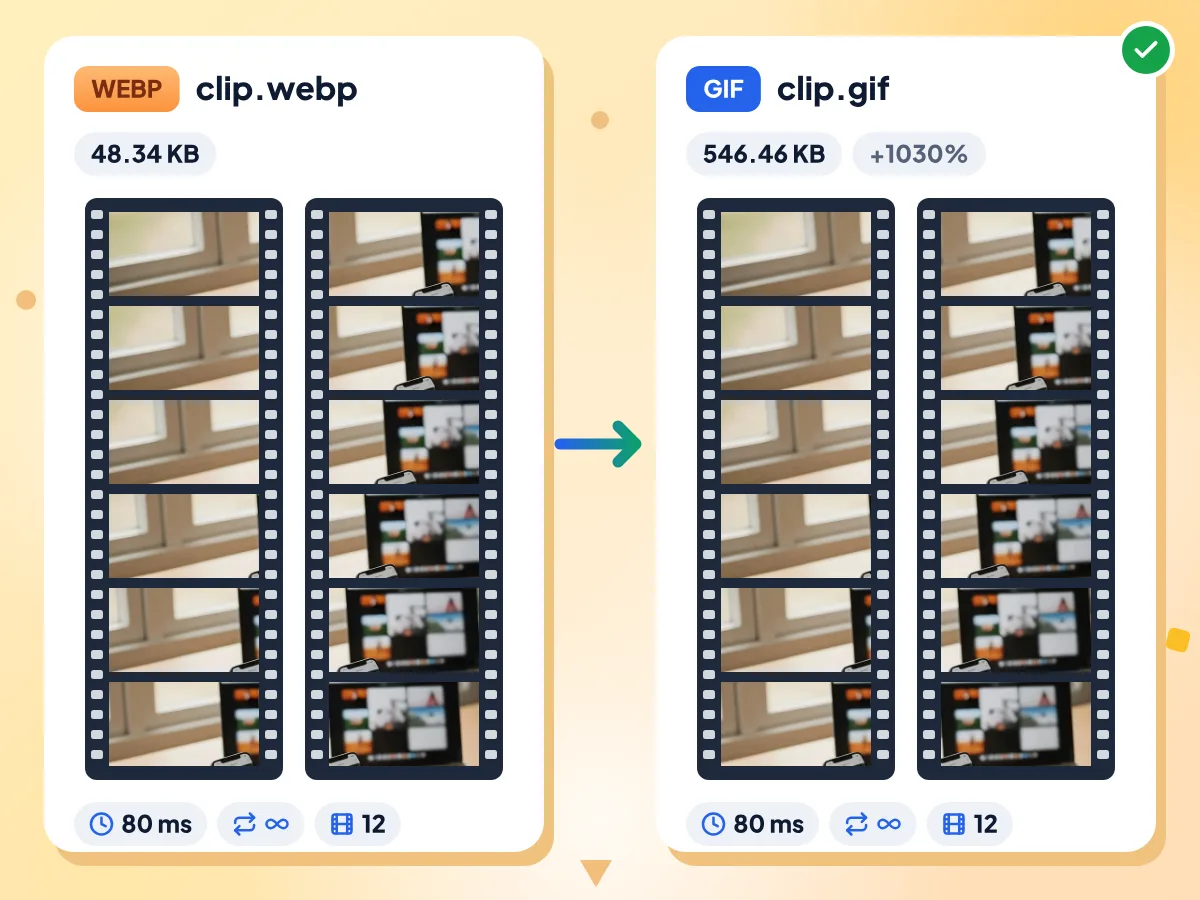
将 WebP 动图转为 GIF
WebP 动图的每一帧都会以相同的帧延迟和循环设置写入 GIF,播放效果完全一致。静态 WebP 会变成单帧 GIF。
- 保留所有帧,包括帧延迟
- 可无限循环,也可播放指定次数
- 静态 WebP 会变成单帧 GIF
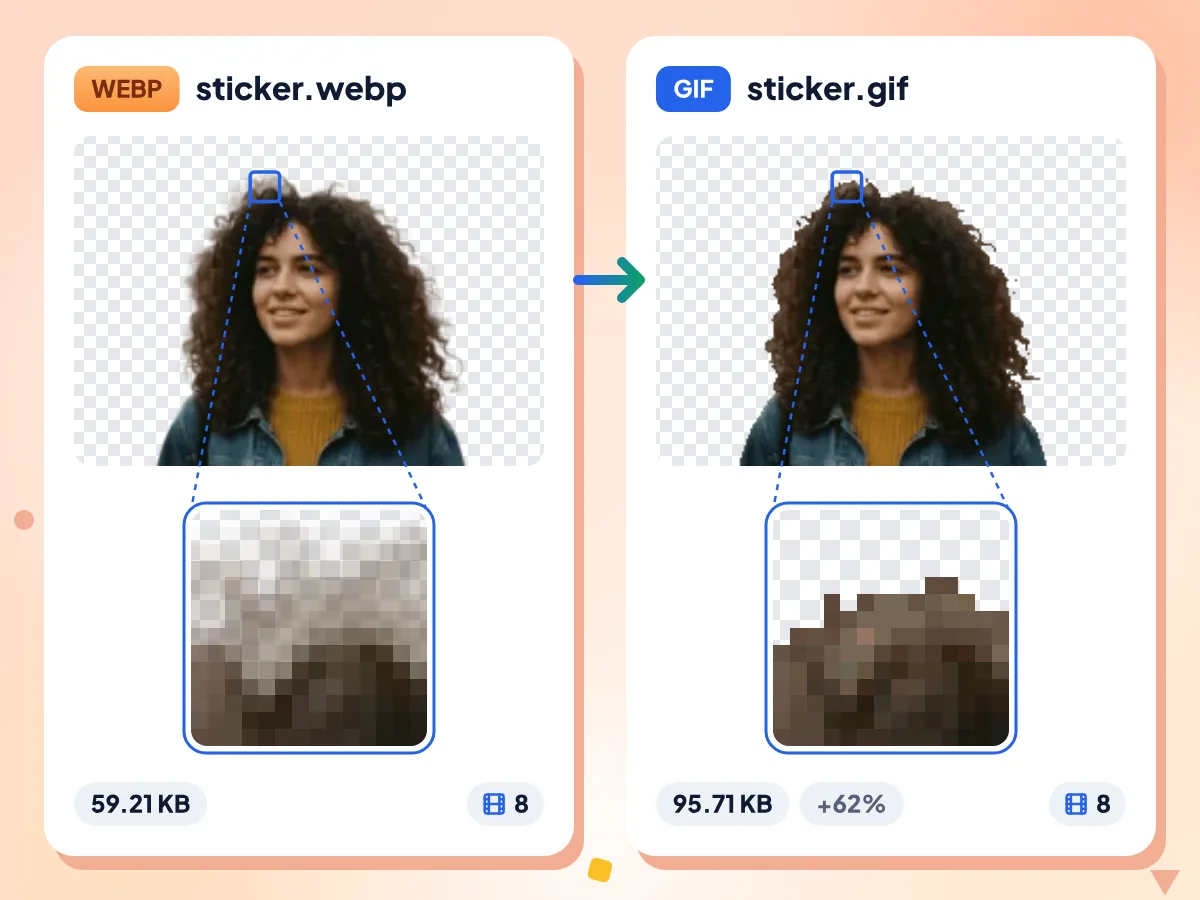
带透明度的 WebP 转 GIF
透明区域在 GIF 中依然透明,不会添加填充色。GIF 的像素只能是完全透明或完全不透明,因此柔和的边缘和阴影会变得生硬。
- 透明背景保持透明
- 不会添加填充色
- 半透明像素会变为完全不透明或完全透明
每帧 256 色
GIF 每帧最多支持 256 种颜色,照片类画面会产生抖动,看起来可能有颗粒感。文件也会变大:在我们的测试中,48 KB 的 WebP 动图转换后变成了 546 KB 的 GIF。
WebP 转 GIF 常见问题
关于将 WebP 图片和动画转换为 GIF 格式的常见问题。
如何免费把 WebP 转为 GIF?
把你的 WebP 文件拖到本页的上传框中。输出格式已默认设为 GIF,点击「全部转换」,然后从各自的卡片保存每个 GIF,或打包成一个 ZIP 全部保存。无需付费、注册,也没有水印。
WebP 转 GIF 会保留每一帧和循环设置吗?
会。WebP 动图的每一帧都会连同各自的帧延迟复制到 GIF 中,循环设置也会保留:无限循环的短片仍会无限循环,设为播放 3 次的仍会播放 3 次。我们测试过 3 到 12 帧的短片。
为什么 GIF 比 WebP 大这么多?
GIF 采用较老的压缩方式,存储的数据比 WebP 多得多。在我们的测试中,48.34 KB 的 WebP 动图变成了 546.46 KB 的 GIF,一张静态照片则从 64.50 KB 增长到 516.58 KB。纯色徽标和简单图形增大的幅度要小得多。
WebP 转 GIF 能做到不损失画质吗?
不能完全做到。帧数和尺寸保持不变,但 GIF 每帧最多只有 256 种颜色,因此照片会产生抖动,可能出现颗粒感或色带。GIF 还以百分之一秒为单位存储帧延迟,所以像 33 ms 这样的延迟会被取整。徽标和纯色图形几乎没有损失。
WebP 转 GIF 会保留透明背景吗?
会,透明区域依然透明,也不会添加填充色。不过 GIF 不支持半透明,所以柔和的边缘和阴影会变成完全不透明或完全透明。在我们的抠图测试中,所有 236,305 个半透明像素都变成了这两种状态之一。
可以转换为 GIF 的 WebP 文件数量有限制吗?
没有。你可以添加任意数量的 WebP 文件,每个最大 100 MB,也没有每日上限。它们会按相同设置依次转换,「全部下载」会把两个或更多 GIF 打包成一个 ZIP。较长、较大的动图需要占用你设备更多的内存。
转换时可以缩小 GIF 吗?
可以。打开「调整大小」并输入更小的宽度,每一帧都会按相同方式缩放。想进一步减小体积,可以再用我们的 GIF 压缩工具处理,它能减少颜色数量,或按目标大小压缩。
怎样下载 GIF 而不是 WebP?
很多网站会向支持 WebP 的浏览器发送 WebP,所以「图片另存为」保存下来的是 .webp 文件。照样保存它,再拖到这里,就能得到帧完全相同的 .gif。链接无法粘贴,工具需要的是文件本身。
为什么后来添加的 WebP 变成了 JPG?
通过「添加更多文件」加入的 WebP 文件,输出格式会默认为 JPG 而不是 GIF,其卡片上也会提示只保留第一帧。转换前,请打开「输出格式」,选择 GIF,然后点击「应用到所有文件」。
这个 WebP 转 GIF 转换器注重隐私吗?
是的。GIF 由你自己的浏览器在当前标签页中生成,你的 WebP 文件不会到达我们的服务器。我们的图像引擎约 14 MB,首次转换时会下载。我们只记录页面浏览量和编辑时长,绝不记录文件名或图片。
这些场景需要把 WebP 转成 GIF
社交媒体与内容分享
- 把 WebP 动态贴纸转为 GIF,用于只支持 GIF 的聊天应用
- 把 WebP 表情动图发到只接受 GIF 上传的网站
- 把下载的 WebP 短片存成可分享的 GIF
开发与 CMS 工作流
- 把 WebP 界面演示转为 GIF,用于缺陷报告和拉取请求
- 将 WebP 界面动效演示转为 GIF,用于文档站点和 README 文件
- 将 WebP 素材转为 GIF,用于会过滤 WebP 上传的旧版 CMS 媒体库
营销与设计团队
- 将 WebP 横幅动画转为 GIF,用于要求使用 GIF 的邮件营销平台
- 将 WebP 广告转为 GIF,满足广告网络严格的格式要求
- 将 WebP 设计预览转为 GIF,用于在 PowerPoint 或 Keynote 中向客户演示