

免费批量 SVG 优化器
这款批量 SVG 优化器可用一套清理选项一次压缩最多 100 个 SVG 文件。你可以查看每个文件节省的大小,然后将全部文件打包成 ZIP 下载。无需注册。
将 SVG 文件拖放到这里
或点击浏览。仅支持 SVG 文件,一次最多 100 个
一次批量优化多个 SVG 文件
拖入最多 100 个 SVG,一次设置好清理选项,即可将所有优化后的文件打包进一个 ZIP,并获得每个文件的大小报告。
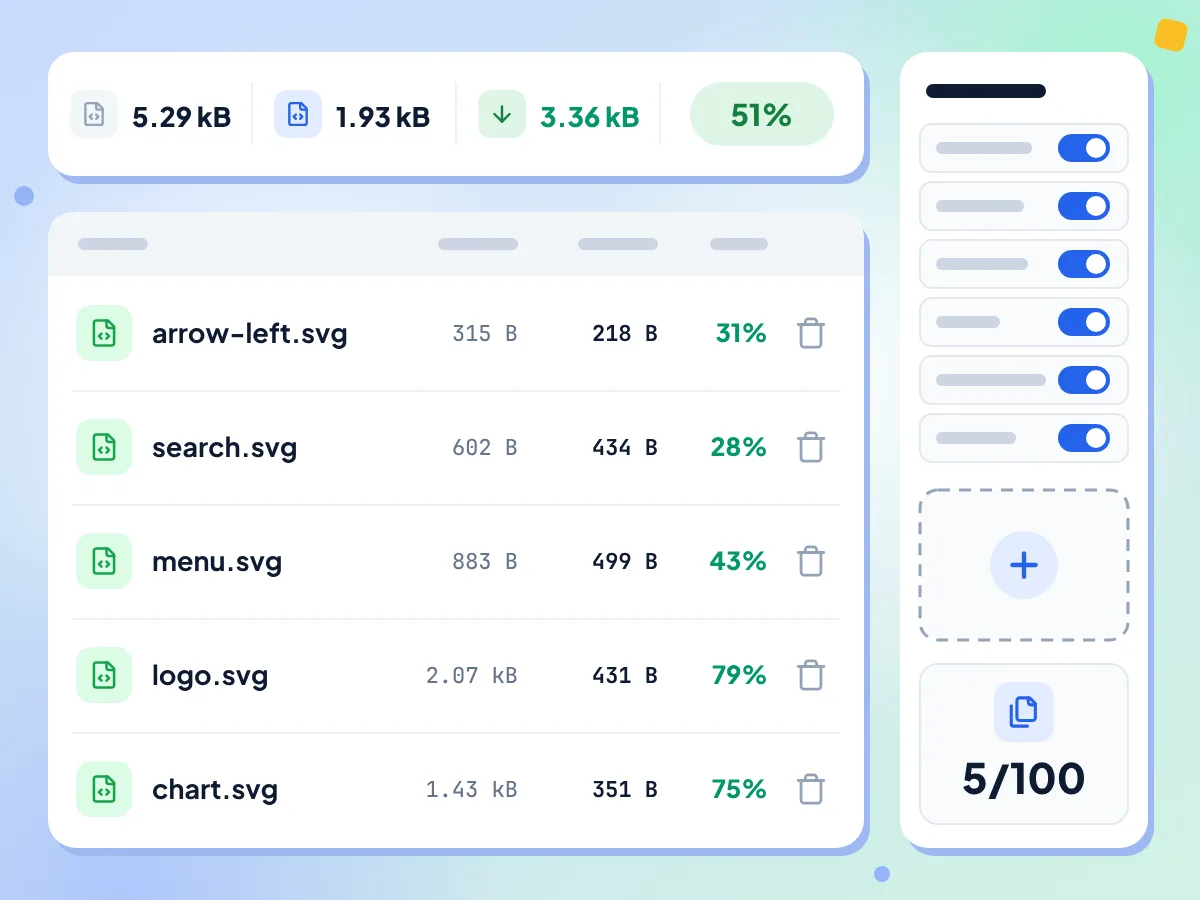
批量优化最多 100 个 SVG 文件
拖入整套图标,每个文件都会使用相同的选项进行优化。表格会列出每个 SVG 的原始大小、优化后大小和节省百分比,并显示 100 个上限内的文件数量。
- 每批最多 100 个 SVG 文件
- 每个文件显示原始大小、优化后大小和节省百分比
- 可随时添加更多文件或删除任意一行
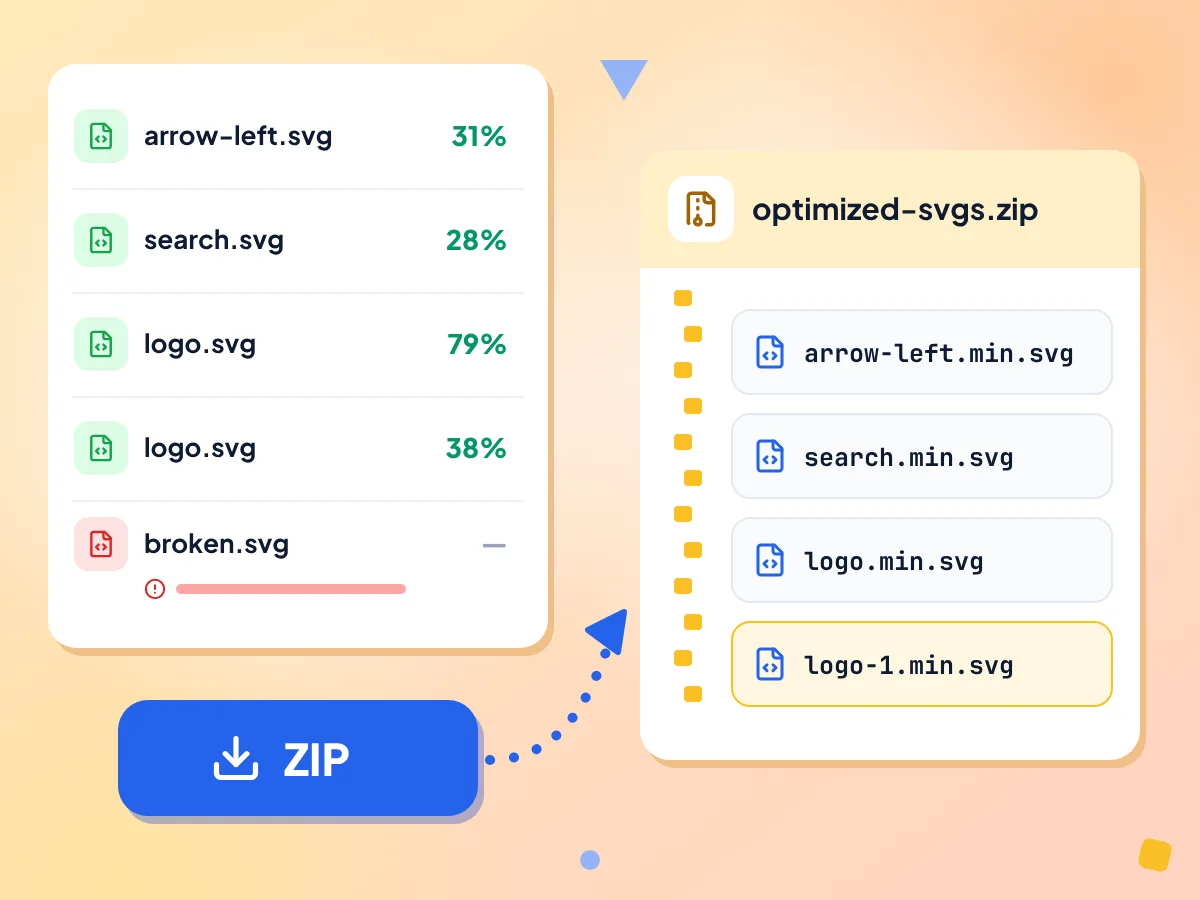
将所有优化后的 SVG 打包成 ZIP 下载
点击“下载 ZIP”,即可把所有处理完成的文件保存到 optimized-svgs.zip。每个 SVG 保留原文件名并加上 .min.svg 后缀,遇到重名时会添加 -1,而不会覆盖原文件。
- 打包为一个名为 optimized-svgs.zip 的压缩包
- logo.svg 会保存为 logo.min.svg
- 处理失败的文件不会放入 ZIP
一套选项适用于全部文件
六个开关对每个文件都生效:删除元数据、删除注释、合并分组、清理 ID、删除隐藏元素和合并路径。默认全部开启,更改任意一项都会重新优化整批文件。
批量汇总与平均值
表格上方会显示原始总大小、优化后总大小、总计节省大小以及每个文件的平均节省比例。批量处理期间,进度条会显示已处理的文件数量。
与 SVG 优化器相同的清理效果
文件会通过 SVGO 处理,清理效果与单文件的 SVG 优化器相同。本页面只显示大小,如果你想要可视化预览或代码视图,请在 SVG 优化器中打开该文件。
你的 SVG 文件保留在本地
整批文件都在此浏览器标签页中完成优化,并在你的设备上打包。我们会发送匿名统计,例如文件数量和使用的选项,但不会发送 SVG 代码或文件名。
3 步批量优化 SVG
添加你的 SVG 文件。
将最多 100 个 .svg 文件拖到页面上,或点击浏览。编辑器一打开就会开始优化。
一次设置选项。
开启或关闭六个清理开关中的任意一个,所有文件都会重新优化。你可以随时添加更多文件(总数最多 100 个)或删除某些行。
下载 ZIP。
批量处理完成后,点击“下载 ZIP”。每个完成的文件都会以原文件名加 .min.svg 保存,失败的文件不会包含在内。
谁在使用批量 SVG 优化器
适合需要处理几十甚至上百个 SVG,并希望统一执行优化的团队。
图标库
在把图标加入组件库之前,一次性优化整个文件夹的图标。每个图标都会得到相同的清理处理,让整套图标保持一致。
- 批量清理从设计软件导出的图标
- 在使用前整理第三方图标包
- 删除整套图标中未使用的 ID
设计系统
对设计系统中的每个标志、插画和界面图形应用同一套规则。每个文件都会使用相同的六个清理选项,表格会显示每个文件节省了多少。
- 一次批量压缩所有品牌标志的各个版本
- 在转换为 React 或 Vue 组件之前先处理图标
- 先关闭“清理 ID”即可保留 ID
全站 SVG 清理
收集网站上的 SVG,按每批最多 100 个分批处理,并查看总共节省的大小。替换文件之前,先在浏览器中检查几个结果。
- 减小网站 SVG 图片的总大小
- 通过逐文件表格找出缩小最多的文件
- 将超过 100 个文件的文件夹拆分成多个批次
常见问题
关于在线批量优化 SVG 文件的常见问题。
如何一次优化多个 SVG 文件?
把最多 100 个 SVG 文件拖到此页面。它们会使用相同的六个清理选项一起优化,表格会显示每个文件节省的大小。批量处理完成后,点击“下载 ZIP”即可将它们全部保存到一个压缩包中。
一次最多可以优化多少个 SVG?
每批最多 100 个文件,编辑器中的计数器会显示你已添加的数量。“添加更多 SVG”只会接收仍在 100 个上限内的文件,其余文件会被跳过,不会有任何提示。如果第一次拖入的文件超过 100 个,则会整批被拒绝,并提示「Please upload valid SVG files.」
可以为不同的文件使用不同的设置吗?
不可以。六个开关对整批文件生效,更改任意一个都会重新优化所有文件。如果想为某个 SVG 单独设置选项,请先将它从列表中移除,再用单文件的 SVG 优化器处理,该优化器还提供可视化预览。
下载的 ZIP 里包含什么?
名为 optimized-svgs.zip 的压缩包包含所有处理完成的文件。每个文件保留原名并加上 .min.svg 后缀,因此 icon.svg 会变成 icon.min.svg。如果两个文件重名,第二个会变成 icon-1.min.svg。处理失败的文件不会包含在内。
每个 SVG 文件最大可以多大?
本页面不限制单个文件的大小。每个 SVG 都会作为文本读取,并在你的浏览器标签页中完成优化。所有文件会同时在页面主线程上开始处理,因此文件数量很多或单个文件特别大时,标签页可能会短暂卡顿。嵌入的照片不会因此变小。
汇总中的“平均节省”是什么意思?
平均节省是每个文件节省百分比的平均值,而不是占总大小的比例。如果一批文件中有一个大文件和许多极小的文件,平均值可能很低,但实际节省的体积依然可观,所以请同时查看“总计节省”。处理失败的文件按 0% 计算。
为什么批量处理时有些文件失败了?
当文件的代码不是有效的 SVG 时就会失败,例如标签损坏或没有闭合。该文件所在行会显示错误信息,其他文件仍会正常完成,失败的文件不会放入 ZIP。请在文本编辑器中修复该文件后重新添加。
优化图标集时应该关闭“清理 ID”吗?
如果你的 CSS、JavaScript 或雪碧图引用了图标内部的 ID,就请关闭它。每个文件是单独清理的,所以两个图标如果最终都得到了 ID a,把它们内联放到同一个页面时就会发生冲突。
批量优化和优化单个文件是一样的吗?
清理效果是一样的:两个页面使用相同的 SVGO 插件和相同的默认设置。本页面额外提供了 100 个文件的列表、汇总数据和 ZIP 打包。而单文件的 SVG 优化器则提供并排预览和代码视图,方便你检查单个文件。
批量处理开始后还能添加或删除文件吗?
可以。使用设置面板中的“添加更多 SVG”来拖入额外的文件。只会添加不超过 100 个上限的数量,其余文件会被直接跳过,不会有任何提示。点击某一行的垃圾桶图标即可将其删除。之后列表会重新优化,汇总数据也会随之更新。
我的 SVG 文件会被发送到服务器吗?
不会。每个 SVG 都在你的浏览器标签页内完成优化和打包,ZIP 会直接下载到你的设备。我们会发送匿名使用统计,例如你添加的文件数量、总大小范围和使用的选项,但不会发送文件名和 SVG 代码。