

免费 BMP 转换器
这款免费的 BMP 转换器可以将 JPG、PNG、WebP 和 HEIC 图片保存为 BMP 文件,也能把 BMP 转成 JPG、PNG 或 WebP。支持批量转换,无需注册,你的图片会留在你的设备上。
将图片拖放到此处
支持 JPG、PNG、WebP、GIF、SVG 等
最大文件大小:100 MB · 支持多个文件
如何转换为 BMP 或从 BMP 转换
添加文件。
照片、截图、徽标和 BMP 都可以,共支持 30 种图片类型。可以直接拖入,也可以点击「选择图片」;每个文件最大 100 MB。
选择格式。
每个文件默认以 BMP 作为输出格式。想反过来转换?打开「输出格式」,选择 JPG、PNG 或 WebP,然后点击「应用到所有文件」。
转换并保存。
点击「全部转换」,然后逐个下载文件,或使用「全部下载」获取单个 ZIP。请注意,BMP 文件会比原文件大得多。
关于 BMP 格式
一种未压缩的光栅图形格式,逐像素存储图像,不做任何压缩。
优点
- 没有压缩失真
- 格式结构简单
- Windows 全面支持
- 精确还原每个像素
缺点
- 文件体积非常大
- 不进行压缩
- 元数据支持有限
- 存储效率低
技术规格
最佳使用场景
为什么选择我们的 BMP 转换器?
把图片保存为 BMP,满足需要该格式的程序;或者把体积庞大的位图转成小巧的 JPG、PNG 和 WebP 文件,单个文件或整批图片都可以。
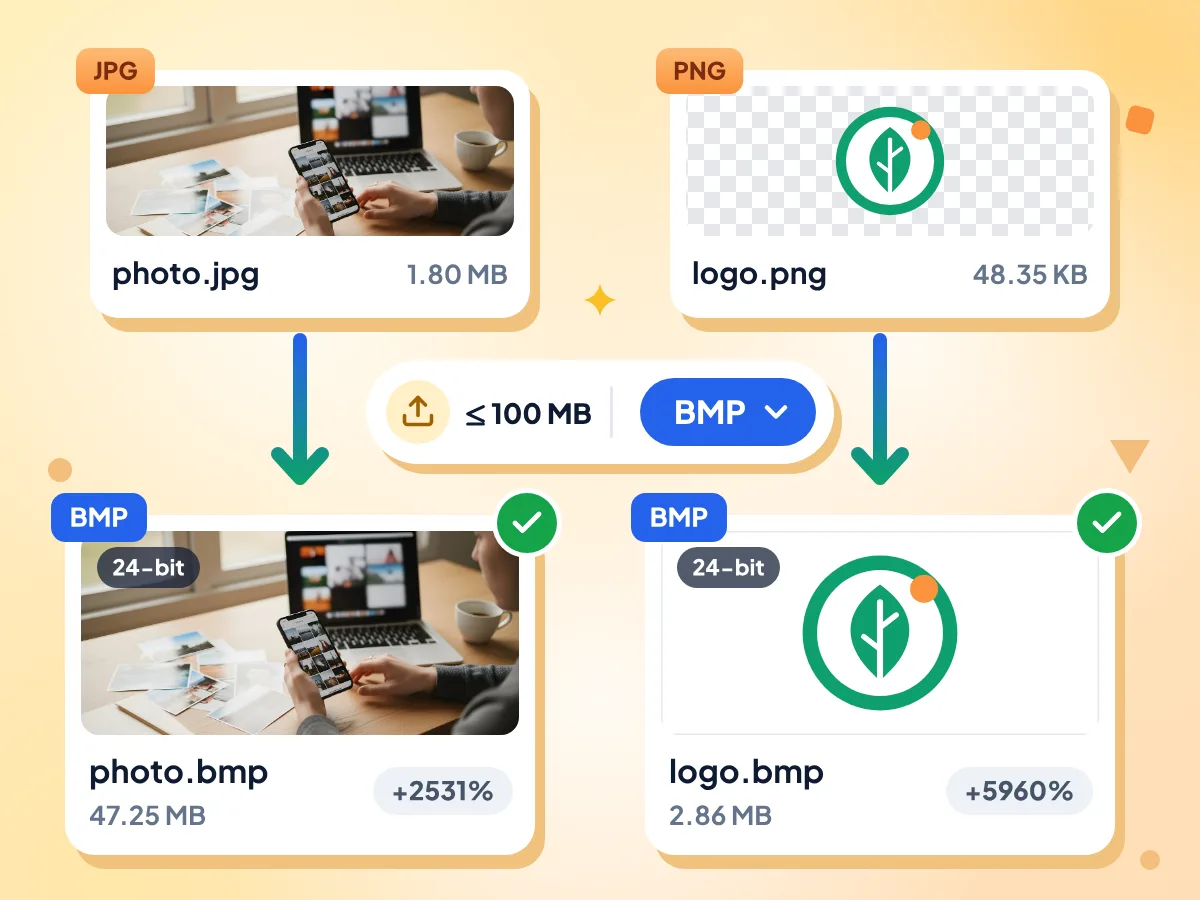
将 JPG 和 PNG 转换为 BMP
拖到这里的每个文件都会默认输出为 BMP。彩色图片会变成未压缩的 24 位 BMP;在我们的测试中,一张 1.80 MB 的 JPG 照片变成了 47.25 MB 的 BMP。
- 拖入的文件默认选择 BMP
- 彩色图片保存为 24 位 BMP
- 每张图片最大 100 MB
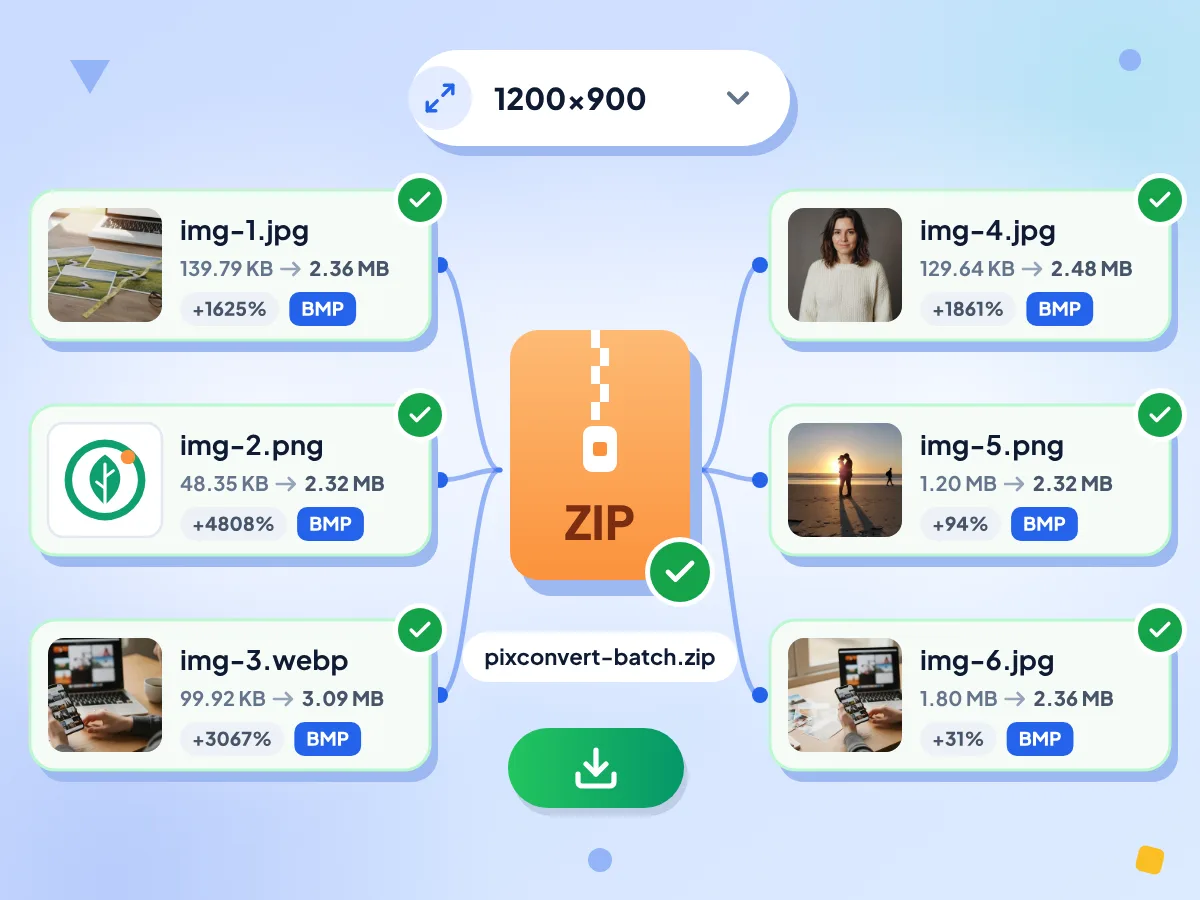
批量将图片转换为 BMP
拖入一批照片、截图或徽标,然后点击「全部转换」。每个文件会依次保存为 BMP,缩略图上会显示新的大小,「全部下载」则会打包成一个 ZIP。
- 没有每日次数或文件数量限制
- 一次调整整批图片的尺寸
- 转换失败的文件可单独重试
将 BMP 转换为 JPG 或 PNG
在「输出格式」菜单中选择 JPG、PNG 或 WebP,然后点击「应用到所有文件」。以质量 90 的 JPG 输出时,我们 47.25 MB 的测试照片缩小到了 1.43 MB。
透明区域会变成白色
BMP 输出不支持透明,因此 PNG 或 WebP 中的透明部分会被填充为白色。「高级」选项会自动展开,方便你先选择其他背景色。
关于 BMP 转换的常见问题
关于 BMP 格式,以及与 Windows 位图图片相互转换的常见问题。
如何将 JPG 或 PNG 转换为 BMP?
把 JPG 或 PNG 文件拖入本页顶部的框中。每个文件的输出格式已默认选为 BMP,所以直接点击「全部转换」,然后逐个保存 BMP,或使用「全部下载」获取一个 ZIP。完全免费,无需账号。
这个转换器生成哪种 BMP 文件?
彩色图片会变成标准的未压缩 24 位 BMP。灰度图或颜色较少的图片则可能输出为体积更小的 8 位或 4 位文件,目前还没有可选择位深度的设置。
为什么我的 BMP 比 JPG 大这么多?
BMP 会不压缩地保留每个像素,所以文件大小取决于宽度和高度,而不是图片内容。在我们的测试中,一张 5376 × 3072 像素、1.80 MB 的 JPG 照片变成了 47.25 MB 的 BMP。想得到更小的 BMP,请先在「调整大小」中设置更小的宽度。
可以在这里把 BMP 文件转换为其他格式吗?
可以。添加你的 BMP 文件,打开「输出格式」,选择 JPG、PNG、WebP、TIFF 或其他格式,然后依次点击「应用到所有文件」和「全部转换」。如果想使用默认就是目标格式的页面,可以用 BMP 转 JPG 或 BMP 转 PNG 转换器。
可以把 BMP 转换为 PDF 吗?
本页不行,因为格式菜单中只列出图片格式。请先在这里把 BMP 转换为 JPG 或 PNG,再把这些文件添加到免费的图片转 PDF 工具中。该工具支持 JPG、PNG、WebP、AVIF 和 HEIC,但不支持 BMP 本身。
BMP 文件可以保留透明度吗?
在这里生成的 BMP 不能,因为透明区域会先被填充为纯色,默认是白色,你也可以选择其他颜色。反过来则可以:带 alpha 通道的 32 位 BMP 在这里转换为 PNG 或 WebP 时,会保留其透明区域。
BMP 就是位图吗?
是的。BMP 是 bitmap(位图)的缩写,是 Windows 的图片格式,文件扩展名为 .bmp。人们也常把任何由像素组成的图片称为位图,其中包括 JPG 和 PNG。这个转换器可以打开扩展名为 .bmp 的文件,暂不支持 .dib 文件。
用什么程序可以打开 BMP 文件?
Windows 照片和画图、Mac 上的预览以及大多数网页浏览器都能显示 BMP。如果某个应用或网站不接受你的文件,可以先在这里把它转换成 JPG 或 PNG,几乎所有应用都支持这两种格式。整个过程无需安装任何软件。
这个 BMP 转换器免费且注重隐私吗?
是的。无需注册,没有水印,也没有每日限制。我们只记录编辑时长等基本使用数据,绝不记录文件名或文件内容。你的文件由当前标签页中的 worker 转换,不会到达我们的服务器;只需下载一次图像引擎。
BMP 的技术规格是什么?
位图图像文件(BMP)采用未压缩压缩,输出画质为优秀。它不支持透明度,不支持动画。典型文件大小为非常大。
我应该在什么时候使用 BMP 格式?
当你需要为 Windows 应用程序或系统用途提供未压缩图像时。 最佳使用场景包括windows 应用程序, 简单图形, 系统图标。当文件体积很重要,或用于网页和移动应用时。
与其他格式相比,BMP 有哪些优势?
BMP 的主要优势:没有压缩失真. 格式结构简单. Windows 全面支持. 精确还原每个像素。不过也请注意:文件体积非常大, 不进行压缩。
哪些人需要转换 BMP 文件?
软件开发者与系统集成人员:
- 为只接受位图的 Windows 程序制作 BMP 文件
- 将图片调整为屏幕的精确尺寸并保存为 BMP
- 将旧版软件生成的 BMP 截图转换为 JPG 或 PNG,用于文档和报告
设计师与办公用户:
- 在插入文档之前,先把 BMP 图片压缩为 PNG 或 JPG
- 将旧款扫描仪生成的 BMP 扫描图转换为体积小巧的 JPG 或 WebP 格式
- 将 BMP 图稿转换为压缩图片格式,减小邮件附件的大小
- 将 BMP 文件转换为 PNG,以无损压缩保留纯色图形
游戏与复古爱好者:
- 将 BMP 游戏素材和精灵图转换为 PNG,以便用于现代游戏引擎
- 将经典游戏中的 BMP 贴图转换为 PNG,用于制作 Mod
- 将 PNG 或 JPG 图稿转换为 BMP,用于复古风格的游戏开发工具
- 将早期 Windows 版本的 BMP 壁纸转换为现代的 JPG 或 PNG 格式