

免费 BMP 转 PNG 转换器
免费将 BMP 转换成 PNG,每个像素都与原图完全一致,文件却小得多。可转换单张位图,也可批量转换,所有文件都保留在你的设备上。
将图片拖放到此处
BMP
最大文件大小:100 MB · 支持多个文件
如何在线将 BMP 转换成 PNG
添加你的位图。
保存为 .bmp 的像素画、图表和截图都可以。把它们拖到上方,或点击“选择图片”,单张或批量均可,每个文件最大 100 MB。
点击“全部转换”。
输出格式已默认设为 PNG,由于 PNG 是无损格式,所以不需要选择质量。压缩级别默认为 90,在我们的测试中它生成的文件最小。
保存你的 PNG。
可以单独下载每个文件,也可以点击“全部下载”获取包含所有 PNG 的 ZIP。你添加的 BMP 文件不会被改动。
BMP 与 PNG:有哪些变化
了解 BMP 和 PNG 之间的差异,有助于你选择最适合自己需求的格式。
| 规格 | BMP | PNG |
|---|---|---|
| 压缩方式 | 未压缩 | 无损 |
| 画质 | 优秀 | 优秀 |
| 透明度 | 否 | 是 |
| 动画 | 否 | 否 |
| 文件大小 | 非常大 | 中等到较大 |
为什么要转换 BMP?
- 文件体积非常大
- 不进行压缩
- 元数据支持有限
为什么选择 PNG?
- 无损压缩,保持画质
- 完整支持透明背景
- 非常适合图形和文字
何时使用 BMP
当你需要为 Windows 应用程序或系统用途提供未压缩图像时。
何时使用 PNG
当你需要透明背景、无损画质,或处理图形和徽标时。
BMP 转 PNG 转换功能
把 BMP 截图、图表和像素画转换成像素完全相同、体积小得多的 PNG。无需账号,没有水印。
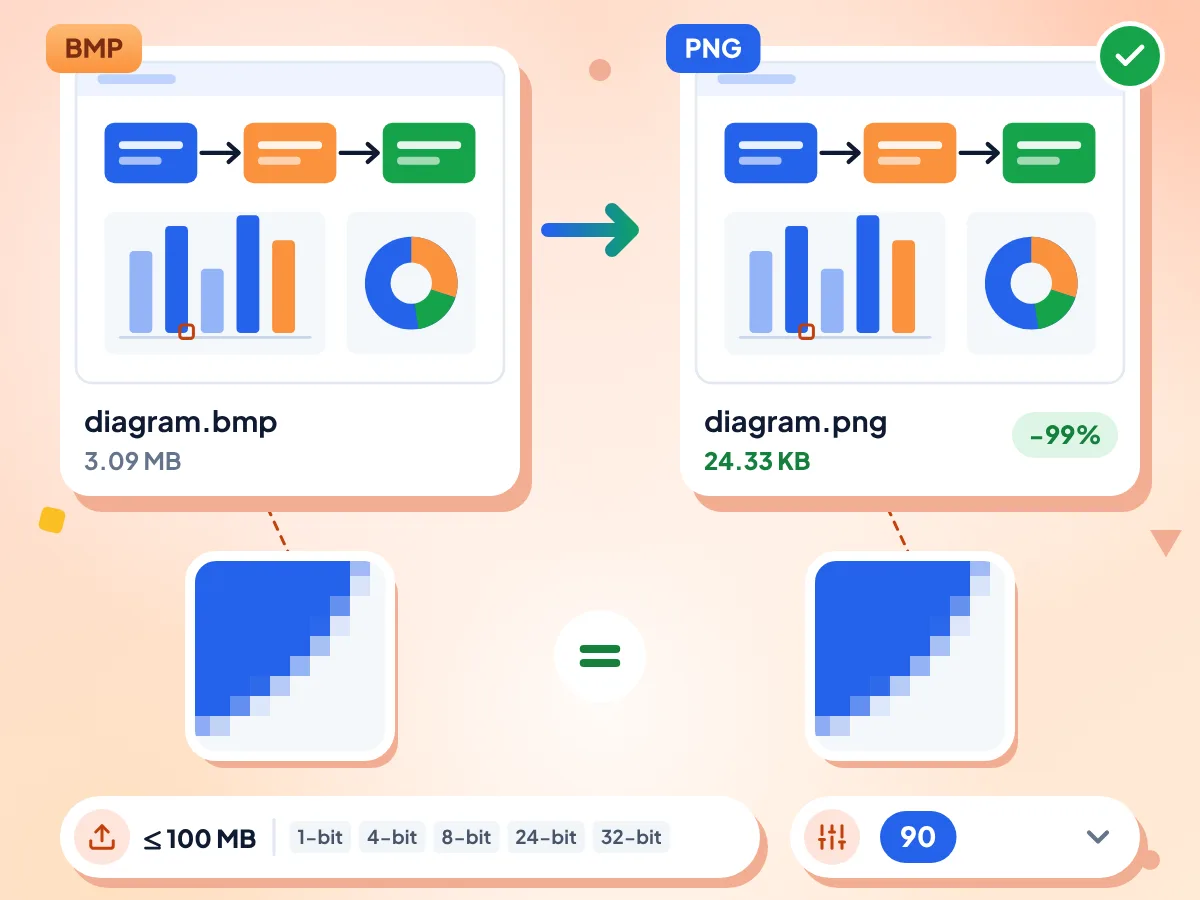
BMP 转 PNG,无任何损失
PNG 压缩时不会丢失任何数据。在我们的测试中,一张 3.09 MB 的 BMP 绘图变成了 24.33 KB 的 PNG,逐像素比对结果与原图完全一致。
- 每个像素都保持完全一致
- 可读取 1、4、8、24 和 32 位 BMP
- 支持最大 100 MB 的 .bmp 文件
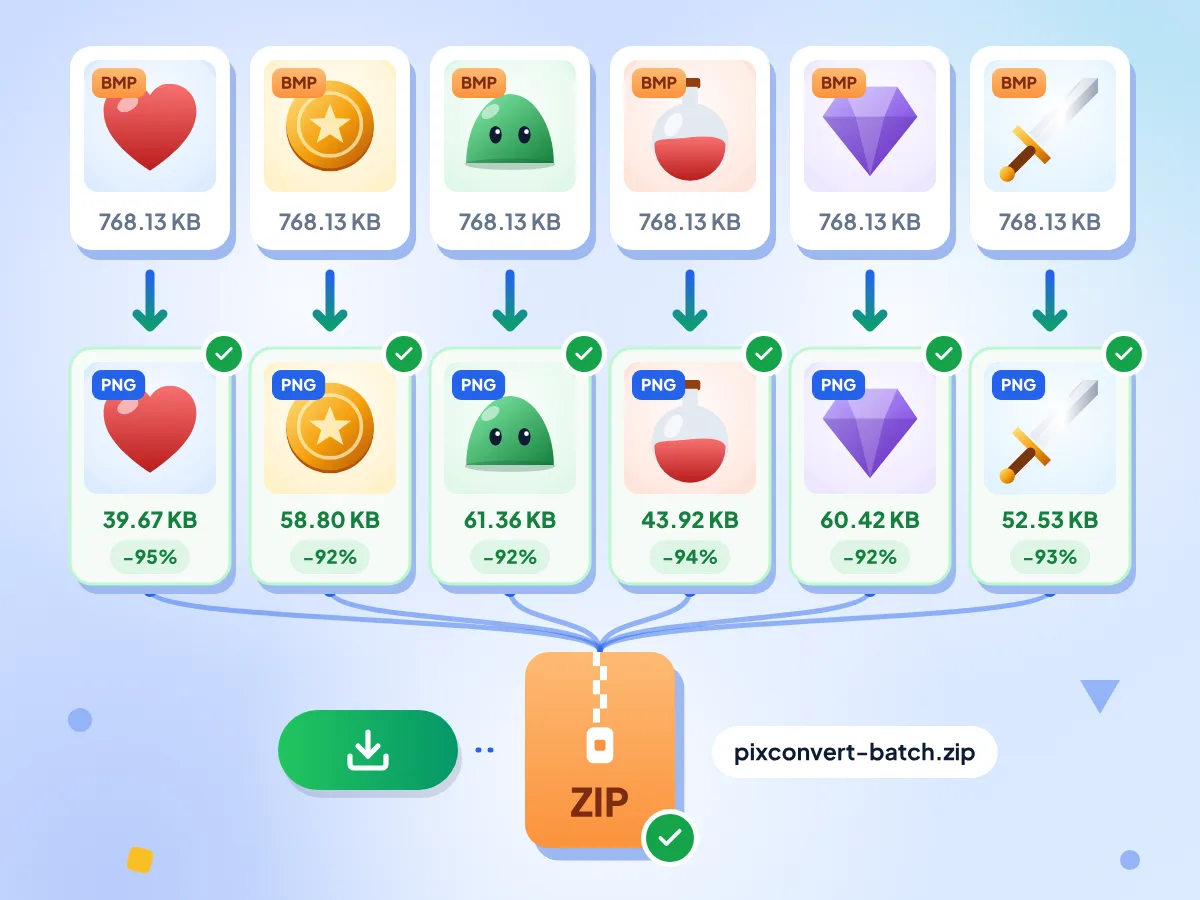
批量将 BMP 转换成 PNG
添加一堆位图,点击“全部转换”,每张都会依次保存为 PNG。“全部下载”会把它们打包成一个 ZIP,每个文件卡片还会显示体积缩小了多少。
- 批量数量不设上限
- 两个或更多文件会打包成 ZIP
- 每个文件卡片都显示节省的大小
保留 32 位 BMP 的透明度
如果你的 BMP 带有 alpha 通道,PNG 会保留其中的透明区域;在我们的测试中,每个透明像素都被保留了下来。普通的 24 位 BMP 本身没有透明度,因此无从保留。
BMP 转 PNG 常见问题
关于将 BMP 位图转换为 PNG 格式的常见问题
如何把 BMP 文件转换成 PNG?
把 .bmp 文件添加到顶部的方框中,保持输出格式为 PNG,然后点击“全部转换”。每个 PNG 都沿用原 BMP 的文件名,只是扩展名改为 .png。转换免费、无需账号,生成的文件也没有水印。
BMP 转 PNG 会损失画质吗?
不会。PNG 压缩是无损的,每个像素的颜色都与原图完全相同。我们把一张 BMP 照片和它的 PNG 分别解码,再逐像素比对,结果完全一致。只有在你开启“调整大小”时,图片才会发生变化。
BMP 和 PNG 有什么区别?
两者都会保留每一个像素,但 BMP 不做任何压缩,而 PNG 会将像素紧凑地打包。在我们的测试中,一张 47.25 MB 的 BMP 照片变成了 7.21 MB 的 PNG,一张 3.09 MB 的 BMP 绘图缩小到 24.33 KB。此外,所有网页浏览器都能显示 PNG。
如何在保留透明度的情况下把 BMP 转换成 PNG?
如果 BMP 是带 alpha 通道的 32 位文件,它的透明区域会原样保留到 PNG 中。大多数 BMP 是没有透明度的 24 位文件,所以转出的 PNG 会有实色背景。如果想抠掉背景,可以把 PNG 放进我们的背景移除工具处理。
可以让 PNG 文件更小吗?
打开设置中的“压缩”分组。默认值是 90,在我们的测试中它生成的 PNG 最小;数值越低,文件反而越大。无论怎么设置,像素都保持不变。如果想要小得多的文件,可以选择 JPG 或 WebP,它们会舍弃一些细节。
转换 BMP 照片时,PNG 和 JPG 哪个更好?
对于照片,如果在意文件大小,通常 JPG 是更好的选择:我们那张 47.25 MB 的 BMP 照片转成 PNG 是 7.21 MB,而以 90 的质量转成 JPG 只有 1.43 MB。截图、文字、图表和像素画则建议保留 PNG,因为每个像素都必须保持清晰。
可以批量把 BMP 转换成 PNG 吗?
可以。一次拖入所有 BMP 文件,数量不限,然后点击“全部转换”。文件会逐个处理,转换失败的文件还可以单独重试。之后点击“全部下载”,所有 PNG 会一起保存到名为 pixconvert-batch.zip 的 ZIP 压缩包中。
这个转换器可以打开哪些 BMP 文件?
它可以读取 1、4、8、24 和 32 位色深的标准 Windows BMP,包括采用 RLE 压缩的 8 位文件和较旧的 OS/2 格式;以上每一种我们都测试过。16 位文件尚未测试。文件名必须以 .bmp 结尾,暂不支持 .dib。
为什么我后来添加的文件变成了 JPG?
通过“添加更多文件”加入的文件默认输出为 JPG,而不是 PNG。点击“全部转换”之前,请先在“输出格式”菜单中选择 PNG,再点击“应用到所有文件”,这样每张位图都会保存为 PNG。
在这里把 BMP 转换成 PNG 安全吗?
安全。第一次转换时会下载我们约 14 MB 的图像引擎,之后你的位图会由当前浏览器标签页中的 worker 解码并保存为 PNG,绝不会在我们的服务器上处理。我们只统计简单的使用情况,比如编辑时长,不会记录文件名或图片。
为什么要将 BMP 转换为 PNG?
设计师和插画师:
- 将 BMP 像素画精灵图转换为 PNG,用于游戏引擎和设计工具
- 将扫描的 BMP 插画转换为 PNG,便于无损存档和编辑
- 在设计评审和团队聊天中,把 BMP 设计稿以 PNG 形式分享
开发者和技术用户:
- 将 BMP 测试素材转换为 PNG,在不损失画质的前提下减小代码仓库体积
- 用兼容网页的 PNG 替换桌面应用中的 BMP 资源
- 将 Windows BMP 截图转换为 PNG,方便嵌入技术文档
普通用户:
- 将旧软件生成的 BMP 图片转换为 PNG,以兼容现代设备
- 把在“画图”中绘制的 BMP 保存为 PNG,用于网页或应用上传
- 将扫描的 BMP 相册转换为 PNG,实现无损的长期数字存储