

免费在线证书生成器
设计结业证书、感谢状和荣誉证书。自定义获奖者信息、添加签名,并下载横向 A4 PDF。
设计专业证书
用你自己的文字和两条签名线,制作结业、成就或感谢证书。下载横向 A4 PDF。
- 3 种配色模板
- 横向 A4 PDF
- 两条签名线
- 下载 PDF,无水印
无需注册。你的数据不会离开你的浏览器。
谁在使用我们的证书生成器?
适合想要感谢、奖励或确认某人已完成某件事的人,需要的是一页可以打印的证书,而不是一个设计项目。
教师与培训师
在课程结束时发放课程和工作坊证书。把课程名称写进正文,并在培训师的印刷姓名上方签字。
- 现成可用的结业证书标题
- 正文中写明课程名称和课时
- 为培训师和主任准备的签名线
人力资源与管理
表彰月度优秀员工、入职周年或完成的培训。把标题改成成就证书,并为所有奖项统一使用同一种配色模板。
- 月度优秀员工或服务奖项
- 彩色页眉色带中的公司名称
- 每人一个 PDF,并以其姓名命名
活动组织者
感谢志愿者和演讲嘉宾,或为比赛获胜者颁奖。先做好第一张证书,之后只需修改获奖人姓名,再为每个人重新下载。
- 参与证书、感谢证书或第一名证书
- 日期可以按你喜欢的方式书写
- 适合正式场合的优雅紫金配色
这款免费证书制作工具能做什么
三种配色模板、每行文字都可编辑、两条签名线,以及无水印的横向 A4 PDF。
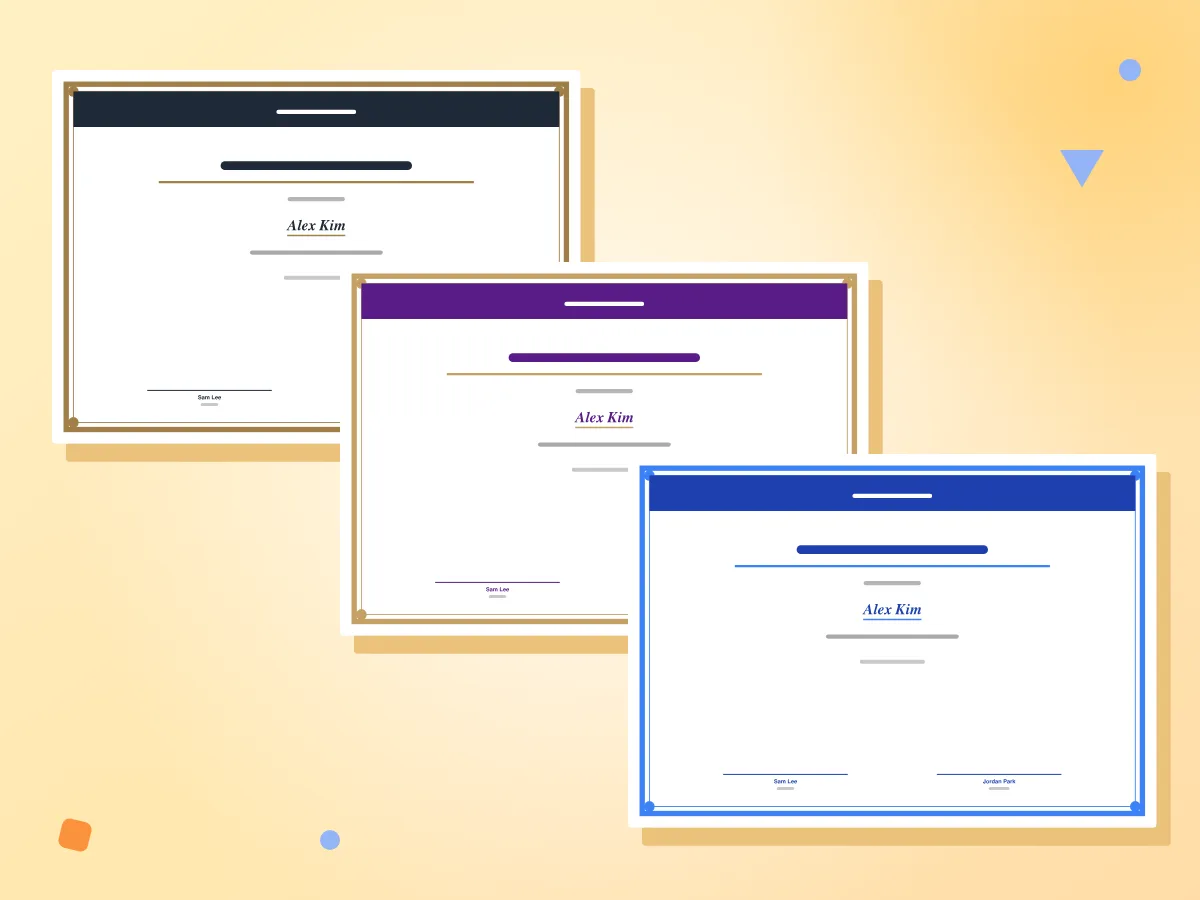
选择证书模板颜色
经典是炭灰配金色,优雅是紫色配金色,现代是两种深浅的蓝色。三种模板共用相同的双层边框、角落圆点和页眉色带。
- 经典、优雅和现代三种配色
- 衬线体标题和获奖人姓名
- 相同的边框、圆点和页眉色带
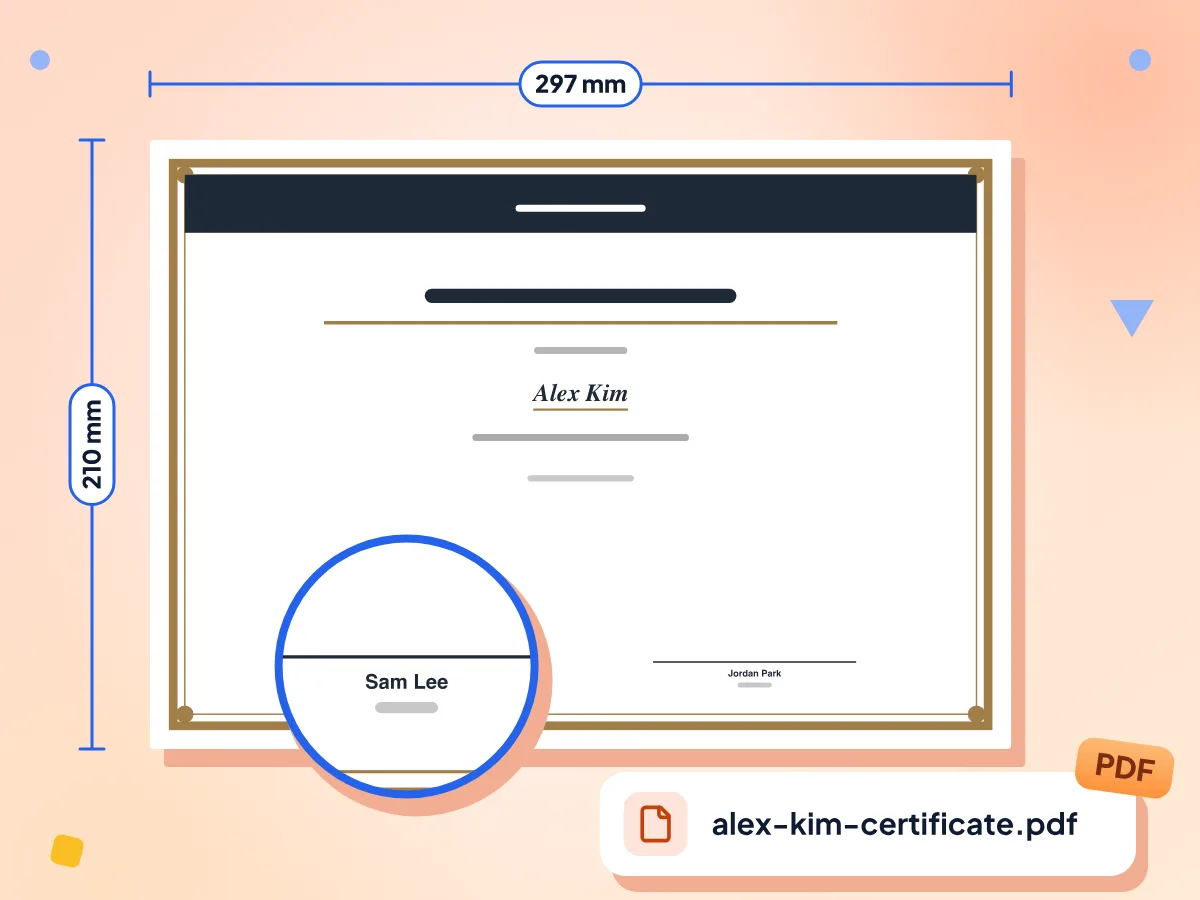
下载横向 A4 证书
点击「下载 PDF」,即可保存一页 297 × 210 mm 的 A4 横向证书。文字、边框和线条均为矢量,因此证书无论打印多大都很清晰。
- 单页 A4 横向
- 两条带职务的签名线
- 以获奖人姓名命名
免费,无需账号
制作一张或一整批证书,无需注册,也无需付费。每个 PDF 只包含你的文字和边框,角落里没有 PixConvert 标记。
每一行文字都可编辑
你可以修改标题、姓名上方的那行文字和正文。写成「成就证书」「感谢证书」或「参与证书」都可以,并在正文中补充课程或事由。
两条签名线
为最多两个人添加姓名和职务,例如主任和讲师。打印后,每人都有一条线用来手写签名。清空两个字段即可去掉其中一位。
在你的设备上制作
证书在你的浏览器中生成,并直接保存到你的下载文件夹。你输入的姓名不会发送给我们,刷新后表单会恢复为默认值。
三步创建证书
填写页眉。
点击「创建证书」,然后输入机构名称、证书标题,以及位于获奖人姓名上方的那句简短文字。
添加获奖人和签署人。
输入获奖人姓名、正文和日期,再填写最多两位签署人的姓名和职务。
选择颜色并下载。
选择经典、优雅或现代,查看预览,然后点击「下载 PDF」,保存以获奖人姓名命名的横向 A4 证书。
常见问题
关于模板、签名、纸张尺寸以及批量制作证书的解答。
如何在线免费制作证书?
打开编辑器,输入机构、标题、获奖人和日期,并添加最多两位签署人。选择经典、优雅或现代,然后点击「下载 PDF」。你不需要账号,文件没有水印,想下载多少张证书都可以。
可以根据名单或 Excel 文件批量制作证书吗?
不可以。这款工具一次只能制作一张证书,也不支持导入 CSV 或电子表格。如果要给一组人制作,请先做好第一张,之后只修改获奖人姓名,再次点击「下载 PDF」。每个文件都以对应的人名命名,整套文件便于排序。
可以添加真实签名或标志吗?
不可以。这里没有图片上传功能,因此无法添加标志、印章或扫描的签名。每位签署人都有一条线,线下印有其姓名和职务。打印证书后,用笔在每条线上方签字,就像大多数纸质证书那样。
证书是什么尺寸?
PDF 是一页横向 A4,尺寸为 297 × 210 mm。目前没有美国 Letter 或纵向选项。Letter 纸为 279 × 216 mm,所以在 Letter 纸上打印时,请在打印窗口中选择「适应页面」,证书会略微缩小以适应纸张。
可以选择哪些证书模板?
共有三种:经典(炭灰配金色边框)、优雅(紫色配金色)和现代(深蓝配浅蓝)。它们只有颜色不同。三种模板的版式、双层边框、角落圆点和衬线字体完全相同,也不支持自定义颜色或背景图片。
结业证书应包含哪些内容?
多数结业证书会写明颁发机构、「结业证书」标题、获奖人、课程或项目、日期和签名。这款工具为每一项都提供了对应的输入框。你可以在正文中补充课时或成绩。不过,没有证书编号或 QR 码的输入框。
为什么较长的姓名或标题会超出边框?
姓名和标题以固定字号单行打印,不会自动缩小。边框内大约能放下 70 个字符的姓名和 56 个字符的标题,更长的文字就会溢出。你可以缩短标题,或把多余的信息放进正文,正文会自动换行。
可以制作其他语言的证书吗?
部分支持。每一行你都可以输入任何语言的文字,带重音的西欧字母(如 é 和 ñ)可以正常打印。但 PDF 使用的是标准的 Times 和 Helvetica 字体,因此西里尔文、中文、阿拉伯文以及波兰语的 Ł 等字母会出现乱码,即使预览看起来是正常的。
这个证书生成器是免费的,而且没有水印吗?
是的。无需注册,没有试用期,也没有付费版本,PDF 中不会出现 PixConvert 的标志或文字。你的证书上只有你所选的文字、边框和颜色。本站依靠广告运营,广告只出现在编辑器周围,绝不会出现在你的文件里。
我填写的证书信息会被保存或分享吗?
不会。表单只存在于你打开的标签页中,浏览器会根据表单生成 PDF,并把文件保存到你的设备上。刷新页面后,所有内容都不会保留。我们的线上网站使用 Google Analytics 统计页面访问量,但它不会收到你输入的姓名。
下载后还能编辑证书吗?
离开页面后就不能了。标签页保持打开时,你可以修改任意字段,再点击「下载 PDF」获取更正后的副本。刷新会重置表单,所以请在一次访问中做好你需要的所有版本,并在完成前保持标签页打开。
可以在家打印证书吗?
可以。打开 PDF,选择横向,用 A4 卡纸或厚纸按实际大小打印。外边框距离页面边缘约 8 mm,而有些家用打印机留出的空白边距比这更宽,所以请先查看打印预览。