

免费在线简历生成器(PDF 简历)
几分钟内创建对 ATS 友好的简历。自定义板块,选择现代版式配色,导出可直接打印的 PDF,无水印。
制作一份专业简历
填写个人信息、工作经历、教育背景和技能,选择模板,然后把简历下载为 PDF。
- 3 种模板配色
- 输入时实时预览
- 六个标准简历板块
- 下载 PDF,无水印
无需注册。你的数据不会离开你的浏览器。
谁在使用我们的简历生成器?
无论是求职第一份工作、争取晋升,还是转入新领域:一栏清爽的版面,用你自己的话,加上随时可发送的 PDF。
应届毕业生
没有或几乎没有工作经历,也能写出第一份简历。把工作经历留空,页面就会从个人简介和教育背景开始,接着是技能和项目。
- GPA 显示在学位和学校下方
- 项目附带所用技术
- 实习可作为普通工作经历条目添加
职场人士
投递前先更新旧简历。添加你最新的职位,勾选「目前在职」,并列出证书及其颁发机构和日期。
- 职业生涯中有多少份工作都能添加
- 工作描述中保留项目符号
- 技能可标注熟练程度,例如「精通」
转行人士
转入新领域时,在置于页面顶部的个人简介中说明你的转变。把课程作为证书添加,并加入能体现新技能的个人项目。
- 个人简介位于页面顶部
- 在线课程连同颁发机构列在「证书」下
- 个人项目附简短说明
这款免费简历制作工具包含什么
六个板块、三种模板配色、单栏真实文字,经历较长时 A4 PDF 会自动增加一页。
按板块逐步完成简历
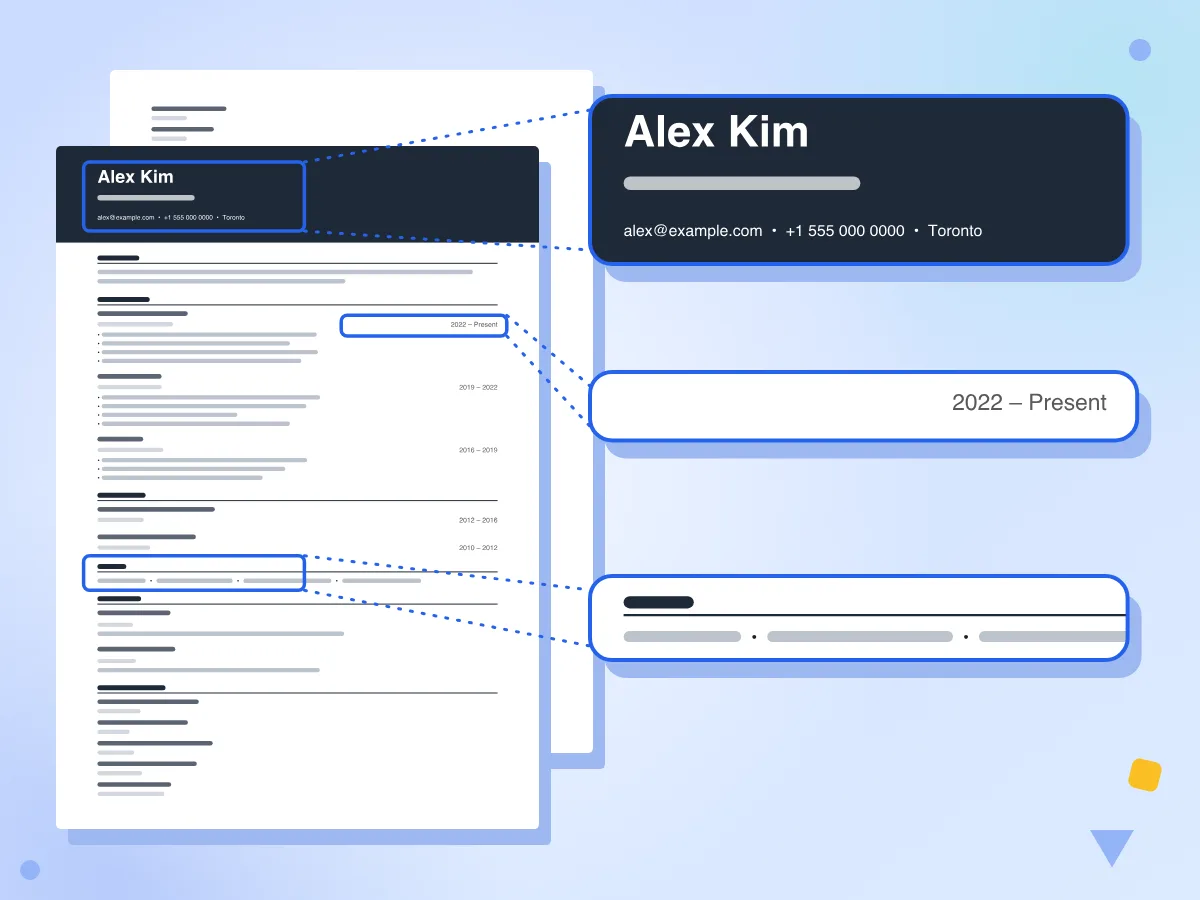
依次填写个人简介、工作经历、教育背景、技能、项目和证书。条目数量不限;留空的条目会被省略,内容写满后 PDF 会自动延续到第二页。
- 六个板块,顺序固定
- 勾选「目前在职」后会显示「至今」
- 技能以项目符号分隔,排成一行
选择简历模板配色
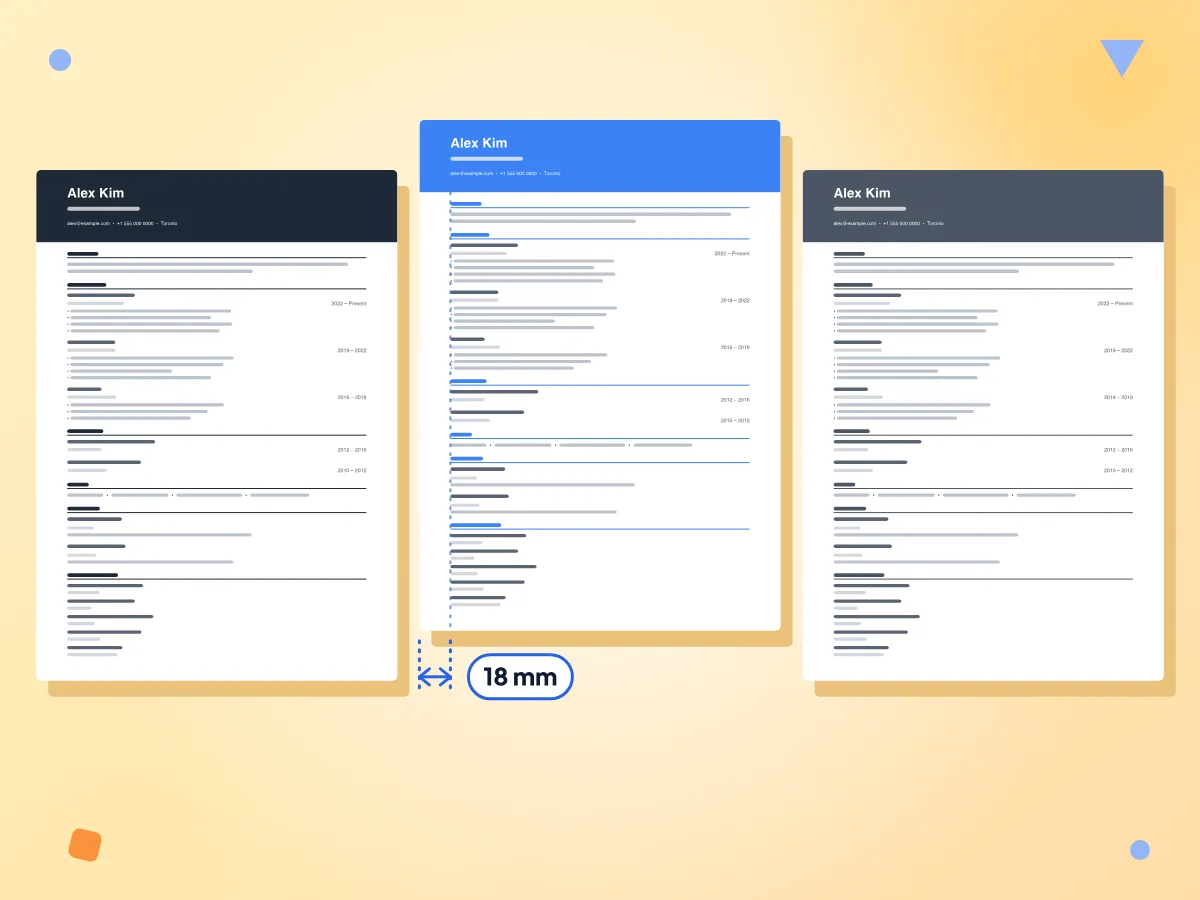
经典款使用炭灰色,现代款使用明亮的蓝色,极简款使用柔和的灰色,用于姓名栏和板块标题。布局始终是同一种单栏,所以切换模板不会改变内容的位置。
- 经典、现代、极简三种配色
- 单栏排版,Helvetica 字体
- A4 页面,18 mm 页边距
免费、无需注册、无付费墙
无需账号,没有试用期,最后也没有付款步骤,就能制作并下载你的简历。PDF 没有水印,也没有 PixConvert 页脚,只有你自己的内容。
适合 ATS 软件的简洁版式
PDF 中是真实、可选中的文字,单栏排列,并使用「工作经历」「教育背景」等标准标题。大多数 ATS 建议都推荐这种简洁版式,不过没有任何工具能保证每个系统都能正确读取文件。
边输入边预览
页面预览位于表单旁边,每次修改都会重新绘制,让你在下载前就能看到每个板块占多长。PDF 中的细微间距可能略有不同。
你的简历由你掌控
PDF 由你的浏览器生成并保存到你的设备;你的工作经历不会发送给我们。这里也不会存储任何内容,所以刷新后会得到一个空白表单。
3 步制作简历
填写你的信息。
点击「创建简历」,然后添加你的姓名、职位头衔、联系方式和简短的个人简介。你的姓名、头衔和联系方式会显示在顶部的彩色栏中。
添加你的经历。
填写工作经历、教育背景、技能、项目和证书。需要更多条目时使用「添加」按钮;留空的内容会在 PDF 中被跳过。
选择颜色并下载。
选择经典、现代或极简,查看预览,然后点击「下载 PDF」。文件会以你的名字命名,例如 alex-kim-resume.pdf。
常见问题
关于模板、ATS、页面尺寸、板块,以及你的数据会如何处理的解答。
有没有无需注册、无水印的简历生成器?
有,就是这一款。你可以打开编辑器,填写每个板块,并下载 PDF,无需创建账号,也无需填写付款信息。文件上没有我们的水印、标志或页脚,下载次数也没有限制。
这份简历对 ATS 友好吗?
它遵循常见的 ATS 建议:单栏、真实可选中的文字、标准字体,以及「工作经历」「教育背景」等朴素标题。没有表格、照片或文本框。没有任何简历生成器能保证每个招聘管理系统都能正确读取文件,所以把简历上传到求职网站时,请检查预览效果。
简历是什么页面尺寸?
A4 纵向,210 × 297 mm,左右页边距 18 mm,这是美国和加拿大以外的常用尺寸。目前还没有 US Letter 选项。纸张尺寸不会影响招聘系统读取文字的方式,但如果你用 Letter 纸张打印,请选择「适应页面」。
没有工作经验也能制作简历吗?
可以。把「工作经历」板块留空,它就不会出现在 PDF 中,个人简介之后会直接接教育背景。你可以把学校经历或志愿工作作为项目添加,列出你的技能,并把课程放在「证书」下,让页面更充实。
简历可以超过一页吗?
可以。文字排到页面底部时,PDF 会自动延续到新的一页,所以较长的工作经历会继续排下去,而不会被截断。在一次测试中,八份工作、每份三行要点,在没有其他板块的情况下刚好排满第 1 页。只有第 1 页有彩色姓名栏。
可以选择哪些简历模板?
共三款:经典(炭灰色)、现代(蓝色)和极简(灰色)。它们都采用同一种单栏布局,只有姓名栏、板块标题及其分隔线的颜色不同。没有照片、双栏或侧边栏设计,也不能自定义颜色。
可以在简历中添加照片吗?
不可以。这里没有照片上传功能,版面也没有为照片预留位置。在美国、英国和加拿大求职时,简历通常不放照片;而有些国家的求职者习惯在简历上附照片,所以请先了解当地雇主的偏好。
可以把简历下载为 Word 文件吗?
不可以,只能下载 PDF,这样在任何屏幕上版式都保持一致。如果雇主要求 Word 文档,可以打开 PDF,复制其中的文字(这些是真实、可选中的文字),再粘贴到你的文字处理软件中。
为什么我的联系方式行超出了页面?
邮箱、电话、所在地、LinkedIn 和网站会排在同一行,且不会自动换行。大约能容纳 120 个字符;带有 https:// 和 www 的完整 LinkedIn 地址可能会让这一行超出页面边缘。请把链接缩短为 linkedin.com/in/yourname,并删掉所有非必要的内容。
为什么 PDF 里有些字符显示为乱码?
PDF 使用标准 Helvetica 字体,支持英文和西欧字母,例如 é、ü 和 ñ。希腊文、西里尔文、中文等其他文字在文件中会变成杂乱的符号,尽管预览看起来一切正常。目前请用拉丁字母填写这些内容。
简历生成器会保存我的简历吗?
不会。浏览器和我们这边都不会存储任何内容,所以刷新或关闭标签页后,表单会被清空。离开前请先下载 PDF;如果之后还打算修改,请把文字另存在文档里。访问次数会发送到 Google Analytics,但你的简历不会。
怎样表示我目前仍在这份工作岗位上?
在该工作经历下勾选「目前在职」。结束日期框会变为不可用,PDF 中会显示你的开始日期,后面跟着「至今」。日期是自由文本,你可以按自己喜欢的格式书写。