

免费 GIF 转 PNG 转换器
免费将 GIF 转为 PNG,保留每一个像素和透明区域。动态 GIF 会输出第一帧的 PNG。可添加单个文件或批量处理,你的文件保留在你的设备上。
将图片拖放到此处
GIF
最大文件大小:100 MB · 支持多个文件
如何将 GIF 转为 PNG
选择你的 GIF。
把 .gif 文件拖入上传区域,或点击「选择图片」浏览文件。可添加一个或多个,动态或静态均可,每个最大 100 MB。
点击「全部转换」。
每个文件已默认选好 PNG,无需更改。如果想要新的宽度或高度,请先打开「调整大小」。
下载 PNG。
使用每个文件的下载按钮,或点击「全部下载」获取一个 ZIP。动态 GIF 会输出第一帧的 PNG,对应的卡片上也会有提示。
GIF 与 PNG:有哪些变化
了解 GIF 和 PNG 之间的差异,有助于你选择最适合自己需求的格式。
| 规格 | GIF | PNG |
|---|---|---|
| 压缩方式 | 无损 | 无损 |
| 画质 | 适合简单图形 | 优秀 |
| 透明度 | 是 | 是 |
| 动画 | 是 | 否 |
| 文件大小 | 简单图像小,复杂图像大 | 中等到较大 |
为什么要转换 GIF?
- 最多只支持 256 种颜色
- 复杂图像的文件体积大
- 照片压缩后画质受损
为什么选择 PNG?
- 无损压缩,保持画质
- 完整支持透明背景
- 非常适合图形和文字
何时使用 GIF
当你需要动画效果,或处理颜色较少的简单图形时。
何时使用 PNG
当你需要透明背景、无损画质,或处理图形和徽标时。
GIF 转 PNG 功能特色
将 GIF 保存为与原图像素一致的 PNG 文件,并保留透明度。单个或多个文件均可,无需账号,没有水印。
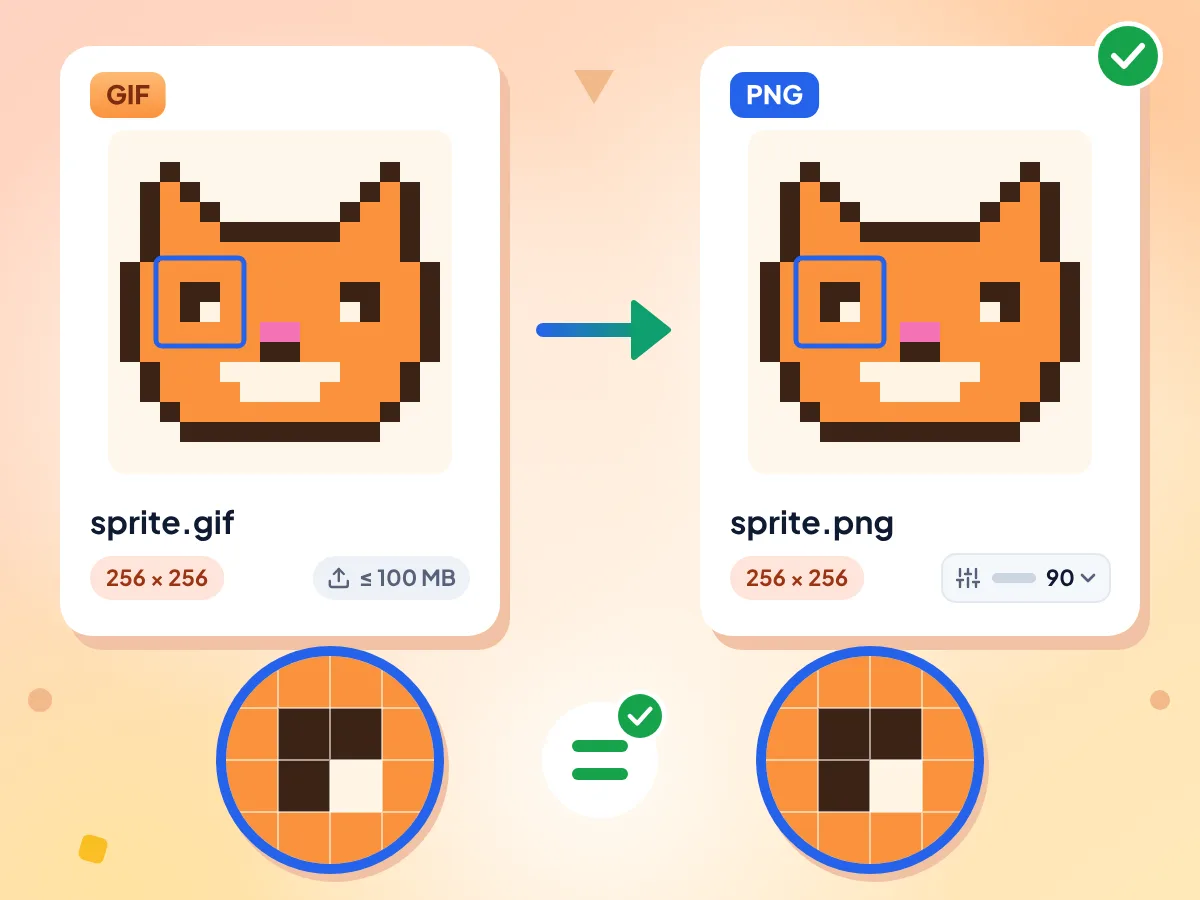
GIF 转 PNG,画质无损
PNG 是无损格式,因此得到的文件与 GIF 第一帧逐像素一致,宽度和高度也相同。我们检测了照片、Logo 和抠图类 GIF,没有任何一个像素发生变化。
- 像素与 GIF 帧完全一致
- 保持原始宽度和高度
- 支持最大 100 MB 的 .gif 文件
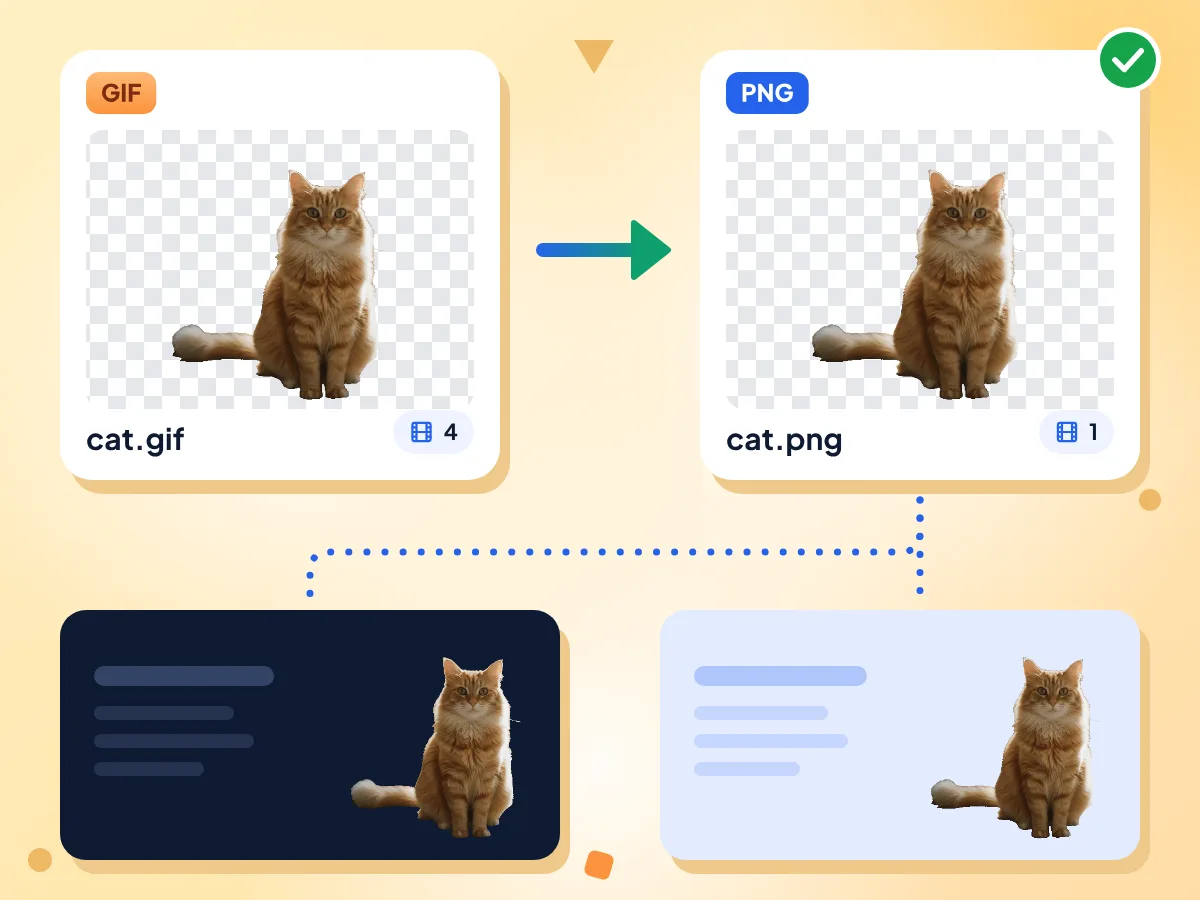
在 PNG 中保留 GIF 透明度
GIF 中的透明像素在 PNG 中依然透明,贴纸或 Logo 可以放在任何背景上。GIF 的透明度是逐像素的开或关,PNG 会原样复制。
- 不会添加白色或黑色填充
- PNG 中保留 Alpha 通道
- 动态和静态 GIF 都适用
压缩只改变大小,不改变像素
PNG 没有「质量」滑块。它的压缩设置默认为 90,只影响文件的打包紧密程度,所以无论你选哪个值,画面看起来都一样。
GIF 转 PNG 常见问题
关于将 GIF 图片转为无损 PNG 格式的清晰解答
如何把 GIF 保存为 PNG?
把 GIF 添加到本页顶部的上传框,保持输出格式为 PNG,点击「全部转换」,然后用下载按钮保存文件。免费、无需注册,转换一个 GIF 和五十个 GIF 的方式完全相同。
GIF 转 PNG 会损失画质吗?
不会。PNG 是无损格式,所以 PNG 中的像素与 GIF 第一帧完全相同;我们逐像素比对后没有发现任何差异。颜色仍然是 GIF 自带的颜色(最多 256 种),因为转换无法补上 GIF 本来就没有的细节。
GIF 转 PNG 会保留透明度吗?
会。GIF 中的透明像素在 PNG 中依然透明,不会用白色或黑色填充。GIF 把每个像素标记为完全透明或完全不透明,所以 PNG 的边缘同样是硬边,不会增加柔和的羽化效果。
可以把动态 GIF 转成 PNG 并保留动画吗?
不可以。这里生成的 PNG 是第一帧的静态图片,转换前文件上会出现琥珀色提示提醒你。格式菜单中的 APNG 输出的同样是静态图。想保留动画,请在菜单中改选 WebP 或 GIF。
如何把 GIF 的所有帧提取为 PNG 图片?
本页暂时还做不到。每个 GIF 只会保存一张取自第一帧的 PNG,因此无法生成 PNG 序列,也无法生成包含所有帧的 ZIP。同一批中的多个 GIF,会各自输出一张第一帧 PNG。
PNG 会比 GIF 更大吗?
在我们的测试中不会。三个静态 GIF 转成 PNG 后体积缩小了 18% 到 34%,像素完全一致。动态 GIF 缩小得更多,因为 PNG 只保留一帧:一个 10 帧、510 KB 的 GIF 转出的 PNG 只有 29 KB。
压缩设置对 PNG 有什么作用?
它决定 PNG 编码器压缩文件时的投入程度,画面本身不会有任何变化。默认值为 90,在我们的测试中得到的文件最小,所以你无需调整。
GIF 应该转成 PNG 还是 JPG?
Logo、文字、像素画以及任何带透明区域的图片,建议选 PNG,因为它能保留精确的像素和透明区域。如果是照片类的 GIF,想要最小的文件且不介意轻微模糊,就选 JPG。两种格式都只保留第一帧。
可以批量把 GIF 转成 PNG 吗?
可以。你可以一次拖入任意数量的 GIF,每个最大 100 MB,没有每日次数限制。使用「全部下载」时,两个或更多 PNG 会打包成一个 ZIP。通过「添加更多文件」后加入的 GIF 默认输出为 JPG,记得把它们改回 PNG。
在线把 GIF 转成 PNG 安全吗?
安全。无需注册账号,也不会添加水印。你的 GIF 直接在当前浏览器标签页中转成 PNG,不会经过我们的服务器;我们保留的基础统计数据(例如在编辑器中停留的时间)不包含任何文件名或图片。
为什么要将 GIF 转为 PNG?
设计师和插画师:
- 在设计应用中把透明 GIF 贴纸作为 PNG 重复使用
- 把 GIF 作品当作 PNG 编辑,不会引入压缩伪影
- 让 GIF 中的像素画和文字保持清晰,像素精确无误
网站和应用开发者:
- 在需要 PNG 文件的应用中,把静态 GIF 图标换成 PNG
- 把加载动画 GIF 的第一帧用作静态 PNG 备用图
- 批量将一个文件夹里的旧版 GIF 图形转成 PNG
普通用户:
- 把透明的 GIF Logo 以 PNG 形式放进幻灯片
- 向要求使用 PNG 的应用和表单上传 GIF 头像
- 打印 GIF 中的一帧画面,不带 JPG 压缩痕迹