

免费将 HEIC 转换为 PNG,画质无损
免费将 HEIC 转换为 PNG,单张 iPhone 照片或整批照片都可以。PNG 保留每一个像素,让你得到可直接编辑的无损副本,而且你的照片会保留在你的设备上。
将图片拖放到此处
HEIC, HEIF
最大文件大小:100 MB · 支持多个文件
如何将 HEIC 转换为 PNG
添加你的 HEIC 照片。
点击「选择图片」挑选 iPhone 照片,或将它们拖到上传框中。本页面支持每个最大 100 MB 的 .heic 和 .heif 文件,可以一次添加一张或多张。
保持 PNG 作为输出格式。
你在这里添加的每张照片都已默认选择 PNG。将「压缩」保持为 90(在我们的测试中文件最小),如有需要可在「调整尺寸」下设置尺寸,然后点击「全部转换」。
保存你的 PNG 文件。
使用每个卡片上的下载按钮,或者在有两个或更多文件时点击「全部下载」获取一个 ZIP。你的 HEIC 原文件不会被改动。
HEIC/HEIF 与 PNG:有哪些变化
了解 HEIC/HEIF 和 PNG 之间的差异,有助于你选择最适合自己需求的格式。
| 规格 | HEIC/HEIF | PNG |
|---|---|---|
| 压缩方式 | 有损/无损 | 无损 |
| 画质 | 优秀 | 优秀 |
| 透明度 | 是 | 是 |
| 动画 | 是 | 否 |
| 文件大小 | 小 | 中等到较大 |
为什么要转换 HEIC/HEIF?
- 除 Safari 外浏览器支持有限
- HEVC 编解码器存在专利限制
- Windows 需安装扩展才能原生支持
为什么选择 PNG?
- 无损压缩,保持画质
- 完整支持透明背景
- 非常适合图形和文字
何时使用 HEIC/HEIF
当你在苹果生态系统中工作,并希望以较小的文件体积获得出色画质时。
何时使用 PNG
当你需要透明背景、无损画质,或处理图形和徽标时。
为什么要把 HEIC 转为 PNG 而不是 JPG?
获取 iPhone 照片的原尺寸无损 PNG 副本,可单张转换,也可批量转换,无需注册、没有水印、没有每日限制。
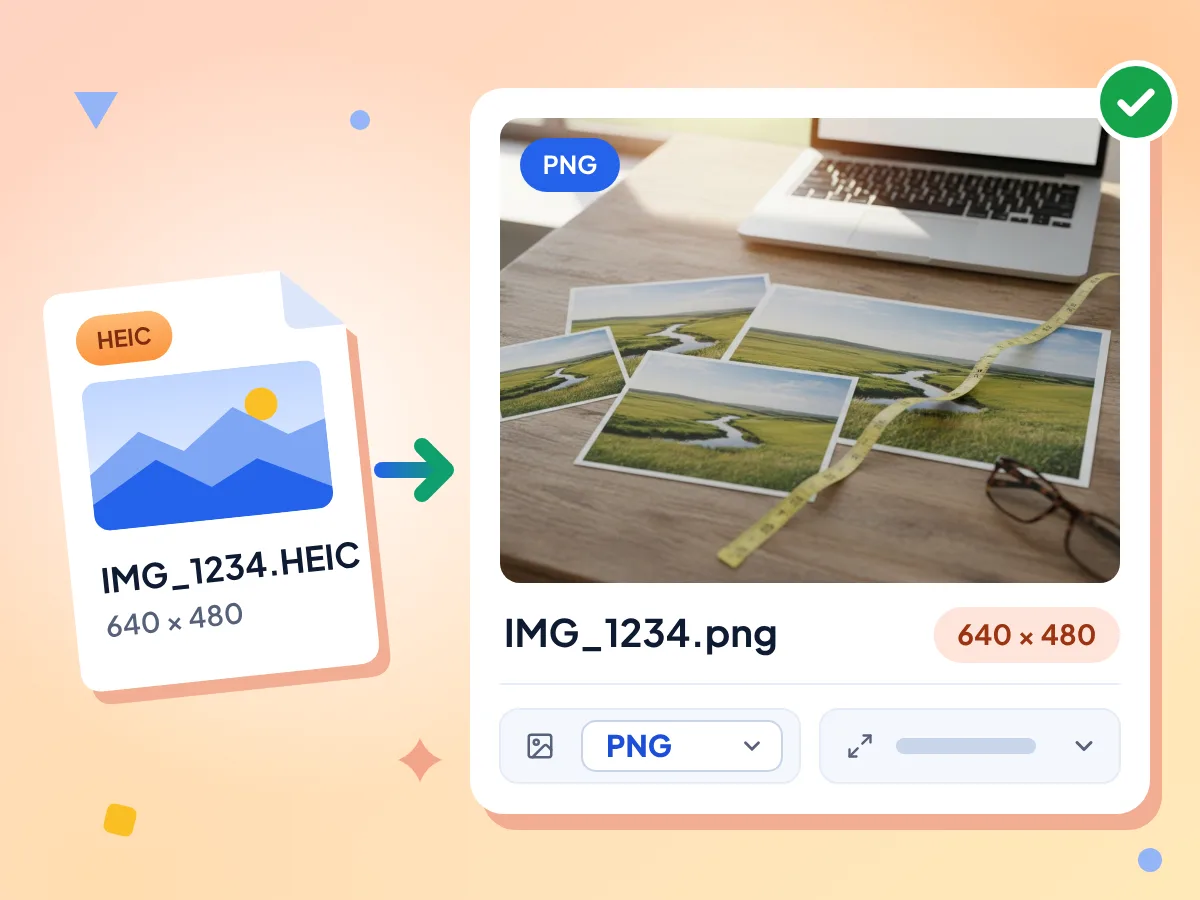
HEIC 转 PNG,不损失画质
PNG 会复制 iPhone 存储在 HEIC 中的每一个像素,因此转换不会带来任何损失。照片保持原尺寸,并会自动转正方向。
- PNG 输出始终为无损
- 支持最大 100 MB 的 .heic 和 .heif 文件
- 除非你调整尺寸,否则保持原始分辨率
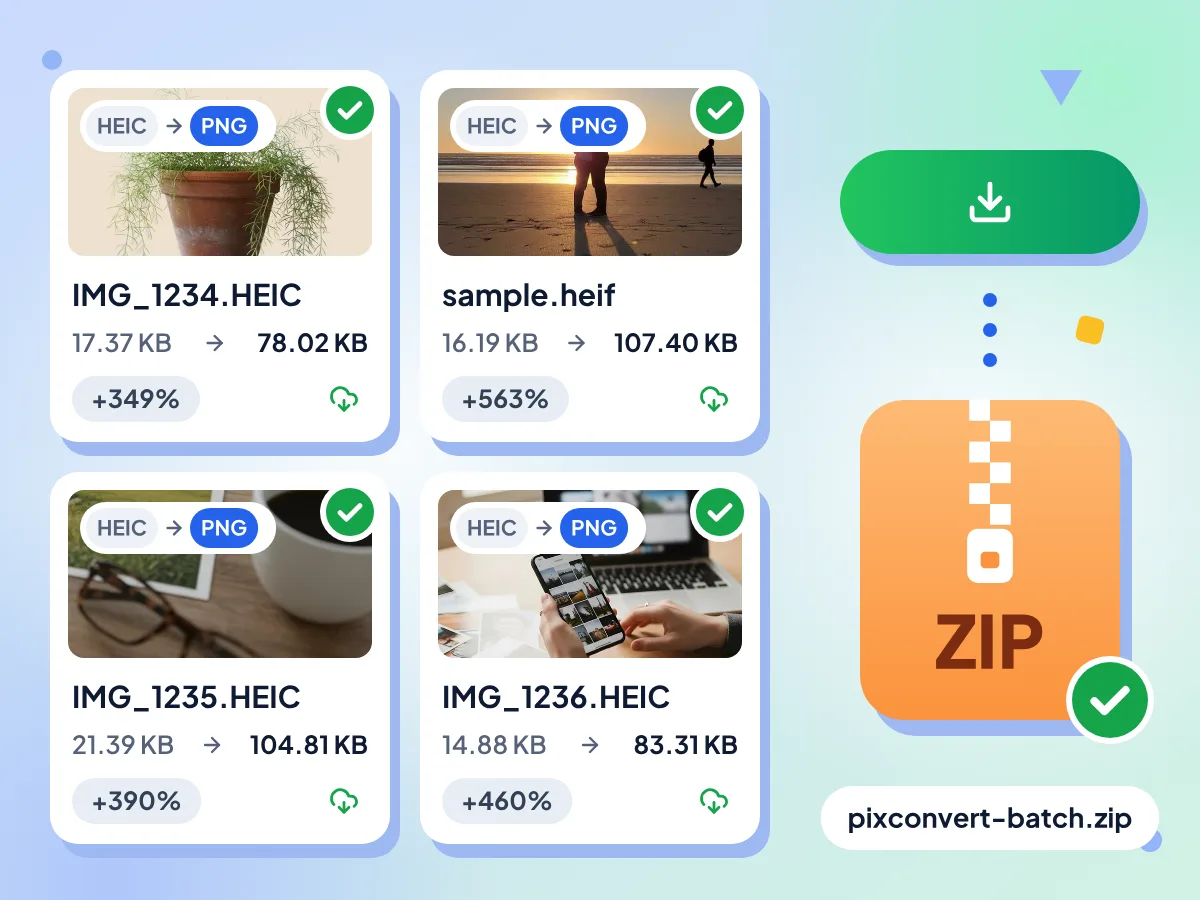
批量将 HEIC 照片转换为 PNG
添加一批 iPhone 照片,然后点击「全部转换」。它们会依次转换,每个卡片都会显示 PNG 的新大小,点击「全部下载」即可把所有 PNG 保存到一个 ZIP 中。
- 每批照片数量不设上限
- 每个卡片都会显示 PNG 大小
- 两个或更多文件会打包保存为 ZIP
每个 PNG 都已移除位置信息
「清除元数据」默认开启,因此 GPS 位置、相机信息和拍摄日期都会从每个 PNG 中移除。同时也会去掉色彩配置文件,所以广色域的 iPhone 照片可能会显得更平淡。
HEIC 转 PNG:常见问题
关于将 iPhone HEIC 照片转换为 PNG 格式的常见问题解答。
如何免费将 HEIC 转换为 PNG?
将 HEIC 照片拖到上方的上传框,或点击「选择图片」。PNG 已默认选中,直接点击「全部转换」即可。完全免费,无需账号,也没有水印。单张照片会保存为 PNG,多张照片可以一起保存为一个 ZIP。
我应该把 HEIC 转换为 PNG 还是 JPG?
如果你打算编辑照片,或想要一份没有额外损失的副本,请选择 PNG。如果你需要小文件用于邮件或上传,请选择 JPG,并使用我们的 HEIC 转 JPG 页面。在我们的测试中,一张照片保存为 PNG 的大小约为质量 90 的 JPG 的四倍。
HEIC 转 PNG 是无损的吗?
是的。PNG 会精确存储每一个像素,因此转换不会带来新的损失。但它无法找回 iPhone 保存 HEIC 时已经丢弃的细节。除非你设置了「调整尺寸」,否则照片会保持原始分辨率。
为什么我的 PNG 比 HEIC 大这么多?
HEIC 使用高强度的有损压缩,而 PNG 会保留每一个像素。在我们的测试中,一张 1650 万像素的照片保存为 PNG 是 5.08 MB,保存为质量 90 的 JPG 是 1.19 MB。那张照片不是 HEIC,所以你的实际比例会有所不同。降低「压缩」只会让 PNG 更大;想要缩小文件,请使用「调整尺寸」或选择 JPG。
HEIC 转 PNG 能得到透明背景吗?
单靠转换做不到。PNG 会保留文件中已有的透明度,但 iPhone 相机拍摄的照片没有透明度,所以你的 PNG 会显示与照片相同的背景。如果想抠出主体,之后可以用我们免费的「背景移除」工具处理这张 PNG。
可以批量将 HEIC 文件转换为 PNG 吗?
可以。你可以选择或拖入任意数量的照片,没有批量上限,也没有每日限制,每个文件最大支持 100 MB。「全部下载」会把它们打包成一个名为 pixconvert-batch.zip 的文件。之后通过「添加更多文件」添加的照片默认是 JPG,所以请先把它们切换为 PNG。
如何在 Mac 或 Windows 电脑上将 HEIC 转换为 PNG?
在任意一台电脑的浏览器中打开本页面,添加照片,然后点击「全部转换」。本页面使用自带的引擎解码 HEIC,因此 Windows 无需安装 HEIF 或 HEVC 扩展,Mac 也无需通过「预览」或「照片」导出。
HEIC 转 PNG 会保留 10 位色彩或 HDR 吗?
不会。转换器按每通道 8 位处理,因此 10 位或 HDR 照片会变成标准的 8 位 PNG。普通照片看起来应该没有差别,不过在 HDR 屏幕上,明亮的 HDR 高光部分可能会显得更平淡。
HEIC 转 PNG 时,我的照片会保持私密吗?
会。每张照片都在你的浏览器标签页内解码并保存为 PNG,照片本身绝不会发送给我们。唯一需要下载的是转换引擎,首次使用时从我们的网站下载,约 14 MB。我们只记录使用时长等简单的使用数据,不记录文件名。
什么时候适合把 HEIC 转为 PNG
用于照片编辑
- 在能打开 PNG 但打不开 HEIC 的应用中编辑 iPhone 照片
- 从干净的无损像素开始抠取背景
- 修饰并重新保存照片,不必每次都叠加 JPG 的画质损失
用于设计和文档
- 将 iPhone 照片以 PNG 格式放入设计文件和演示文稿
- 把白板或笔记的照片添加到指南和教程中
- 客户的需求说明要求无损图片时,直接发送 PNG 文件
归档与长期保存
- 在缩小尺寸之前,先保留一份家庭照片的无损副本
- 先保存一份 PNG 母版,再制作较小的 JPG 或 WebP 副本
- 用几乎所有电脑都能打开的格式保存照片