

Removedor de ruído com IA grátis: tire a granulação
Elimine ruído do sensor, granulação e artefatos de compressão de fotos noturnas e com ISO alto. Recupere degradês suaves e bordas nítidas.
Solte sua foto aqui
JPG, PNG ou WebP, até 50 MB e 4000 px por lado
Sem uma foto à mão? Experimente uma destas:
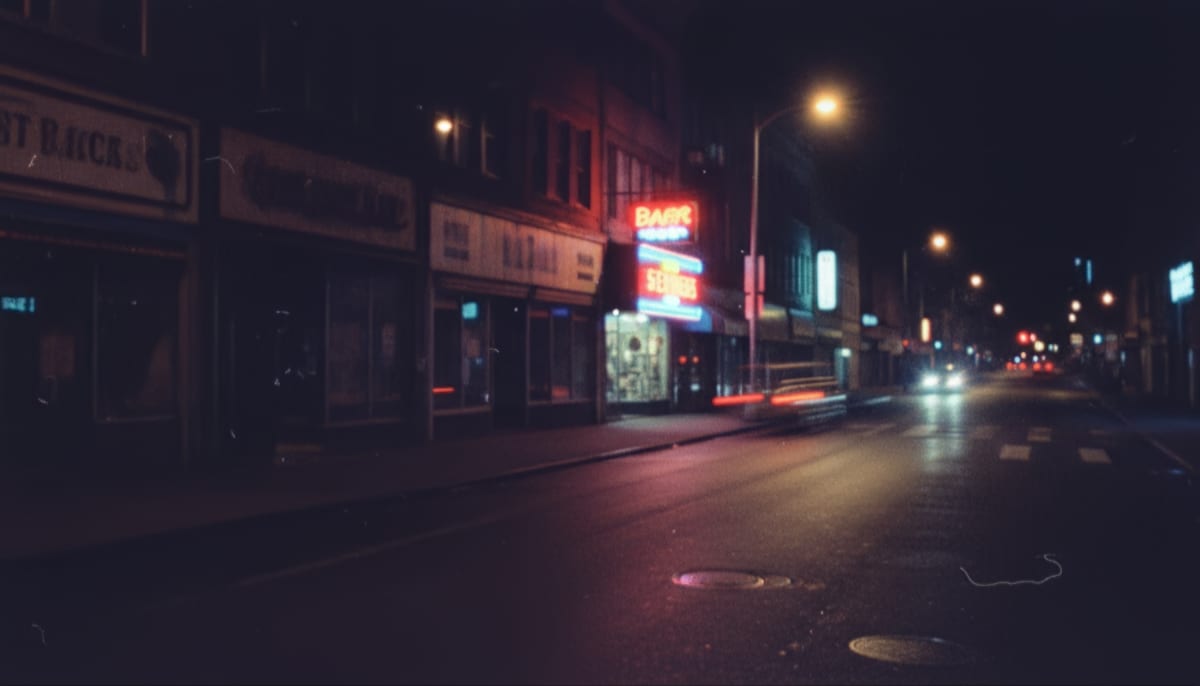
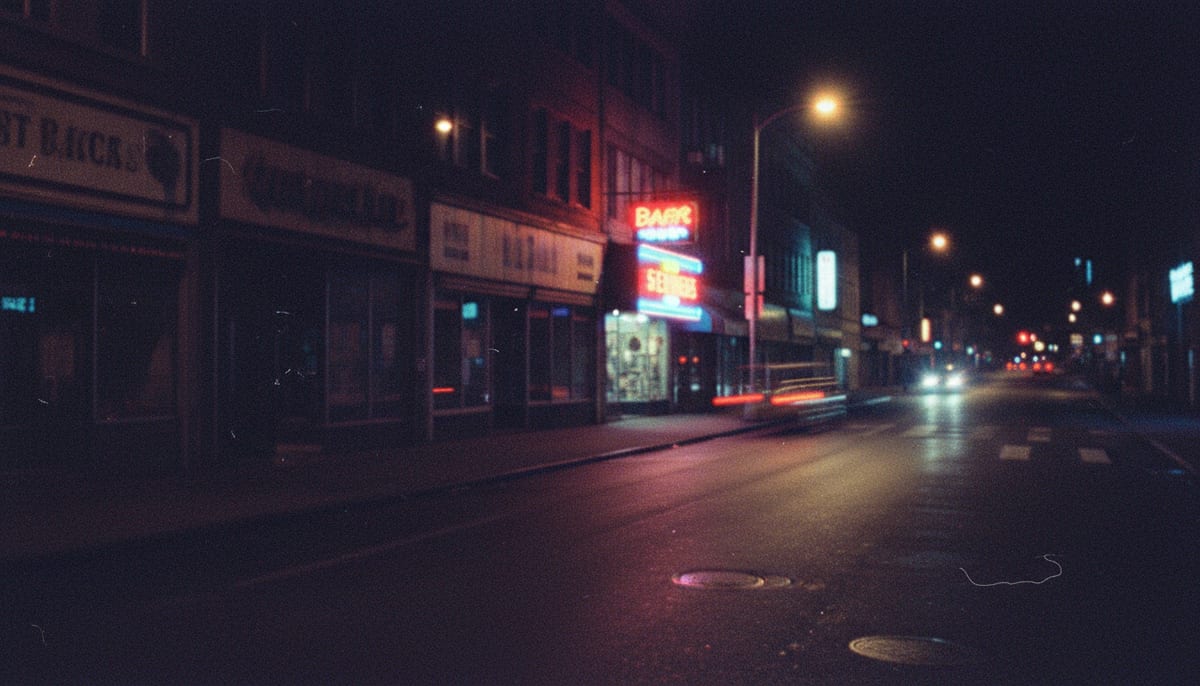
Veja como ela limpa uma foto granulada
Arraste o divisor. Fotos noturnas e internas têm mais ruído, e é aí que a diferença fica mais clara.
Veja outro exemplo:
Como remover o ruído de uma foto
Adicione sua foto.
Arraste ou escolha um JPG, PNG ou WebP de até 50 MB e 4000 px por lado. O editor abre com a intensidade Média já selecionada.
Escolha uma intensidade.
Mantenha a Média, ou escolha a Leve para uma textura mais natural ou a Forte para o resultado mais liso. Depois clique em Remover ruído. Na primeira execução, o modelo de 30 MB é baixado.
Compare e baixe.
Arraste o controle deslizante para ver o antes e o depois. Se ficar liso demais, escolha uma intensidade mais leve e execute de novo, depois baixe o PNG.
- Aceita
- JPG, PNG, WebP
- Remove
- Granulação e ruído de cor
- No seu navegador
- Grátis e ilimitado
Fotos maiores que 1000 px são reduzidas antes de a IA rodar, então o PNG que você baixa tem no máximo 1000 px no lado maior.
Remoção de ruído com IA para fotos granuladas
Um modelo de IA limpa a granulação, três intensidades definem quanto dela você mantém, e o PNG é baixado grátis e sem marca d'água.
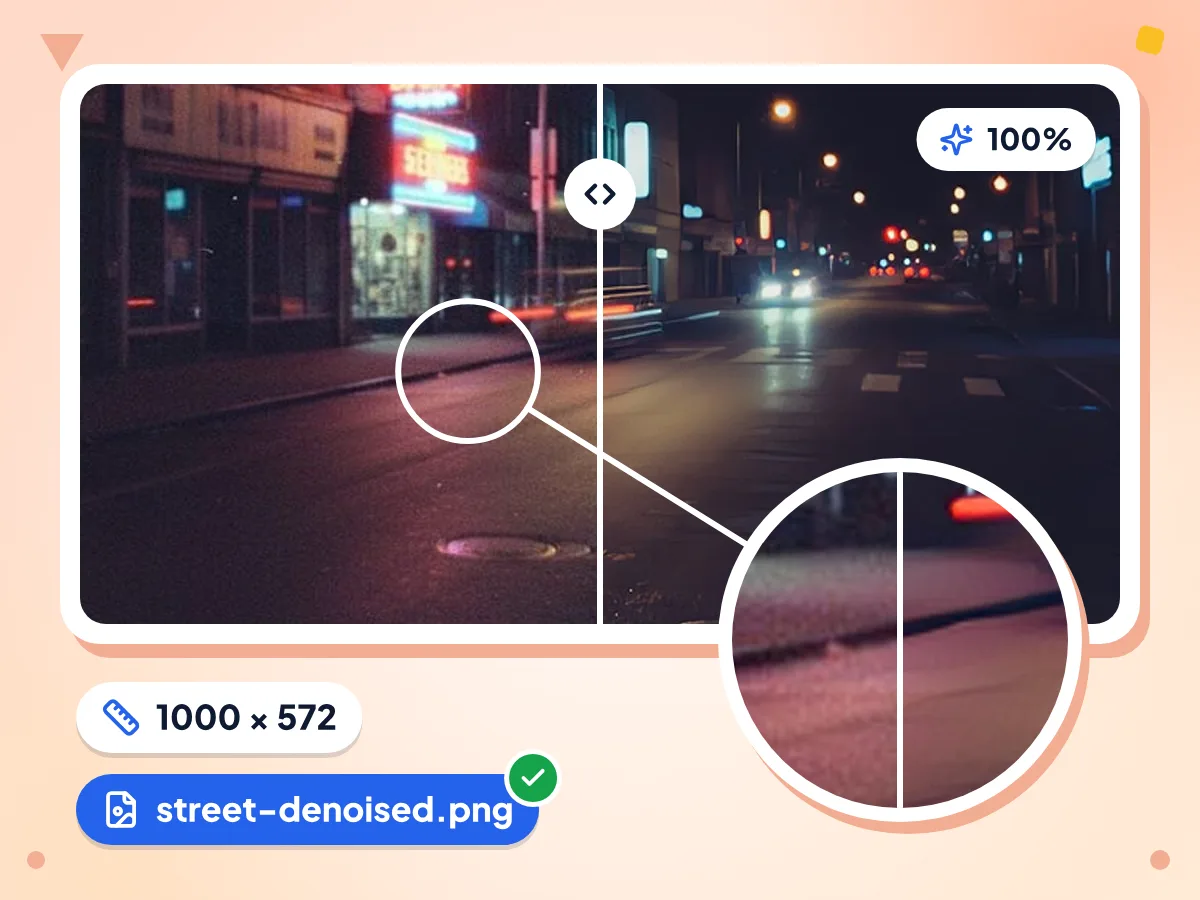
Remova o ruído das fotos com IA
Um modelo de IA suaviza a granulação de ISO e os pontinhos coloridos em céus, paredes e sombras. Ele trabalha na escala 1×, então as bordas continuam nítidas em vez de borradas como em um simples desfoque.
- As bordas continuam nítidas enquanto a granulação some
- Suaviza a granulação em áreas lisas e sombras
- O modelo é baixado uma vez, cerca de 30 MB
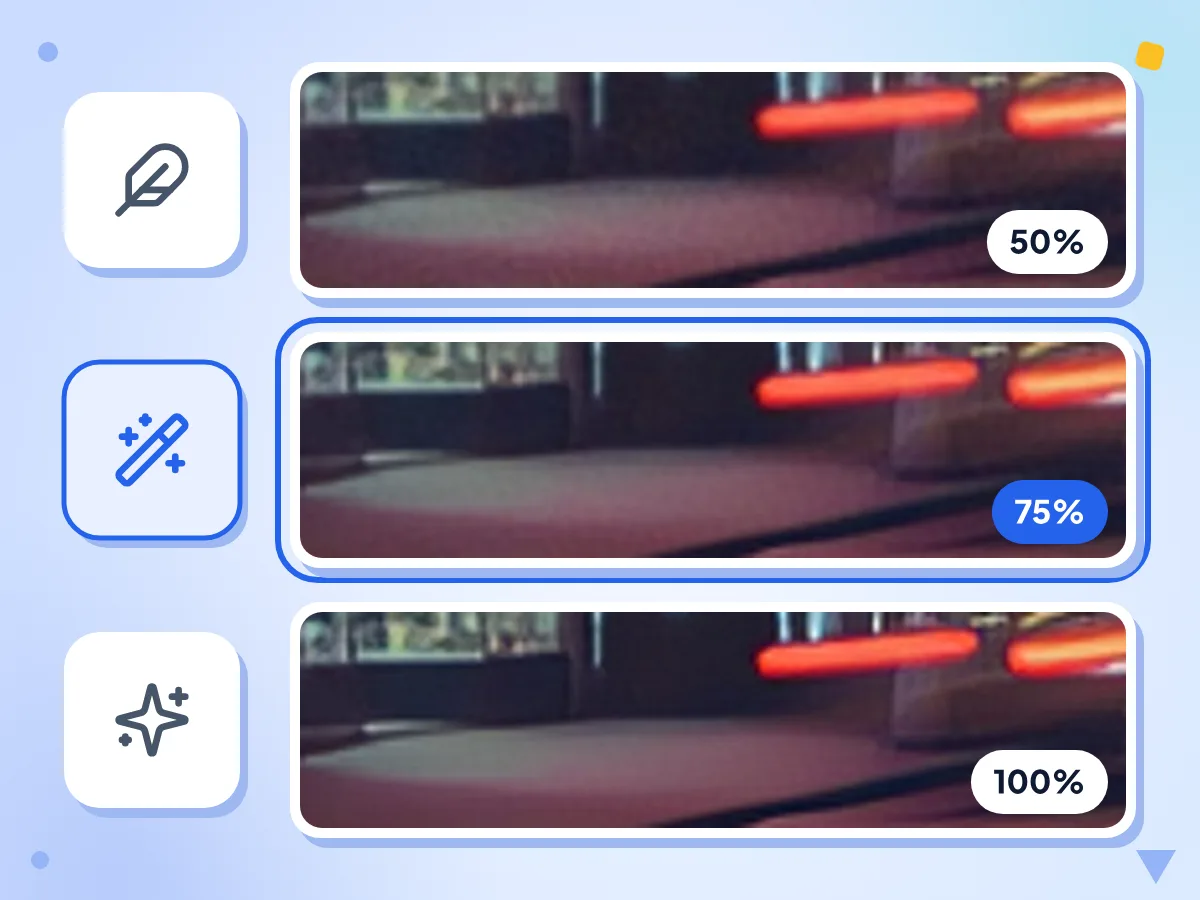
Escolha remoção de ruído leve, média ou forte
Todas as intensidades executam a mesma passada de IA e depois misturam o resultado com o original. A Leve mantém a textura mais natural, a Forte dá o acabamento mais liso e a Média fica entre as duas.
- Leve: 50% IA, 50% original
- Médio, o padrão: 75% IA
- Forte: o resultado completo da IA
Download em PNG, sem compressão extra
A foto limpa é salva como PNG com o nome do seu arquivo mais -denoised. Arquivos PNG ficam maiores que JPGs, então comprima depois se precisar de um arquivo pequeno.
Fotos grandes reduzidas para 1000 px
Fotos maiores que 1000 px são reduzidas antes de a IA rodar, o que mantém o uso de memória seguro em celulares. Fotos menores mantêm o tamanho exato em pixels.
Um único download de modelo de 30 MB
Na primeira execução, o modelo de IA, com cerca de 30 MB, é baixado e guardado no armazenamento do seu navegador. As execuções seguintes reutilizam essa cópia, então só resta o processamento.
Grátis, sem cadastro e sem marca d'água
Limpe quantas fotos quiser, uma por execução. Você não precisa de conta, não há limite diário e o PNG não leva logotipo nem marca d'água.
Quando remover o ruído de uma foto
A granulação aparece sempre que faltou luz. Estas são as fotos em que a remoção de ruído mais ajuda.
Fotos noturnas e com pouca luz
Celulares e câmeras aumentam o ISO com pouca luz, o que gera granulação e pontinhos coloridos. Limpe ruas à noite, shows e jantares à luz de velas sem perder as bordas de placas e rostos.
- Fotos granuladas de ruas e cidades à noite
- Fotos de shows, festas e palcos com pouca luz
- Pontinhos coloridos em sombras escuras e céus
Fotos em ambientes fechados sem flash
Um cômodo iluminado por uma única luminária faz a câmera subir o ISO. Suavize a granulação em fotos de pets, crianças, comida e produtos tiradas em casa à noite.
- Pets e crianças fotografados em casa à noite
- Fotos de produtos tiradas em um cômodo escuro
- Fotos de comida iluminadas por uma única luz quente
Antes de ampliar ou compartilhar
Limpe a granulação primeiro para que as etapas seguintes não a realcem. Remova o ruído e depois amplie o resultado com o Ampliador de Imagens com IA ou reduza o PNG antes de publicá-lo online.
- Remova a granulação antes de ampliar uma foto pequena
- Dê um tratamento em uma foto com ruído antes de publicá-la
- Suavize a granulação em impressões escaneadas e fotos de filme
Explore mais ferramentas
Descubra outras ferramentas grátis que combinam muito bem com esta
Melhorador de fotos com IA
Deixe fotos desfocadas mais nítidas e melhore-as com IA
Ampliador de imagens com IA
Amplie imagens em até 4x com super-resolução de IA
Compressor de imagens
Reduza o tamanho do arquivo sem perder qualidade
Removedor de fundo
Remova o fundo de imagens e salve um PNG transparente
Redimensionador de imagens
Redimensione imagens para dimensões exatas
Cortador de imagem
Recorte imagens à mão livre ou em proporções como 1:1, 16:9 e outras
Perguntas frequentes
Intensidades, limites de tamanho da foto, o download do modelo e como esta ferramenta se diferencia do Aprimorador de Fotos com IA.
Como remover o ruído de uma foto de graça?
Solte um JPG, PNG ou WebP de até 50 MB nesta página. Mantenha a intensidade Média ou escolha Leve ou Forte e clique em Remover ruído. Na primeira execução, o modelo de IA é baixado. Arraste o controle deslizante para comparar e depois baixe o PNG. Sem conta e sem marca d'água.
O que as configurações Leve, Média e Forte mudam?
Elas definem quanto do resultado da IA você mantém. A Leve mistura 50% de IA com 50% do original, a Média usa 75% de IA e a Forte usa só o resultado da IA. As três rodam o mesmo modelo, então a Leve é mais suave, mas não mais rápida.
Por que a foto sem ruído ficou menor que a original?
Fotos maiores que 1000 px são reduzidas antes de a IA rodar, então o PNG tem no máximo 1000 px no lado maior. Isso mantém o uso de memória seguro em celulares. A etiqueta de tamanho no editor mostra o tamanho do original, não o do resultado. Para um arquivo maior, amplie o resultado com o Ampliador de Imagens com IA.
Por que o arquivo PNG é maior que o meu JPG?
O PNG não tem perdas, então guarda cada pixel limpo sem nova compressão. No nosso teste, um JPG de 88 KB com 1200 × 686 voltou como um PNG de 1 MB com 1000 × 572. Se você precisa de um arquivo pequeno para e-mail ou web, passe o PNG pelo Compressor de Imagens.
Ele consegue consertar uma foto granulada tirada com pouca luz?
Sim, ele suaviza a granulação e os pontinhos coloridos que o ISO alto gera com pouca luz. Ele não consegue acrescentar luz ou detalhes que a câmera nunca captou, então uma foto escura continua escura e o borrão causado por mãos trêmulas também continua. Remova o ruído primeiro e clareie depois, para a granulação não ser realçada.
Qual a diferença para o Aprimorador de Fotos com IA?
Eles rodam modelos de IA diferentes. Este removedor de ruído usa um modelo de remoção de ruído 1× com três intensidades. O Aprimorador de Fotos com IA roda um modelo de restauração 2× e reduz o resultado de volta, o que deixa a imagem mais nítida e limpa em uma só passada. Escolha o removedor de ruído quando a granulação for o principal problema.
Por que a remoção de ruído demora tanto no meu celular ou notebook?
A IA roda no seu próprio dispositivo, então a velocidade depende do chip. Ela usa WebGPU quando o navegador oferece e, caso contrário, o processador, trabalhando em blocos de 256 px, um por vez. Em dispositivos mais antigos ou de baixo consumo, isso pode levar minutos. Feche outras abas ou cancele e tente uma foto menor.
Minha foto é enviada para algum lugar quando removo o ruído?
Não. A foto é decodificada e limpa dentro do seu navegador, e o PNG também é gerado lá. A página busca o modelo de IA no Hugging Face e o mecanismo no jsDelivr, e registra estatísticas de uso, como a intensidade e o tempo de execução, nunca a foto em si.
Posso remover o ruído de várias fotos de uma vez?
Nesta página não, pois ela limpa uma foto por execução. Para um lote, o Editor de Imagens em Massa aceita até 100 fotos (30 no celular), tem uma etapa Remover ruído que usa o mesmo modelo na intensidade Média e salva os resultados em um único ZIP.
O Removedor de ruído de imagens com IA é grátis? Existe algum limite?
Sim, é grátis, sem conta, sem marca d'água e sem limite diário. Os limites são por foto: até 50 MB e 4000 px por lado na entrada, e até 1000 px no lado maior na saída.
Ele mantém fundos transparentes?
Não. O resultado é sempre totalmente opaco, e as áreas transparentes geralmente ficam pretas, porque o navegador as armazena sem cor. Se você precisa de um recorte, remova o ruído da foto primeiro e depois tire o fundo com o Removedor de Fundo.