

Extrator de miniaturas de vídeo grátis
Extraia uma miniatura ou qualquer quadro do seu vídeo de graça e salve como JPG ou PNG em resolução total. O vídeo nunca sai do seu dispositivo, e não há cadastro nem marca d'água.
Solte seu vídeo aqui
ou clique para procurar. MP4, MOV, WebM ou AVI
Extraia quadros de vídeos em resolução total
Escolha um momento na linha do tempo, capture e salve como JPG ou PNG do mesmo tamanho do seu vídeo. Pegue uma imagem ou um conjunto inteiro.
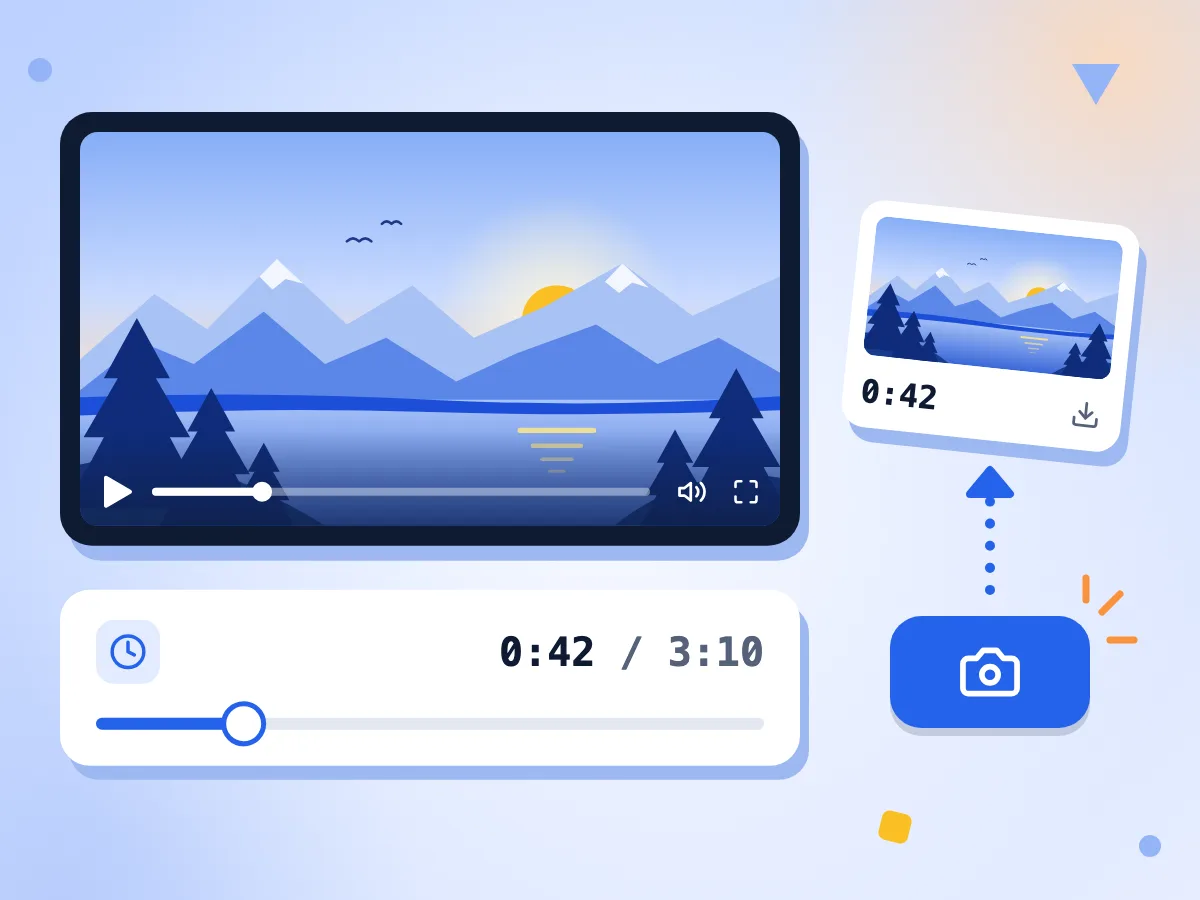
Extraia qualquer quadro de um vídeo
Reproduza ou navegue pelo vídeo e depois arraste o controle deslizante de marca de tempo até o momento desejado. Ele avança em centésimos de segundo. Clique em Capturar quadro para salvar a imagem que está na tela.
- Controle deslizante de marca de tempo com indicador de tempo
- Player integrado para reproduzir e pausar
- Capturar quadro salva a imagem atual
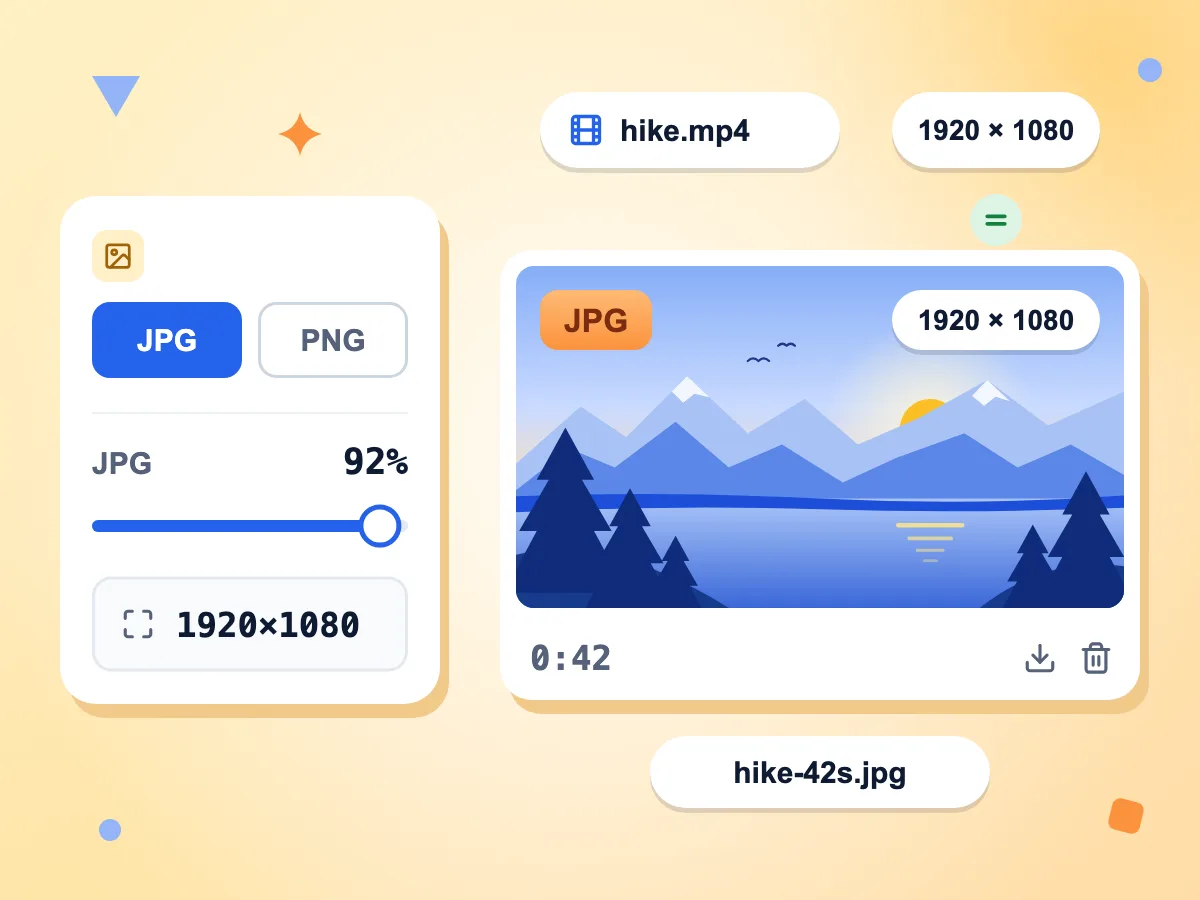
Salve quadros de vídeo como JPG ou PNG
Cada quadro é salvo no tamanho em pixels do próprio vídeo, então um vídeo 1080p gera uma imagem de 1920 × 1080. O PNG mantém cada pixel. O JPG é menor, com qualidade de 10% a 100%.
- Formato de saída: JPG ou PNG
- Qualidade do JPG em 92% por padrão
- Mesma resolução do vídeo
Capture vários quadros, um só ZIP
Clique em Capturar quadro quantas vezes quiser. Cada imagem entra em uma grade com sua marca de tempo, e Baixar tudo salva todas em um único ZIP. Para um trecho em movimento, experimente Vídeo para GIF.
Suas filmagens ficam com você
O vídeo é aberto a partir do seu próprio dispositivo, e o seu navegador desenha cada imagem. Recebemos contagens de uso, como o formato escolhido, mas nunca o vídeo ou os quadros dele.
Funciona com MP4, MOV e WebM
Adicione um arquivo MP4, MOV, WebM ou AVI. Se o vídeo for reproduzido no editor, você pode capturar qualquer quadro dele. O AVI raramente funciona em navegadores, então converta-o para MP4 primeiro.
Imagens limpas, sem nada adicionado
A imagem salva é apenas o quadro do vídeo, sem logotipo, marca d'água ou borda. Não é preciso criar conta e não há limite de quadros capturados.
Como extrair um quadro de um vídeo
Adicione seu vídeo.
Solte um arquivo MP4, MOV, WebM ou AVI na caixa ou clique para escolhê-lo. O editor abre com o vídeo em um player.
Encontre o momento certo.
Reproduza o vídeo ou arraste o controle deslizante de marca de tempo até aparecer o quadro desejado. Escolha JPG ou PNG nas configurações e clique em Capturar quadro.
Baixe suas imagens.
Cada captura aparece abaixo do player com sua marca de tempo. Salve uma com o botão de download dela ou clique em Baixar tudo para receber duas ou mais em um único arquivo ZIP.
Por que extrair um quadro de um vídeo
Miniaturas, capturas de passo a passo e imagens de referência são os motivos mais comuns.
Miniaturas e capas de vídeo
Escolha o quadro com o rosto ou a ação mais nítida e salve em tamanho total. Depois, adicione texto em um editor de imagens e envie como miniatura do YouTube ou capa.
- Pegue uma imagem de 1920 × 1080 para a miniatura do YouTube
- Reduza a qualidade do JPG se o formulário de envio disser que o arquivo é grande demais
- Escolha uma imagem de capa para um Reel ou Short
Documentação e tutoriais
Pause uma gravação de tela no passo de que você precisa e capture. A imagem tem a nitidez da própria gravação, ao contrário de uma captura de tela feita de um player reduzido.
- Capture cada etapa da interface em uma gravação de tela
- Salve quadros com muito texto como PNG para manter as letras nítidas
- Baixe um conjunto de etapas juntas em um único ZIP
Edição e produção de vídeo
Extraia imagens de referência para um storyboard, uma checagem de cor ou o feedback de um cliente sem abrir um programa de edição. O nome de cada arquivo indica o segundo de onde ele veio.
- Marque os momentos-chave de um corte para o storyboard
- Compartilhe um único quadro para sinalizar uma cena na revisão
- Os nomes dos arquivos mostram o segundo em que cada quadro foi capturado
Perguntas frequentes
Dúvidas comuns sobre como extrair frames de vídeos online.
Como extrair um quadro de um vídeo online?
Solte seu vídeo MP4, MOV ou WebM nesta página, depois reproduza-o ou arraste o controle deslizante de marca de tempo até o momento desejado. Clique em Capturar quadro e baixe a imagem como JPG ou PNG. É grátis, sem conta e sem marca d'água.
Como extrair um quadro sem perder qualidade?
Escolha PNG. O quadro é salvo na resolução do próprio vídeo e o PNG não tem perdas, então a imagem fica tão nítida quanto o vídeo. O JPG no padrão de 92% fica parecido e costuma ser menor. O desfoque que já existe no vídeo continua no quadro.
Qual é a resolução da imagem extraída?
A mesma do vídeo. Um vídeo 1080p gera uma imagem de 1920 × 1080 e um vídeo 4K gera 3840 × 2160. O campo Resolução nas configurações mostra o tamanho antes de você capturar. Não há opção de redimensionar, então use o Redimensionador de imagem depois para obter uma imagem menor.
Isso é melhor do que tirar uma captura de tela do vídeo?
Geralmente, sim. Uma captura de tela copia a sua tela, então fica limitada ao tamanho do player na tela e pode pegar os controles ou o cursor. Capturar quadro tira a imagem do próprio vídeo em resolução total, sem nada desenhado por cima.
Posso percorrer o vídeo quadro a quadro?
Quase. O controle deslizante de marca de tempo avança em passos de 0,01 segundo, o que é mais fino que um quadro de um vídeo de 30 fps, então alguns pequenos movimentos podem mostrar o mesmo quadro. Não há botões de próximo quadro, e o indicador de tempo mostra segundos inteiros.
Posso extrair vários quadros de um mesmo vídeo?
Sim, um clique de cada vez. Cada clique em Capturar quadro adiciona o quadro atual a uma grade abaixo do player, sem limite. Baixar tudo salva todos em um único ZIP, nomeados pelo número do quadro e pelo segundo. Não há opção para exportar todos os quadros ou um quadro por segundo automaticamente.
Quais formatos de vídeo posso usar?
O envio aceita arquivos MP4, MOV, WebM e AVI, um de cada vez. O vídeo também precisa ser reproduzido no seu navegador: MP4 (H.264) e WebM funcionam quase em qualquer lugar, mas arquivos AVI e alguns MOV HEVC do iPhone podem não funcionar. Converta esses arquivos para MP4 com o Conversor de vídeo primeiro.
Por que o player está preto ou por que Capturar quadro não faz nada?
Seu navegador pode não conseguir decodificar esse vídeo, então não há imagem para capturar e nenhuma linha do tempo aparece. Arquivos AVI e alguns vídeos HEVC são os suspeitos de sempre. Converta o arquivo para MP4 com o Conversor de vídeo e adicione-o novamente.
Posso pegar uma miniatura de um YouTube Short ou Reel?
Somente se você tiver o arquivo de vídeo em si. Esta página abre arquivos do seu celular ou computador, não páginas da web, então abra aqui a sua cópia salva do Short ou Reel. Depois, arraste o controle deslizante até o momento desejado e capture-o como sua capa.
Devo salvar o quadro como JPG ou PNG?
Escolha JPG para fotos e miniaturas que você pretende enviar, já que o arquivo fica menor; o controle de qualidade vai de 10% a 100% e começa em 92%. Escolha PNG para gravações de tela com texto ou para editar mais. Escolha o formato antes de clicar em Capturar quadro.
Posso extrair um quadro de um vídeo no iPhone ou no Android?
Deve funcionar no navegador do celular. Adicione um vídeo da galeria ou dos arquivos e use o mesmo controle deslizante de marca de tempo e o botão Capturar quadro. A imagem salva vai para onde o seu navegador guarda os downloads.
Meu vídeo é enviado quando eu extraio um quadro?
Não. O vídeo é lido do seu dispositivo e cada imagem é desenhada dentro da aba do seu navegador, sem nenhum mecanismo ou modelo para baixar. A página envia estatísticas de uso, como o formato escolhido, a qualidade do JPG e uma faixa aproximada de tamanho, mas nunca o vídeo, seus quadros ou o nome do arquivo.
Explore mais ferramentas
Descubra outras ferramentas grátis que combinam muito bem com esta
Cortador de vídeo
Corte e recorte trechos de vídeo no navegador
Compressor de vídeo
Reduza vídeos MP4, MOV e WebM com três níveis de qualidade
Vídeo para GIF
Converta qualquer trecho de vídeo em um GIF animado no seu navegador
Conversor de vídeo
Converta vídeos entre os formatos mais populares
Compressor de imagens
Reduza o tamanho do arquivo sem perder qualidade
Redimensionador de imagens
Redimensione imagens para dimensões exatas