

Comprimir imagens JPEG grátis
Reduza o tamanho das fotos JPEG direto no navegador. Defina um nível de qualidade ou um tamanho-alvo como 100KB e baixe o resultado. Seus arquivos nunca saem do seu dispositivo.
Solte seus arquivos JPEG aqui
ou clique para procurar. Fotos JPG e HEIC do iPhone, de até 50 MB cada.
Como este compressor de JPEG reduz suas fotos
A saída em JPEG já vem selecionada, então você só decide o quanto reduzir. Use o controle de qualidade, uma meta em KB ou um limite de pixels, com uma foto ou várias.
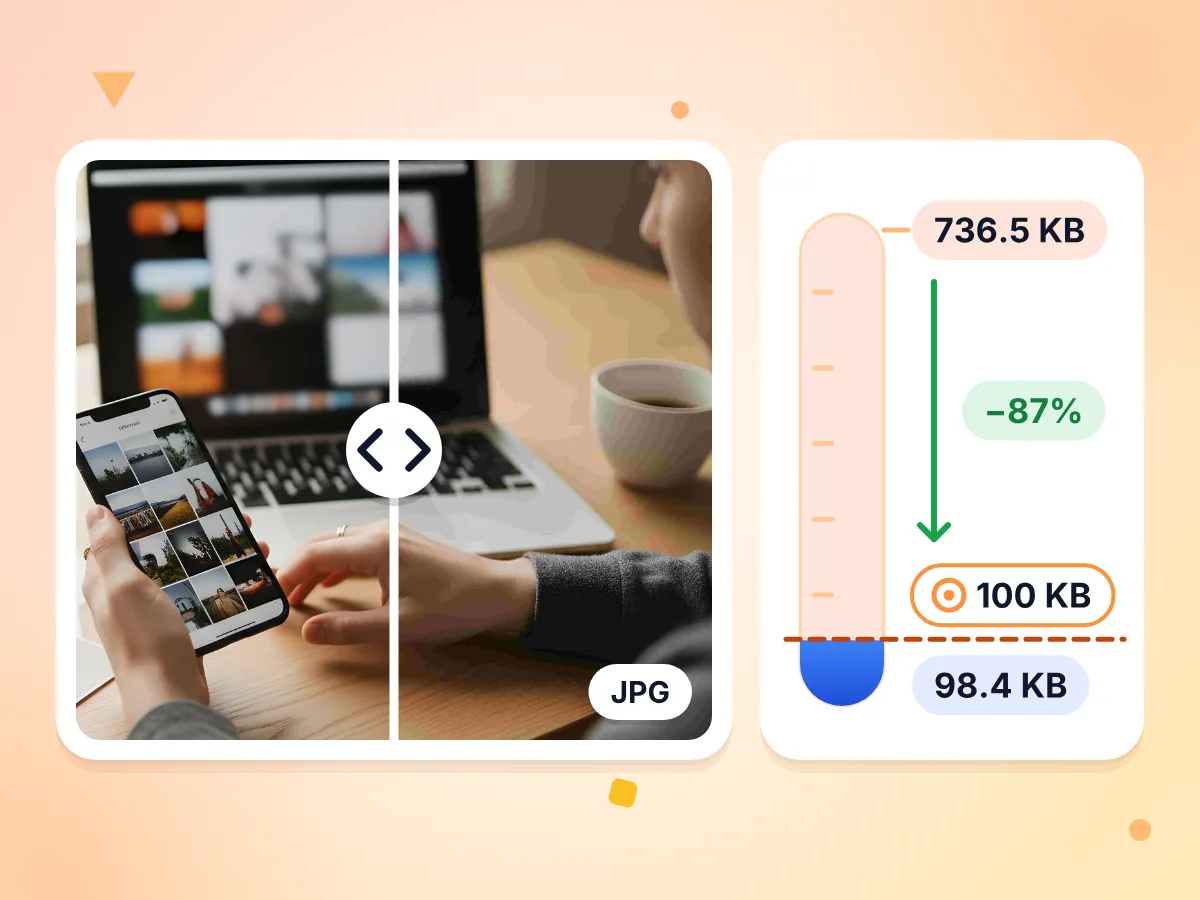
Comprima JPEG abaixo de um limite em KB
Digite um tamanho em KB ou MB, ou toque em 100 KB, 250 KB, 500 KB ou 1 MB. O compressor de JPEG mantém a maior qualidade que couber e só reduz as dimensões se for necessário.
- Testa até 8 níveis de qualidade
- Mostra o tamanho alcançado se não couber
- Foto de 736,5 KB reduzida para 98,4 KB
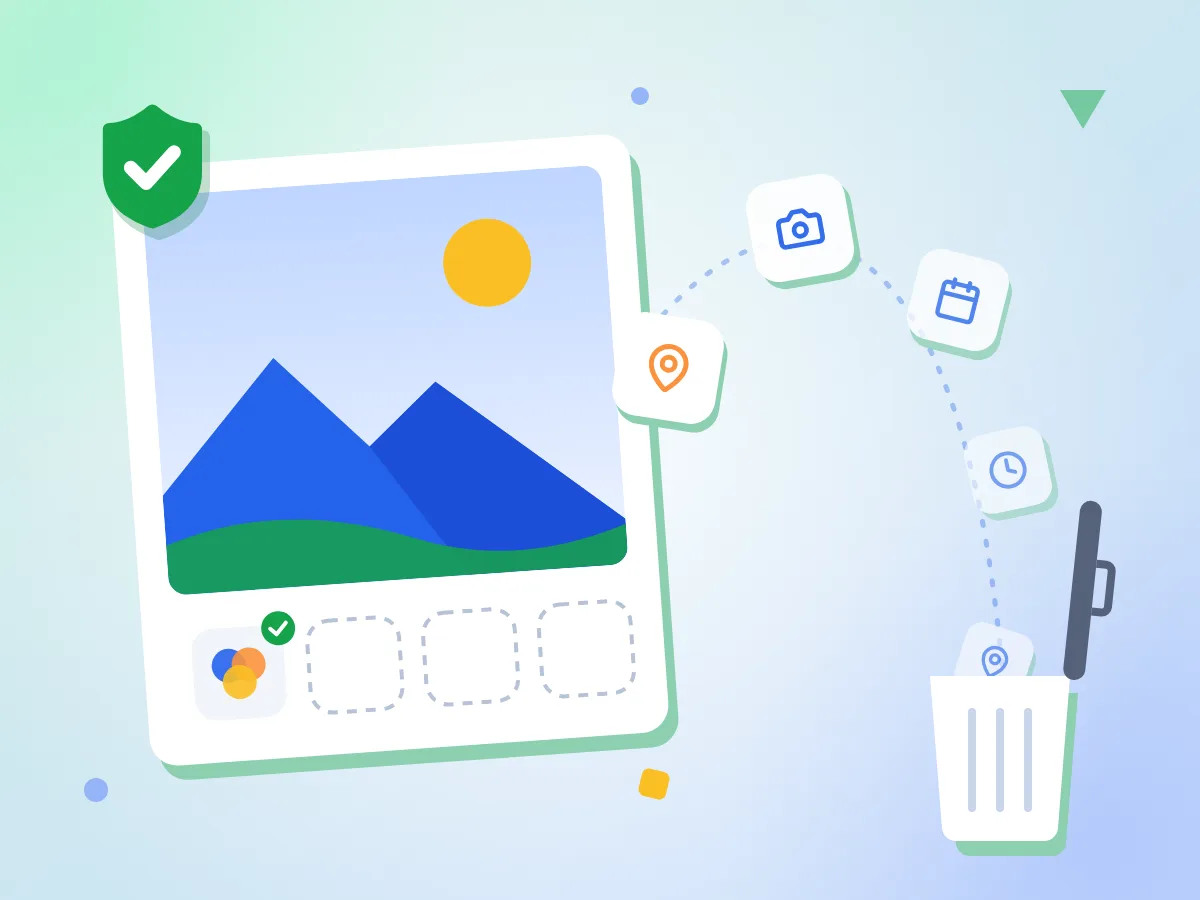
Remova dados de GPS e da câmera de JPEGs
Remover metadados vem ativado por padrão, então detalhes EXIF, localização GPS e XMP são descartados. O perfil de cor é mantido, e fotos deitadas são endireitadas antes de salvar.
- Remover metadados vem ativado por padrão
- Remove EXIF, localização GPS e XMP
- Mantém o perfil de cor e corrige a rotação
Saída em JPEG já definida
Ao enviar, o editor abre com JPEG já escolhido como saída. Precisa de outro formato depois? Troque para Original, PNG, WebP, AVIF ou GIF no mesmo painel.
Qualidade de 1 a 100
Comece no padrão de 75 e vá diminuindo para obter arquivos menores. Para fotos, de 70 a 80 costuma ser o ponto ideal entre tamanho do arquivo e nível de detalhe visível.
JPEG progressivo integrado
JPEGs progressivos mostram uma prévia completa e suave que vai ficando nítida durante o carregamento, em vez de aparecer de cima para baixo. Fica ativado por padrão e pode ser desativado em Avançado.
Comprima um lote inteiro
Adicione vários JPEGs de uma vez, com até 50 MB cada. Cada foto ganha uma linha de status e depois mostra o tamanho antigo, o novo e a porcentagem economizada. Salve uma a uma ou em um único ZIP.
Como comprimir um JPEG em 3 passos
Adicione seus arquivos JPEG.
Solte uma ou várias fotos na caixa de envio, ou clique para selecioná-las. O editor abre com a saída em JPEG já selecionada.
Escolha o quanto reduzir.
Arraste o controle de qualidade ou digite um tamanho-alvo como 150KB. Defina uma borda máxima em Redimensionar se a imagem também precisar de menos pixels.
Comprima e baixe.
Confira o tamanho antigo, o novo e a porcentagem economizada, arraste o controle de antes e depois para identificar artefatos e salve cada arquivo ou tudo em um ZIP.
Quando você precisa de um JPEG menor
JPEG é o formato que a maioria das câmeras e formulários de envio espera, por isso costuma ser o arquivo que acaba grande demais.
Formulários online com limite de tamanho
Portais de emprego, bancas de exames e sites de visto costumam recusar fotos acima de 100KB ou 200KB. Digite o limite no campo de tamanho-alvo e a ferramenta escolhe a qualidade que se encaixa.
- Fotos estilo passaporte e assinaturas digitalizadas para inscrições
- Certificados digitalizados salvos como JPEG para portais de exames
- Fotos de documento de identidade para cadastros e verificações
Compartilhando fotos do iPhone
As fotos HEIC do iPhone saem desta ferramenta como JPEGs pequenos, que quase qualquer celular, computador ou site consegue abrir. Útil quando um amigo ou um formulário não lê HEIC.
- Transforme a exportação do rolo da câmera em JPEGs pequenos de uma só vez
- Envie fotos para apps e PCs que não abrem HEIC
- Remova a localização GPS antes de publicar fotos online
Fotos de produtos e anúncios
Lojas e anúncios em marketplaces carregam mais rápido com fotos mais leves. Limite o lado maior a 1920 px ou menos e deixe a qualidade em torno de 75 para fotos de produto nítidas.
- Reduza fotos da câmera antes de adicioná-las a um anúncio da loja
- Ajuste fotos grandes de produtos ao limite de upload de um marketplace
- Mantenha os originais separados com o sufixo -compressed no nome do arquivo
Dúvidas sobre como comprimir arquivos JPEG
Configurações de qualidade, limites de tamanho e o que acontece com suas fotos quando você comprime um JPEG.
Qual configuração de qualidade devo usar para comprimir um JPEG?
Comece entre 70 e 80 para a maioria das fotos. O padrão aqui é 75. Vá até 60 para miniaturas ou limites de envio apertados e, antes de baixar, use o controle de antes e depois para verificar pele, céu e textos pequenos em busca de manchas quadriculadas.
Como comprimir um JPEG para 100KB ou 200KB?
Digite 100KB ou 200KB no campo Tamanho de arquivo desejado, ou toque na predefinição de 100 KB, e depois comprima. O editor testa vários níveis de qualidade e mantém o mais alto que couber no limite. Se mesmo a qualidade mais baixa ainda ficar grande demais, ele reduz a largura e a altura aos poucos até ficar abaixo do seu limite.
Posso comprimir um JPEG sem perder qualidade?
Não totalmente, porque JPEG é um formato com perdas e cada salvamento descarta um pouco de detalhe. Com qualidade de 75 a 85, a perda costuma ser difícil de notar no tamanho normal de visualização. Se você precisa manter cada pixel exatamente como está, salve a imagem como PNG, embora o arquivo fique maior.
Comprimir um JPEG muda a largura e a altura dele?
Não, a menos que você peça. Redimensionar vem como Nenhum por padrão, então o tamanho em pixels continua o mesmo. Escolha Borda máxima ou Porcentagem para reduzi-lo. A única exceção é um tamanho-alvo tão baixo que a qualidade sozinha não consegue alcançá-lo.
Por que meu JPEG comprimido fica com aspecto quadriculado?
Quadrados visíveis e bordas borradas são artefatos de JPEG. Eles aparecem quando a qualidade está muito baixa ou quando a foto já foi salva como JPEG várias vezes. Aumente o controle de qualidade ou comece pela foto original, em vez de uma cópia que já foi comprimida antes.
O que é um JPEG progressivo e devo deixá-lo ativado?
Um JPEG progressivo carrega como uma imagem completa e suave que vai ficando mais nítida, em vez de aparecer linha por linha a partir do topo. A maioria dos navegadores e apps o abre sem problema, então deixá-lo ativado é uma escolha segura. Desative em Avançado se algum sistema antigo rejeitar o arquivo.
Devo manter minha foto como JPEG ou trocar para WebP?
Mantenha JPEG quando o arquivo for para um formulário, um e-mail ou um app antigo. Quase tudo o abre. WebP e AVIF costumam gerar arquivos menores com a mesma qualidade. Você pode trocar para qualquer um deles neste editor se o site para o qual vai compartilhar aceitar esses formatos.
Como comprimir fotos JPEG em um iPhone ou Mac?
Abra esta página no Safari ou em outro navegador moderno e adicione fotos da sua biblioteca ou do app Arquivos. Não há nada para instalar. As fotos HEIC do iPhone são salvas como JPEG automaticamente, já que JPEG é a saída predefinida nesta página.
É seguro comprimir fotos JPEG aqui sem uma conta?
Sim. Você nunca precisa se cadastrar, e cada foto é processada pelo seu próprio navegador e salva nos seus downloads, então ela nunca sai do seu dispositivo. Isso o torna ideal para fotos de documento, assinaturas e fotos de família, sem marca d'água em nenhum arquivo.
Explore mais ferramentas
Descubra outras ferramentas grátis que combinam muito bem com esta
Compressor de PNG
Diminua o tamanho do PNG com menos cores e mantenha a transparência
Compressor de GIF
Deixe GIFs animados menores sem perder nenhum quadro
Compressor de WebP
Reduza imagens WebP e mantenha as animadas em movimento
Compressor de imagens
Reduza o tamanho do arquivo sem perder qualidade
Redimensionador de imagens
Redimensione imagens para dimensões exatas
Conversor de imagens
Converta entre mais de 30 formatos de imagem