

Ferramenta de corte circular online grátis
Corte fotos em círculos perfeitos para fotos de perfil, avatares e adesivos. Baixe PNGs transparentes sem marca d'água.
Solte sua imagem para recortá-la em círculo
JPG, PNG, WebP e mais. Arraste e solte ou clique para procurar
O que a ferramenta grátis de corte circular faz
Transforme uma foto em PNG ou WebP redondo, com cantos transparentes. Defina o zoom e o tamanho exato em pixels, sem cadastro e sem marca d'água.
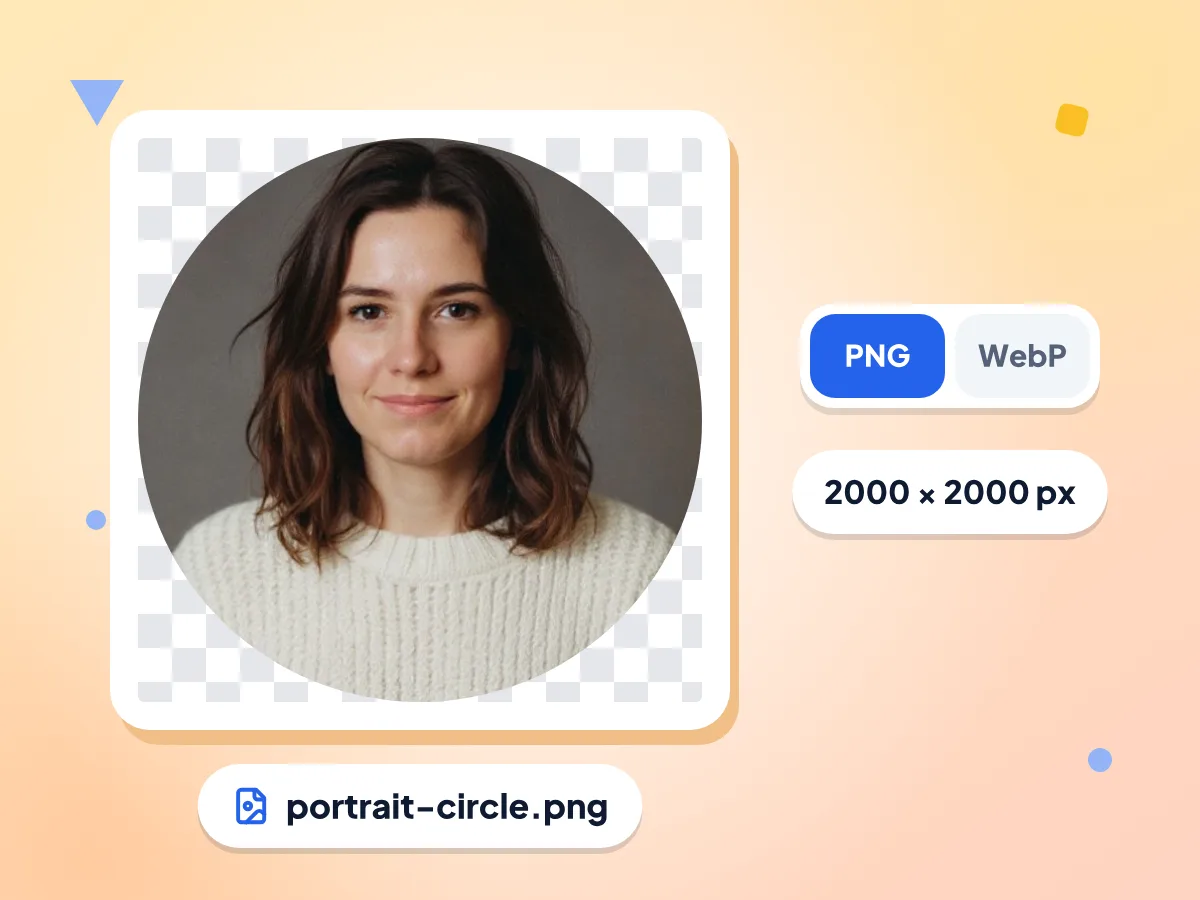
Corte circular com fundo transparente
Tudo o que fica fora do círculo permanece transparente, então a imagem redonda se encaixa bem em qualquer cor, slide ou página da web. O PNG é o padrão, e o WebP também mantém os cantos transparentes.
- Os cantos fora do círculo ficam transparentes
- PNG sem perdas ou arquivo WebP menor
- Arquivo com o nome da sua foto, mais -circle
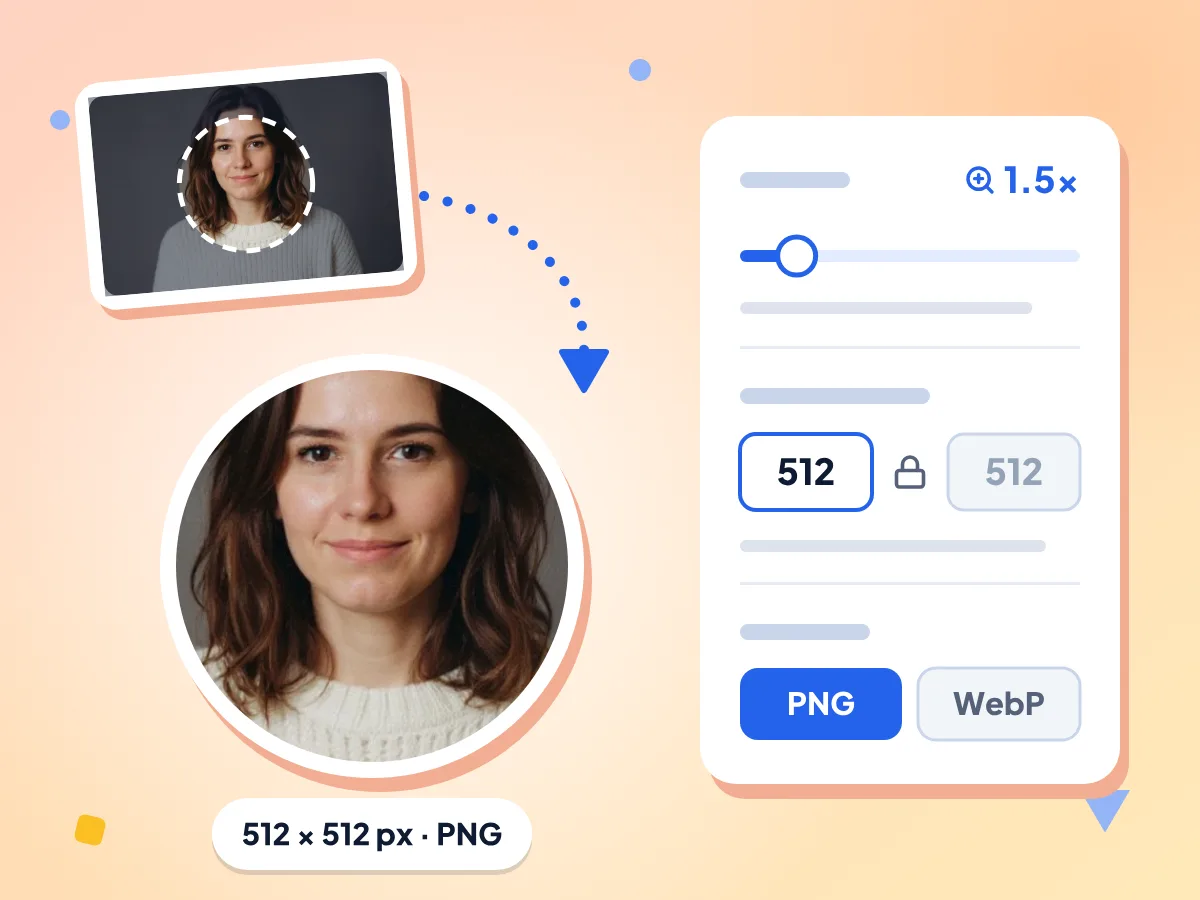
Defina o zoom e o tamanho em pixels do corte circular
Arraste o controle de zoom de 1.0x a 4.0x para aproximar o centro da sua foto. Digite um tamanho de saída de 16 a 8192 pixels ou deixe em branco para manter a resolução total.
- Zoom de 1.0x a 4.0x
- Tamanho de saída de 16 a 8192 px
- A prévia é atualizada a cada alteração
Corta a partir do centro
O círculo fica sempre no meio da sua foto, e o zoom aproxima esse ponto. Se o seu assunto estiver mais para um dos lados, apare a foto antes com o Cortador de imagem.
Abre JPG, PNG, WebP e mais
Funciona com qualquer imagem que o seu navegador consiga exibir, incluindo JPG, PNG, WebP, GIF, BMP e AVIF. As fotos HEIC do iPhone abrem no Safari; em outros navegadores, converta-as para JPG antes.
Resolução total, sem marca d'água
Deixe o tamanho em branco e o círculo mantém os pixels originais da sua foto: uma foto de 4032 x 3024 gera um círculo de 3024 px com zoom de 1.0x. Nenhum logotipo é adicionado e não é preciso ter conta.
Sua foto fica no seu dispositivo
O corte acontece dentro desta aba do navegador e o arquivo vai direto para os seus downloads. A página envia estatísticas de uso anônimas, como o nível de zoom e uma faixa de tamanho de arquivo, mas nunca a foto.
Como recortar em círculo em 3 passos
Adicione sua foto.
Solte uma imagem na página ou clique para escolhê-la. JPG, PNG, WebP e a maioria dos outros tipos de imagem funcionam, e o editor de corte abre.
Enquadre o círculo.
Arraste o controle de zoom para aproximar o centro da sua foto. Digite um tamanho de saída em pixels, se precisar, e escolha PNG ou WebP.
Baixe o seu círculo.
Confira a prévia e o tamanho exibido abaixo dela e clique em Baixar. O arquivo é salvo com o nome da sua foto mais -circle.
Quando você precisa recortar em círculo?
Imagens redondas aparecem em fotos de perfil, logos, páginas de equipe e slides.
Fotos de perfil e avatares
Crie uma foto de perfil redonda a partir de um retrato com o rosto perto do meio. Aumente o zoom até preencher o círculo e depois envie o PNG para as suas contas.
- Foto de perfil redonda para WhatsApp, Discord ou Slack
- Avatar circular para uma conta de jogo, fórum ou app
- Fotos de rosto redondas e padronizadas para a página de uma equipe inteira
Logos e ícones
Transforme um logo quadrado em um selo redondo com cantos transparentes. Digite um tamanho pequeno, como 64 ou 128 px, para ícones, ou deixe em branco para o tamanho total.
- Selo redondo da marca para o cabeçalho ou rodapé de um site
- Ícones circulares pequenos, a partir de 16 px
- PNG transparente para colocar sobre banners e slides
Apresentações e documentos
Adicione retratos redondos a slides, relatórios e propostas. Os cantos transparentes deixam a foto ficar sobre qualquer fundo colorido sem uma caixa branca ao redor.
- Foto do palestrante ou do autor no slide de título
- Fotos redondas da equipe em um relatório da empresa
- Fotos circulares de produtos em uma proposta comercial
Perguntas frequentes
Tudo o que você precisa saber sobre recortar imagens em círculo online.
Como cortar uma imagem em círculo?
Solte a sua imagem nesta página e o editor abre com uma prévia redonda. Arraste o controle de zoom até o círculo enquadrar o que você quer, escolha PNG ou WebP e clique em Baixar. O círculo é sempre recortado a partir do centro da imagem.
Existe uma ferramenta grátis de corte circular sem marca d'água?
Sim. Esta ferramenta de corte circular é grátis, não exige conta e não adiciona marca d'água nem logotipo à sua imagem. Também não há limite diário, então você pode cortar quantas fotos quiser, uma de cada vez.
Como cortar uma imagem em círculo sem fundo?
Todo corte feito aqui já fica sem fundo fora do círculo. Os cantos do arquivo quadrado ficam totalmente transparentes em PNG e em WebP, então apenas a imagem redonda aparece na página ou no slide. O fundo dentro do círculo continua como estava; para removê-lo, use antes o Removedor de fundo.
Como cortar uma imagem em círculo sem perder qualidade?
Escolha PNG e deixe o tamanho de saída em branco. Assim, o círculo mantém os pixels originais da sua foto no zoom atual, e o PNG os salva sem perda por compressão. Digitar um tamanho maior do que o mostrado no campo vazio estica a imagem e a deixa mais borrada.
Qual é o tamanho da imagem gerada pelo corte circular?
O arquivo é um quadrado com a largura do lado menor da sua foto, dividida pelo zoom. Uma foto de 3000 x 2000 gera 2000 x 2000 px com zoom de 1.0x e 1000 x 1000 px com zoom de 2.0x. Em vez disso, você pode digitar qualquer tamanho de 16 a 8192 px.
Posso mover o círculo para outra parte da foto?
Não. O círculo fica sempre centralizado, e o zoom aproxima o meio da foto. Se o seu assunto estiver mais para um dos lados, corte a foto antes com o Cortador de imagem para deixá-lo no centro e, depois, faça o corte circular desse resultado.
Posso cortar várias imagens em círculo de uma vez?
Não. A ferramenta corta uma imagem por vez e não tem modo em lote nem download em ZIP. Depois de cada download, clique em Nova imagem para carregar a próxima foto. Zoom, tamanho e formato voltam ao padrão a cada nova imagem.
Posso cortar um GIF em círculo?
Você pode abrir um GIF, mas o download é uma imagem estática, não uma animação. A ferramenta desenha um único quadro do GIF dentro do círculo e o salva como PNG ou WebP. Cortes circulares animados não são compatíveis.
Devo escolher PNG ou WebP para um corte circular?
Escolha PNG para ter o resultado mais nítido e a maior compatibilidade. Ele é o padrão e não perde nenhum detalhe. O WebP gera um arquivo menor, com uma leve perda por compressão, e também mantém os cantos transparentes, mas alguns apps mais antigos não abrem arquivos WebP.
Posso adicionar uma borda ou uma cor de fundo ao círculo?
Não. A ferramenta apenas recorta o círculo e deixa os cantos transparentes. Ela não tem opção de borda, contorno, sombra ou cor de preenchimento. Para mostrar o círculo sobre um quadrado colorido, coloque o PNG sobre um fundo colorido no seu app de slides ou de design.
Quais formatos de imagem posso cortar em círculo?
Funciona com qualquer imagem que o seu navegador consiga abrir, incluindo JPG, PNG, WebP, GIF, BMP e AVIF. As fotos HEIC do iPhone abrem no Safari, mas muitas vezes falham em outros navegadores. Por isso, converta-as antes com a ferramenta HEIC para JPG. O download é sempre em PNG ou WebP.
Minha foto é enviada para algum lugar quando eu faço o corte circular?
Não. A foto é cortada dentro da aba do seu navegador e salva direto nos seus downloads. A página envia estatísticas de uso anônimas, como o valor do zoom, o formato escolhido e uma faixa de tamanho de arquivo, mas nunca a imagem, seus pixels ou o nome do arquivo.
Explore mais ferramentas
Descubra outras ferramentas grátis que combinam muito bem com esta
Espelhar imagem
Inverta qualquer imagem na horizontal ou na vertical, online e grátis
Cortador de imagem
Recorte imagens à mão livre ou em proporções como 1:1, 16:9 e outras
Girar e espelhar imagem
Gire imagens em 90°, 180° ou 270° e inverta-as
Removedor de fundo
Remova o fundo de imagens e salve um PNG transparente
Criador de foto para passaporte
Crie fotos de passaporte e documentos nos tamanhos padrão, online
Compressor de imagens
Reduza o tamanho do arquivo sem perder qualidade