

Conversor de Markdown para HTML grátis
Converta Markdown em HTML grátis e veja o resultado enquanto digita. Cole seu texto, confira a prévia ao vivo com tabelas e listas de tarefas e copie o código-fonte HTML com um clique.
Entrada de Markdown
A saída em HTML aparece aqui…
Como converter Markdown em HTML
Cole seu Markdown.
Digite ou cole na caixa de entrada de Markdown à esquerda, ou clique em Carregar exemplo para ver um modelo com uma tabela e um bloco de código.
Confira a prévia.
A aba Prévia é redesenhada a cada alteração. Ative as quebras de linha no estilo GitHub se as quebras de linha simples do seu texto devem ser mantidas.
Copie o HTML.
Abra a aba Fonte HTML para ler a marcação, depois clique em Copiar HTML e cole no seu CMS, ferramenta de e-mail ou site estático.
Perguntas frequentes
Respostas sobre o tipo de Markdown, tabelas, quebras de linha e o HTML que você recebe.
Como converto Markdown em HTML?
Cole seu Markdown na caixa da esquerda e a prévia mostra o resultado enquanto você digita. Abra a aba Fonte HTML para ler a marcação e clique em Copiar HTML para colocar o HTML completo na sua área de transferência.
Qual tipo de Markdown ele suporta?
Ele usa o parser marked com o GitHub Flavored Markdown ativado. Isso cobre o CommonMark mais tabelas, listas de tarefas, texto riscado com dois til e links soltos como www.example.com. Notas de rodapé, fórmulas matemáticas, códigos curtos de emoji e front matter em YAML não são convertidos.
Ele converte tabelas?
Sim. Tabelas com barras verticais e uma linha separadora de cabeçalho viram os elementos HTML table, thead e tbody. Os dois-pontos de alinhamento também funcionam: :-: centraliza uma coluna e --: a alinha à direita, escrito como um atributo align em cada célula.
A saída em HTML é segura para incorporar?
Só se o seu Markdown for. O conversor não faz sanitização, então HTML bruto, tags script, atributos onerror e links javascript: passam para o HTML copiado. A visualização bloqueia scripts, mas o mesmo código será executado no seu site, então sanitize o HTML copiado com uma ferramenta como o DOMPurify antes de publicá-lo.
O que faz a opção de quebras de linha no estilo GitHub?
Ela transforma cada quebra de linha simples em uma quebra de linha HTML. Com ela desativada, duas linhas com uma única quebra entre elas se juntam em um parágrafo, como no Markdown padrão. Uma linha em branco sempre inicia um novo parágrafo, com a opção ativada ou não.
Por que meu bloco de código aparece como texto simples?
Código delimitado precisa de três crases (backticks) ou três til (~) em linhas próprias, ou de um recuo de 4 espaços. A linguagem depois da cerca, como js, vira uma classe language-js, mas a prévia não adiciona cores de sintaxe. Adicione um realçador de sintaxe à sua própria página.
A saída inclui as tags html, head e body?
Não. Você recebe um fragmento de HTML: apenas os elementos do seu conteúdo, sem doctype, head ou body. Ele serve para um bloco de CMS ou um espaço de template. Para uma página independente, envolva o fragmento no seu próprio documento HTML.
Posso converter HTML de volta para Markdown?
Não nesta página. Ela só converte Markdown em HTML. Para ver o que mudou entre duas versões do seu HTML ou Markdown, cole as duas no Diff Checker, que compara linha por linha.
Por que meu front matter aparece como título?
O conversor não lê front matter em YAML. O --- de abertura vira uma linha horizontal, e as linhas de chave acima do --- de fechamento se juntam em um título. Remova o bloco de front matter antes de colar e defina o título no seu CMS.
Posso enviar um arquivo .md?
Não, não há seletor de arquivos. Abra o arquivo .md em um editor de texto, copie tudo e cole na caixa de entrada. Em um teste em Node com o mesmo parser, um arquivo de 8 KB levou menos de um milissegundo e um arquivo de 0,9 MB cerca de 0,1 segundo.
Meu Markdown é enviado para um servidor?
Não. O texto é convertido no seu navegador e fica no seu dispositivo. No site em produção, o Google Analytics registra quando você clica em Copiar HTML ou Limpar, sem o conteúdo. As imagens vinculadas no seu Markdown são carregadas dos próprios endereços delas.
Recursos do conversor de Markdown para HTML
Criado com o parser marked e com o GitHub Flavored Markdown ativado. Digite à esquerda e veja a prévia ou o código-fonte HTML à direita.
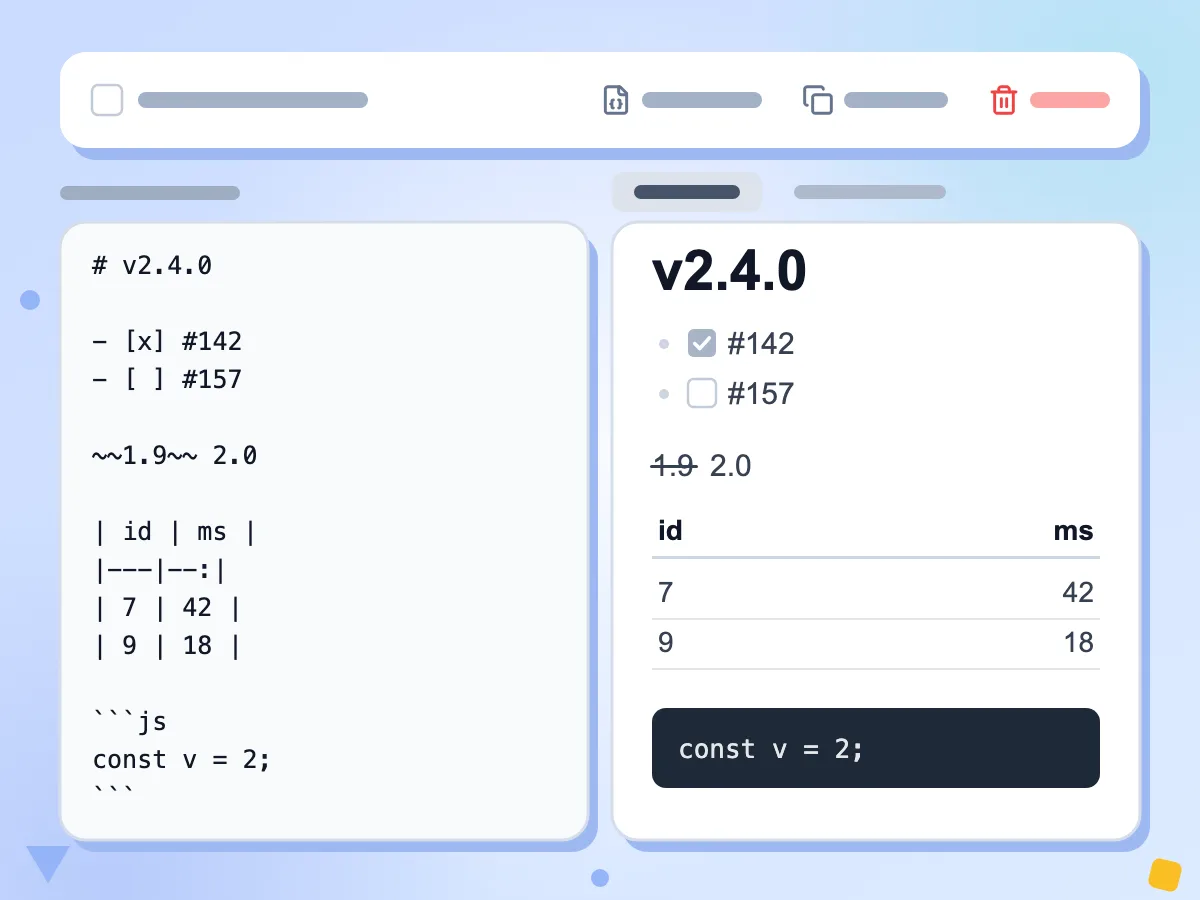
Veja o Markdown como HTML enquanto digita
A prévia é redesenhada a cada alteração, com títulos, listas, links, citações e código estilizados para leitura. Tabelas do GitHub, caixas de seleção de listas de tarefas e texto riscado também são renderizados.
- Atualiza a cada tecla digitada
- Tabelas, listas de tarefas e texto riscado
- Estilos de prévia claro e escuro
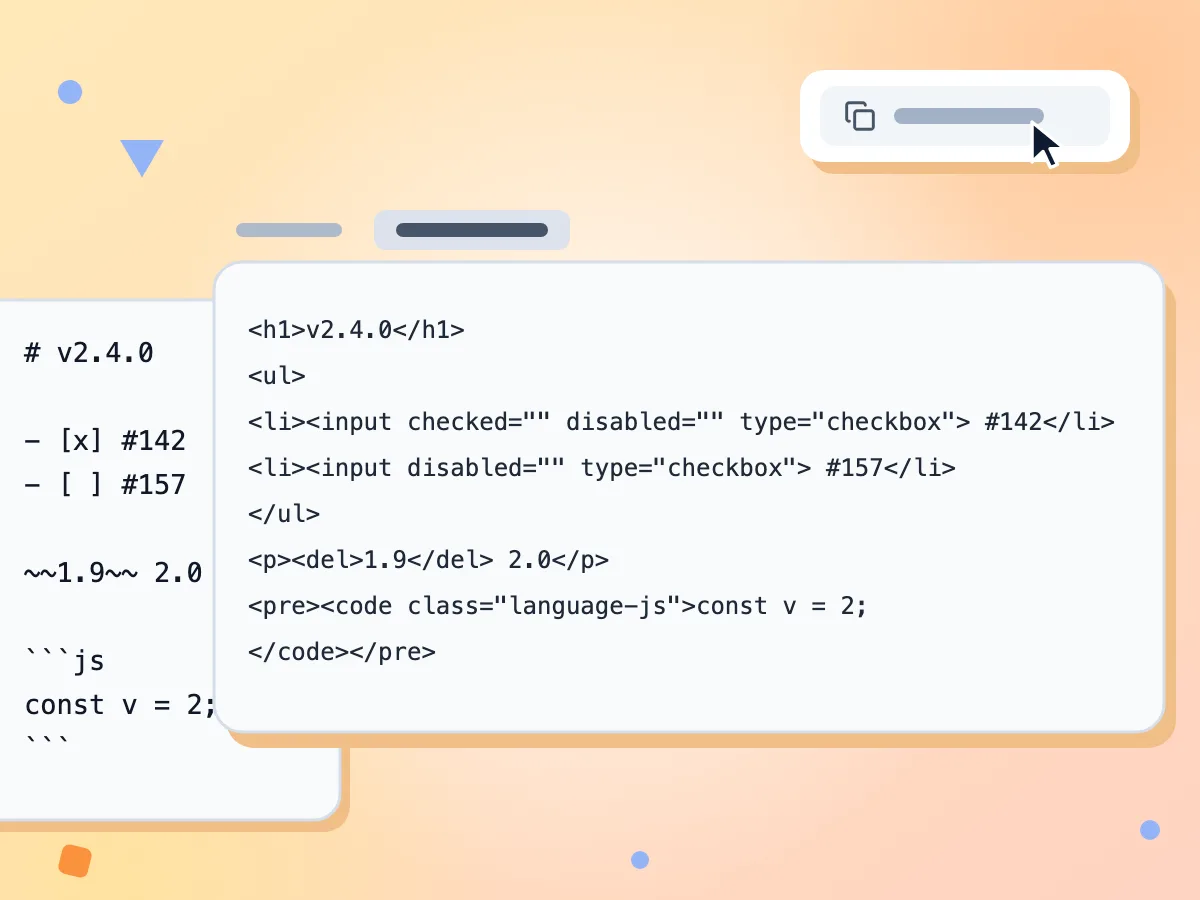
Copie o código-fonte HTML com um clique
Mude para a aba Fonte HTML para ler a marcação bruta. Copiar HTML coloca o fragmento inteiro na sua área de transferência, pronto para colar em um CMS, em um template de e-mail ou em uma página estática.
- Fragmento de HTML, sem head nem body
- Blocos de código mantêm uma classe de linguagem
- Visualização do código-fonte somente leitura para conferir a marcação
Quebras de linha no estilo GitHub
Desativado por padrão: linhas separadas por uma única quebra se juntam em um parágrafo, como no Markdown padrão. Ative e cada quebra de linha simples vira uma quebra de linha, como nos comentários do GitHub.
HTML bruto passa direto
O HTML dentro do seu Markdown, como um div ou um iframe, permanece na saída exatamente como foi escrito. A visualização bloqueia scripts, mas o HTML copiado não é limpo, então confira-o antes de publicar.
Carregue um exemplo para começar
Um clique preenche o editor com um modelo que tem títulos, texto em negrito e itálico, uma lista, um bloco de código JavaScript, uma tabela, uma citação e um link, para você ver cada elemento.
Seu Markdown fica no seu dispositivo
A conversão roda no seu navegador e seu texto nunca é enviado. As estatísticas de uso registram apenas quando você copia ou limpa. As imagens do seu Markdown são carregadas na prévia a partir dos próprios endereços web delas.
Usos da conversão de Markdown
Três lugares comuns para usar o HTML que você copia.
Publicação em blogs e CMS
Escreva um post em Markdown e cole o HTML em qualquer editor que aceite HTML bruto, como um bloco de código ou a visualização HTML do seu CMS.
- Cole o HTML em um bloco de código do CMS
- Mantenha os títulos, links e listas do seu rascunho
- Confira a prévia antes de publicar o post
Modelos de e-mail
Rascunhe uma newsletter ou uma resposta longa em Markdown e copie o HTML para uma ferramenta de e-mail que aceite HTML personalizado. Os apps de e-mail adicionam estilos próprios, então envie um teste antes.
- Escreva primeiro o e-mail em Markdown simples
- Copie o HTML para um bloco de HTML personalizado
- Envie um teste para você mesmo antes do envio real
Documentação
Transforme um README ou um artigo de ajuda em HTML para uma página de documentação ou um painel de ajuda dentro do app. Blocos de código delimitados mantêm uma classe de linguagem à qual você pode ligar um realçador de sintaxe.
- Veja a prévia de um README antes de enviá-lo
- Exporte páginas de documentação como fragmentos de HTML
- Adicione seu próprio realçador de sintaxe aos blocos de código
Explore mais ferramentas
Descubra outras ferramentas grátis que combinam muito bem com esta
Comparador de diff
Compare dois textos lado a lado
Formatador de JSON
Formate, valide e minifique JSON no seu navegador
Gerador de Lorem Ipsum
Gere texto de exemplo por parágrafos ou palavras
Testador de regex
Teste e depure expressões regulares em tempo real
Codificador Base64
Codifique e decodifique strings Base64
Codificador de URL
Codifique e decodifique componentes de URL