

Criador de colagem de fotos grátis
Este criador de colagem de fotos grátis junta de 2 a 9 fotos em uma única imagem em grade. Escolha um dos 8 layouts, ajuste o espaçamento e o fundo e baixe um PNG sem marca d'água.
Solte suas fotos para começar uma colagem
Adicione de 2 a 9 fotos. Arraste e solte ou clique para procurar.
Quando você precisa de uma colagem de fotos?
Uma única imagem com várias fotos é mais fácil de postar, enviar ou fixar do que uma pilha de arquivos separados.
Posts para redes sociais
Compartilhe várias fotos como uma única imagem em um só post. Uma grade 2×2 gera um quadrado de 1200 px, e a grade 2×3 gera uma imagem alta, próxima de 2:3.
- Grades quadradas 2×2 para posts no Instagram e no Facebook
- Várias fotos enviadas como uma só imagem em um chat em grupo
- Posts de “um ou outro” com duas fotos lado a lado
Eventos e viagens
Transforme uma viagem, um casamento ou um aniversário em uma única imagem para enviar à família. Até nove fotos cabem em uma grade 3×3, e você arrasta as fotos para mudar a ordem.
- Um dia de fotos de viagem em uma só grade 3×3
- Melhores momentos de casamentos ou festas para compartilhar com os convidados
- Colagens de aniversário com fundo branco, preto ou cinza
Negócios e marketing
Mostre produtos, fotos da equipe ou um portfólio em uma grade limpa. Use Ajustar dentro para manter o produto inteiro à vista, com fundo branco ao redor.
- Três fotos de produtos alinhadas em uma única linha
- Resultados de antes e depois lado a lado
- Fotos da equipe para uma página Sobre ou um slide
O que você pode fazer com este criador de colagem de fotos
8 layouts em grade, 5 tamanhos de espaçamento e 3 cores de fundo, além de controles de zoom, rotação e ajuste para cada foto. Suas fotos ficam no seu dispositivo.
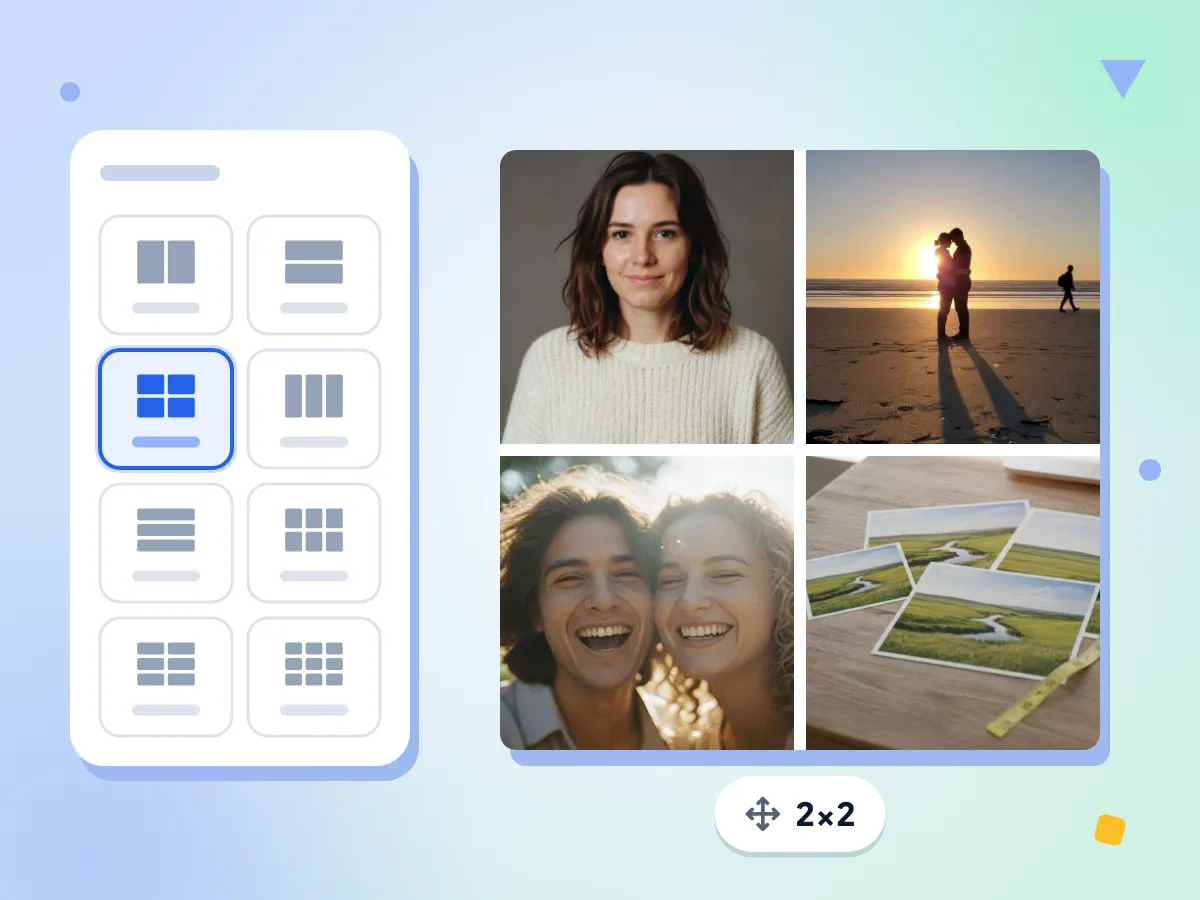
Escolha entre 8 layouts de grade de fotos
Coloque as fotos lado a lado, empilhadas, 3 em linha, 3 em coluna ou em uma grade 2×2, 3×2, 2×3 ou 3×3. O editor escolhe o layout de acordo com a quantidade de fotos.
- Comporta de 2 a 9 fotos
- Cada célula é quadrada
- Layout escolhido de acordo com a quantidade de fotos

Ajuste cada foto da sua colagem
Arraste uma foto sobre outra para trocá-las. Clique em uma foto para ampliar até 4×, mover, girar 90°, substituí-la ou mudar para Ajustar dentro e nada ser cortado.
- Zoom de 1× a 4×
- Gire qualquer foto em passos de 90°
- Ajustar dentro mostra a foto inteira
Colagem com ou sem bordas
Escolha um espaçamento de 0, 4, 8, 16 ou 24 pixels entre as fotos. Escolha 0 para uma colagem sem linhas entre as fotos. A borda externa nunca recebe moldura.
Fundo branco, preto ou cinza
A cor de fundo preenche os espaços entre as fotos e a área ao redor de qualquer foto definida como Ajustar dentro. Escolha branco, preto ou cinza. O padrão é branco.
Download em PNG com 1200 px de largura
Toda colagem é salva como um PNG com 1200 pixels de largura. A altura segue o layout: uma grade 2×2 gera um quadrado de 1200 × 1200, e 2 fotos lado a lado geram cerca de 1200 × 600.
Sem marca d'água, sem cadastro
A colagem é criada no seu dispositivo, e suas fotos permanecem nele. Não há conta, marca d'água nem limite diário, então faça quantas colagens quiser.
Como fazer uma colagem de fotos em 3 passos
Adicione de 2 a 9 fotos.
Solte-as na caixa ou clique para escolhê-las no celular ou no computador. Se você adicionar mais de 9, apenas as 9 primeiras serão usadas.
Escolha um layout e um estilo.
Selecione uma das 8 grades, um espaçamento de 0 a 24 pixels e um fundo branco, preto ou cinza. Arraste as fotos para trocá-las ou clique em uma para ampliar e girar.
Baixe sua colagem.
Clique em Baixar PNG para salvar um PNG com 1200 pixels de largura, nomeado conforme o layout, como collage-2x2.png. Clique em Nova colagem para recomeçar.
Perguntas frequentes
Respostas sobre layouts, limite de fotos, tamanho da imagem e privacidade neste criador de colagens.
Como fazer uma colagem de fotos de graça?
Adicione de 2 a 9 fotos nesta página, escolha um dos 8 layouts em grade e clique em Baixar PNG. Não custa nada, não exige cadastro e a colagem não tem marca d'água. Antes de baixar, defina o espaçamento, a cor de fundo e como cada foto se encaixa no seu quadrado.
Quantas fotos cabem em uma colagem?
Uma colagem comporta de 2 a 9 fotos. Se você escolher mais de 9, as 9 primeiras são usadas e as demais ficam de fora. Para um conjunto maior, divida as fotos em duas ou mais colagens ou junte todas em um único PDF com a ferramenta Imagem para PDF.
Quais layouts de colagem posso escolher?
São 8 layouts em grade: 2 fotos lado a lado ou empilhadas, 3 em linha ou em coluna, e grades 2×2, 3×2, 2×3 e 3×3. Nos nomes das grades, o primeiro número indica quantas fotos ficam na horizontal. Todas as células são quadradas.
Como fazer uma colagem de fotos sem bordas?
Defina o espaçamento como 0 no editor. As fotos então se encostam, sem linhas entre elas. A colagem nunca tem borda ao redor da margem externa, então um espaçamento 0 gera uma imagem totalmente sem bordas. O espaçamento padrão é de 8 pixels.
Posso encaixar uma foto inteira na colagem sem cortá-la?
Sim. As células são quadradas, então, por padrão, cada foto preenche a célula e perde as bordas. Clique na foto e escolha Ajustar dentro para mostrá-la por inteiro, com a cor de fundo preenchendo o espaço que sobrar. Escolha Preencher célula para voltar.
Qual é o tamanho e o tipo de arquivo da colagem baixada?
É um arquivo PNG com 1200 pixels de largura. A altura depende do layout: 1200 × 1200 para uma grade 2×2, cerca de 1200 × 600 para duas fotos lado a lado e cerca de 1200 × 3616 para 3 em coluna. Não há opção de JPG nem de tamanho maior.
Minhas fotos perdem qualidade na colagem?
Fotos grandes perdem um pouco de detalhe, porque cada uma é reduzida para caber na sua célula, que tem de 384 a 1200 pixels de largura. O arquivo PNG em si não adiciona perda por compressão. Com 300 DPI, a colagem é impressa com cerca de 10 cm (4 pol) de largura, então serve melhor para telas do que para impressões em A4.
Como mudo a ordem das fotos na grade?
Arraste uma foto até outra célula e as duas trocam de lugar, junto com o zoom e a rotação. Para usar outra imagem, clique na foto e escolha Substituir, ou clique na miniatura dela na lista Fotos. Se clicar em uma célula vazia, você pode adicionar uma foto ali.
Por que algumas das minhas fotos não aparecem na colagem?
Arquivos que não podem ser abertos como imagem são ignorados, e apenas as primeiras 9 fotos são mantidas. Fotos HEIC, TIFF e similares são convertidas para JPG antes de aparecer; se a conversão falhar, uma mensagem informa o nome do arquivo. Converta essa foto para JPG primeiro e adicione-a de novo.
Posso fazer uma colagem de fotos para o Instagram?
Sim, para posts quadrados. A grade 2×2 gera um quadrado de 1200 × 1200 pixels, e a grade 3×3 sai quase quadrada. Não há formato retrato 4:5 nem de stories 9:16, então um layout alto será cortado quando você postar lá.
Posso adicionar texto, figurinhas ou uma cor de fundo personalizada?
Não. Esta ferramenta apenas organiza fotos, sem texto, figurinhas, molduras ou filtros. O fundo pode ser branco, preto ou cinza. Para adicionar uma legenda, salve a colagem e abra o PNG no Gerador de memes, que adiciona texto no topo e na parte de baixo.
Preciso de uma conta e para onde vão as minhas fotos?
Você não precisa de conta, e suas fotos ficam no seu dispositivo enquanto a grade é desenhada nesta aba do navegador. Coletamos estatísticas básicas de uso, como o layout escolhido e uma faixa aproximada de tamanho de arquivo, mas nunca as fotos nem os nomes delas.
Explore mais ferramentas
Descubra outras ferramentas grátis que combinam muito bem com esta
Criador de foto para passaporte
Crie fotos de passaporte e documentos nos tamanhos padrão, online
Redimensionador de imagens
Redimensione imagens para dimensões exatas
Compressor de imagens
Reduza o tamanho do arquivo sem perder qualidade
Removedor de fundo
Remova o fundo de imagens e salve um PNG transparente
Redimensionador para redes sociais
Redimensione imagens para Instagram, Twitter e mais
Imagem para PDF
Converta imagens JPG, PNG e WebP em um documento PDF